
 Konrad Mielewczyk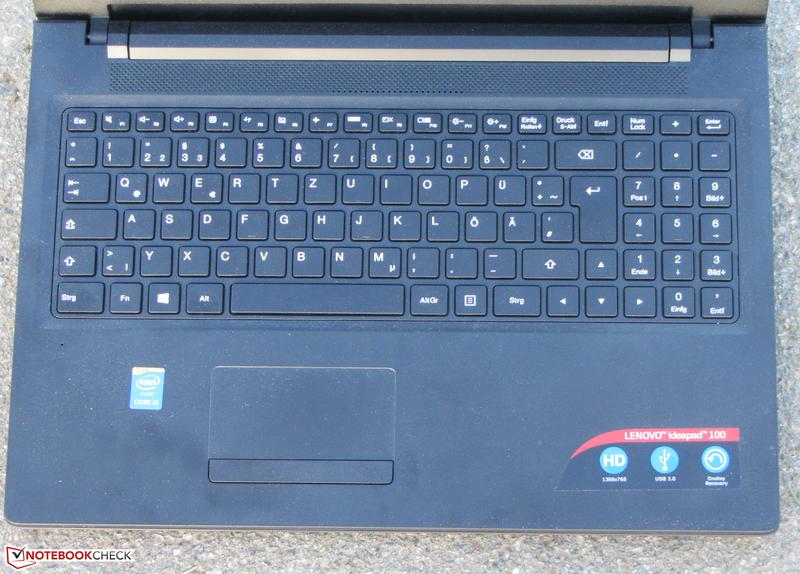
Wybór karty graficznej do Lenovo IdeaPad 100 staje się wyzwaniem dla wielu użytkowników, szczególnie gdy starają się zgłębić, jakie magiczne rozwiązania kryją się pod obudową tego laptopa. Z jednej strony znajduje się karta zintegrowana, która w wielu sytuacjach radzi sobie zadziwiająco dobrze z codziennymi obowiązkami, a z drugiej strony mamy dedykowaną kartę NVIDIA GeForce 920MX, która swoimi atutami przyciąga uwagę zapalonych graczy. Zastanawiasz się, czy możesz coś zmienić? Niestety, w przypadku IdeaPad 100, wymiana karty graficznej na lepszą raczej nie wchodzi w grę – to laptop, a nie transformujący Transformer!
Dlaczego warto zwrócić uwagę na GeForce 920MX?
NVIDIA GeForce 920MX to karta, która choć nieco przestarzała, nadal znajduje się w ofertach sklepów. Dobrze sprawdza się w starych tytułach oraz grach o mniejszych wymaganiach. Gdy planujesz rozgrywkę w coś w stylu FIFA 18 czy Team Fortress 2, to właśnie ta karta może sprawić, że poczujesz się jak prawdziwy mistrz gier. Niemniej jednak, nie oszukujmy się – to nie jest urządzenie przeznaczone dla zapalonych graczy, pragnących kręcić w UHD. W tym przypadku to raczej taki znajomy z podstawówki, który zawsze pozostaje w cieniu – użyteczny, ale tłem.
Jak zwiększenie pamięci RAM wpłynie na laptopa?
Pamiętaj, aby nie lekceważyć znaczenia pamięci RAM! W modelu Lenovo IdeaPad 100 możesz zwiększyć jej ilość do 8 GB, co znacząco poprawi komfort użytkowania laptopa. Każdy dodatkowy gigabajt przyda się, zwłaszcza gdy planujesz multitasking – świat pełen otwartych kart w przeglądarkach i edytorze tekstu! Szukając odpowiednich kart graficznych, uwzględnij, że dobra pamięć RAM naprawdę potrafi działać cuda, dając ci szansę na płynniejsze działanie gier oraz aplikacji graficznych. Zdecydowanie lepiej lądować w “zerze” niż w “lagach”, zgadzasz się?
Podsumowując, wybór karty graficznej do Lenovo IdeaPad 100 przypomina wybór dodatku do pizzy – można się zastanawiać, ale w niektórych zestawieniach naprawdę można się cieszyć. Zintegrowana karta w połączeniu z GeForce 920MX i odpowiednią ilością pamięci RAM powinna zaspokoić potrzeby przeciętnego użytkownika. Mimo to, warto rozważyć nowsze modele laptopów, jeśli naprawdę pragniesz lepszej wydajności w grach. W końcu, żaden z nas nie chce wpadać w panikę w kluczowych momentach gry z powodu przestarzałej karty graficznej, prawda?
Jakie są możliwości graficzne Lenovo Ideapad 100 w grach?
Lenovo IdeaPad 100 to laptop, który może nie zachwyca swoim designem, natomiast dla wielu użytkowników staje się prawdziwą perełką w niskiej półce cenowej. Jego graficzne możliwości często stają się tematem międzynarodowych rozmów wśród zapaleńców komputerowych, którzy dążą do odkrycia, czy na tym sprzęcie da się zagrać w coś więcej niż jedynie w Minesweeper. Zainstalowana karta graficzna Nvidia GeForce 920MX, choć już wiekowa, radzi sobie z niektórymi starszymi tytułami. Dlatego, jeśli jesteś fanem gier sprzed kilku lat, na przykład FIFA czy Team Fortress, możesz liczyć na solidne wrażenia, nawet jeśli detale graficzne nie dorównują najnowszym hitom w Full HD.
Mimo to, wiek karty nie jest jedyną sprawą, która może budzić wątpliwości. Ilość RAM-u w laptopie również nie czyni go potężnym urządzeniem. Może zachwycać jedynie przeciętną pamięcią (pamiętaj, żeby poczuć się wolnym w dodaniu kolejnych GB), lecz dla większości casualowych graczy to zupełnie wystarczające. Z bezpiecznym poczuciem możemy zagrać w bardziej wymagające tytuły, chociaż musimy zrezygnować z wysokich ustawień. Gdyby jednak dało się zainstalować nowoczesną kartę graficzną, niektórzy gracze mogliby poczuć się prawdziwymi królami areny! Ale cóż, marzenia są zawsze możliwe.
Maksymalna wydajność w niskiej cenie
Decydując się na zakup tego laptopa, wkrótce poczujesz się jak projektant własnej strefy rozrywkowej – diabeł tkwi w konfiguracji! Wybór odpowiedniego systemu operacyjnego oraz gier wymaga staranności, bo każdy z nas chce grać w coś więcej niż tylko w Painta. Okazuje się, że z tzw. „zgraną paczką” możemy uruchomić wiele hitów sprzed lat, natomiast o przygodach w nowoczesnym Fortnite’cie raczej powinniśmy zapomnieć.
Podsumowując, Lenovo IdeaPad 100 to sprzęt stworzony z myślą o graczach, ale występują w nim pewne ograniczenia. Nie oczekuj cudów, jednak staraj się nie być nadmiernie krytycznym – w końcu sentyment odgrywa znaczną rolę! Jeśli szukasz laptopa do relaksujących, weekendowych rozgrywek i jednocześnie chcesz oszczędzić trochę pieniędzy, to ten model może stać się Twoim najlepszym przyjacielem. Czas na zabawę! A może raczej na grę w retro stylu? Możliwości są wielkie, ale pamiętaj, aby wiedzieć, dokąd zmierzasz!
Oto kilka aspektów, które warto rozważyć przy wyborze Lenovo IdeaPad 100:
- Obsługa starszych gier, takich jak FIFA czy Team Fortress.
- Przeciętna ilość RAM-u, która jest wystarczająca dla casualowych graczy.
- Wiekowa karta graficzna Nvidia GeForce 920MX.
- Możliwość zainstalowania nowych gier z „zgranej paczki”.
Porównanie kart graficznych dostępnych w Lenovo Ideapad 100: model po modelu
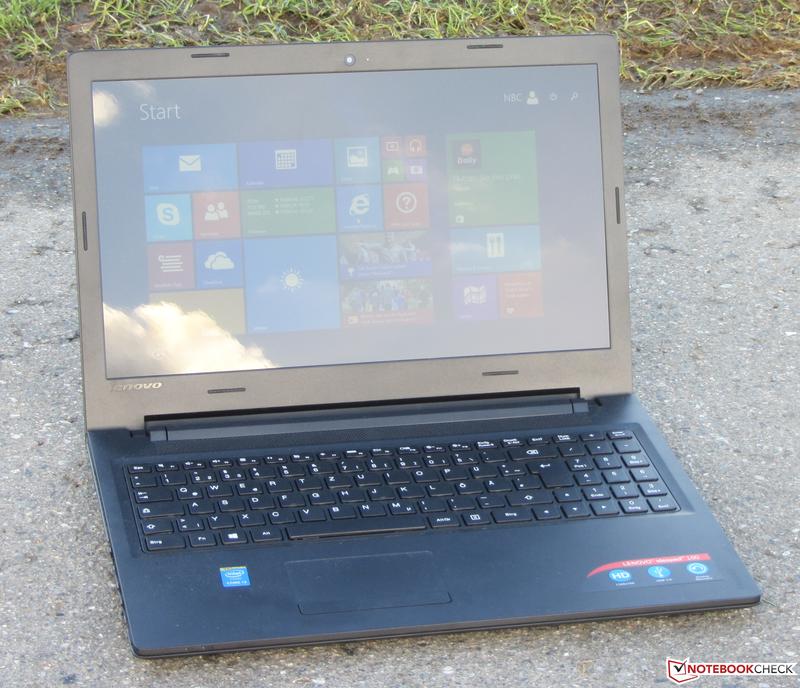
Lenovo IdeaPad 100 to laptop, który wyróżnia się wieloma wersjami, z których każda stara się zdobyć serca użytkowników na swój unikalny sposób. Ciekawie wygląda różnorodność modeli, szczególnie w kontekście kart graficznych. W jednym z wariantów znajdziemy zintegrowaną kartę graficzną, która, mówiąc w skrócie, nie spełni wielu gamingowych marzeń. Z kolei w wersji z dedykowaną kartą NVIDIA GeForce mamy zupełnie inny obraz – przyjemne wrażenia wizualne, niewielka ilość lagów, a także powrót starszych gier, które wracają na scenę w bardziej przystępnym stylu.
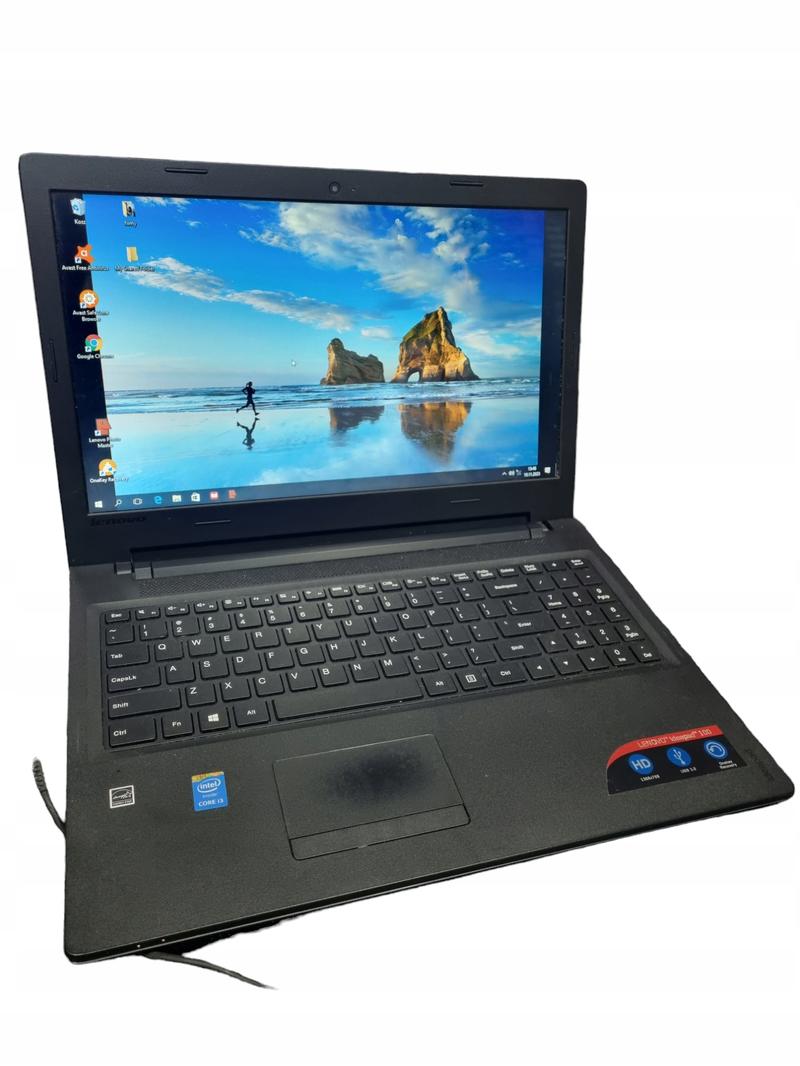
Warto zaznaczyć, że możemy wyróżnić dwóch podstawowych modeli: ten z grafiką zintegrowaną oraz ten z kartą NVIDIA. Mówiąc o tej drugiej, warto wspomnieć, że NVIDIA GeForce 920MX to nieco leciwy składnik, jednak mimo upływu lat, potrafi zaskoczyć. Wydajność tej karty znajduje się na poziomie, który prawdopodobnie zadowoli zapalonych graczy w dobie FIFA i innych tytułów sprzed kilku sezonów. Karta obsługuje także niektóre nowsze produkcje, ale w kontekście gier AAA lepiej marzyć o lepszej grafice – zwłaszcza, gdy pieniądze w portfelu nawołują do wyjścia na światło dzienne.
Różnorodność i możliwości kart graficznych w Lenovo IdeaPad 100
Kiedy rozważamy wydajność, warto zastanowić się, ile pamięci RAM możemy zainwestować w ten model. Ośmiogigabajtowy zapas idealnie sprawdzi się dla tych, którzy zdają sobie sprawę, że w dzisiejszym szybkim tempie technologii, nawet sześć dni z przestarzałymi grami nie są najsmutniejszym dniem w historii. Jednak czyż nie byłoby przyjemniej, gdyby przedrożone wypełniacze zamieniono na coś lepszego? Na przykład na kartę, która z uśmiechem sprosta wymagającym aplikacjom? Niestety, osiągnięcie sukcesu obecnie wymaga trochę cierpliwości i odrobiny magii.
Jeśli marzysz o grach przenoszących w inną rzeczywistość, IdeaPad 100 z dedykowaną kartą będzie lepszym wyborem. Model z grafiką zintegrowaną sprawdzi się z kolei u użytkowników, którzy preferują codzienne zmagania biurowe. Przeglądanie internetu? Bez problemu! Proste gry? Oczywiście! Jednak nie planuj spędzać czasu na supernowoczesnych przygodach – być może lepiej byłoby poczytać książkę lub układać puzzle. Podsumowując, dla wszystkich, którzy pragną graficznych rozrywek, wybór karty graficznej w IdeaPad 100 odgrywa kluczową rolę w ich laptopowej przygodzie!
Jak zaktualizować sterowniki karty graficznej w Lenovo Ideapad 100?
Aktualizacja sterowników karty graficznej w Lenovo Ideapad 100 stanowi prawdziwe wyzwanie, ale każdy wie, że nie ma rzeczy niemożliwych (może poza wylądowaniem na Marsie bez rakiety!). W pierwszej kolejności przejdź do Menedżera urządzeń. Aby to zrobić, kliknij prawym przyciskiem myszy na „Mój komputer” i wybierz „Zarządzaj”. Gdy już tam będziesz, odkryjesz interesujące zakładki, które ujawnią Ci wszystkie tajemnice Twojego laptopa. Następnie wyszukaj „Karty graficzne” i kliknij na swojego dedykowanego herosa – swoją kartę graficzną.
Po tym, jak znajdziesz kartę graficzną, czeka Cię najważniejszy moment – aktualizacja! Kliknij prawym przyciskiem myszy na nazwę karty oraz zdecyduj się na wybór „Aktualizuj sterownik”. W tym momencie pojawią się dwie opcje: „Wyszukaj automatycznie zaktualizowane oprogramowanie sterownika” lub „Przeglądaj mój komputer w poszukiwaniu oprogramowania sterownika”. Rekomenduję pierwszą opcję, ponieważ po co samodzielnie grzebać w komputerze, skoro on może samodzielnie znaleźć odpowiednie sterowniki? Pamiętaj, że nie zaszkodzi również odświeżyć kawę, bo ten proces może trochę potrwać.
Jak pobrać najnowsze sterowniki z oficjalnej strony?
Co jednak, gdy Menedżer urządzeń nie spełnia swojej roli? Nie ma powodu do obaw! Możesz udać się na strony producenta, czyli do strefy Nvidia lub AMD, w zależności od tego, jaki typ karty graficznej posiadasz. Wystarczy, że wybierzesz model swojego laptopa, a oni podpowiedzą, jakie sterowniki są najnowsze. Pamiętaj, aby unikać pobierania oprogramowania z nieznanych źródeł, bo w przeciwnym razie możesz wprowadzić do swojego laptopa niechciane wirusy, które będą tańczyć na Twoim dysku twardym jak szalone.
Oto kilka kroków do wykonania na stronie producenta:
- Przejdź do zakładki wsparcia lub pobierania.
- Wybierz model swojej karty graficznej.
- Znajdź najnowszą wersję sterowników.
- Pobierz plik instalacyjny i uruchom go.
Na koniec, po zainstalowaniu nowych sterowników, zrestartuj urządzenie, aby wszystko działało jak należy. To przypomina podawanie domowej kolacji – danie należy serwować na gorąco! Po restarcie ciesz się z lepszej grafiki w grach oraz płynnością działania programów. Ostatecznie, kto nie lubi dobrych osiągów w grach, które wymagają niewiele, a Twój laptop w końcu nie będzie musiał dokładać wysiłku, wydając dźwięki jak podczas wyścigów Formuły 1?
| Krok | Opis |
|---|---|
| 1 | Kliknij prawym przyciskiem myszy na „Mój komputer” i wybierz „Zarządzaj”. |
| 2 | W Menedżerze urządzeń znajdź „Karty graficzne” i kliknij na swoją kartę graficzną. |
| 3 | Kliknij prawym przyciskiem myszy na nazwę karty i wybierz „Aktualizuj sterownik”. |
| 4 | Wybierz „Wyszukaj automatycznie zaktualizowane oprogramowanie sterownika”. |
| 5 | Jeśli Menedżer urządzeń nie działa, przejdź na stronę producenta (Nvidia lub AMD). |
| 6 | Wybierz model swojej karty graficznej w zakładce wsparcia lub pobierania. |
| 7 | Znajdź najnowszą wersję sterowników i pobierz plik instalacyjny. |
| 8 | Uruchom pobrany plik instalacyjny i zainstaluj nowe sterowniki. |
| 9 | Zrestartuj urządzenie, aby zmiany zaczęły działać. |
Ciekawostka: Regularne aktualizowanie sterowników karty graficznej nie tylko poprawia wydajność gier, ale również zwiększa bezpieczeństwo systemu, ponieważ wiele aktualizacji zawiera poprawki zabezpieczeń, które chronią przed nowymi zagrożeniami.



