
 Konrad Mielewczyk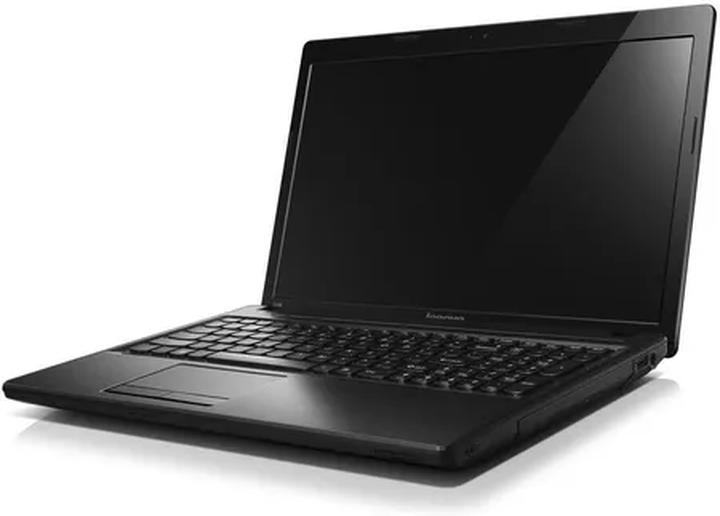
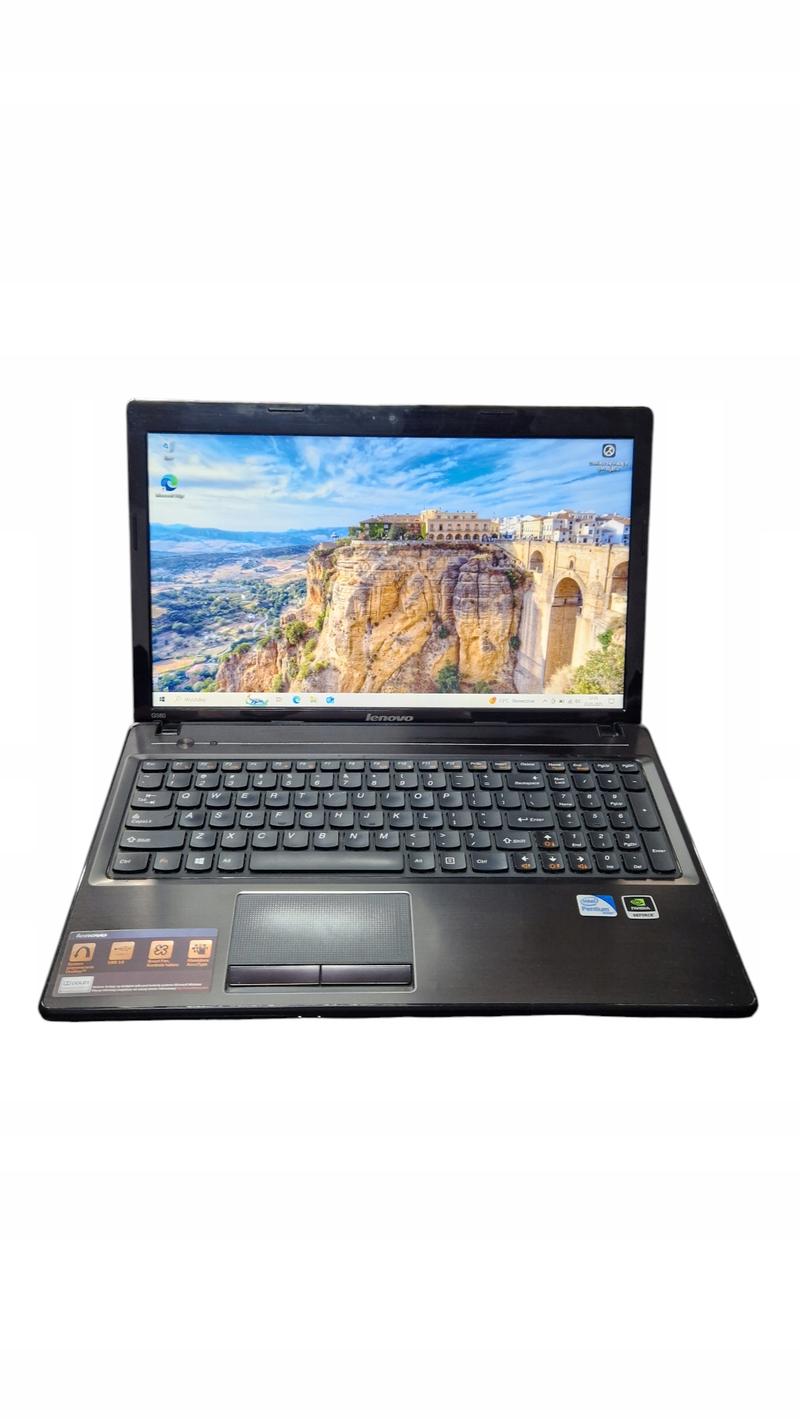
Włączenie Wi-Fi w laptopie Lenovo G580 to prawdziwa bułka z masłem, znacznie prostsza niż przygotowanie kawy instant! Zanim jednak ruszysz do działania na klawiaturze, upewnij się najpierw, że laptop włączył się prawidłowo. Zacznij od kliknięcia ikonę Wi-Fi, która znajduje się w prawym dolnym rogu ekranu. Nie widzisz ikonki? Może to oznaczać, że Wi-Fi zostało wyłączone, na przykład przez Twojego kota. W takim razie wróć do klawiatury, przytrzymaj klawisz Fn, a następnie naciśnij F5 lub F8 – wybór zależy od modelu. Kto by pomyślał, że przygoda z internetem może zacząć się od takich akrobacji palców?
Gdy już upewnisz się, że karta sieciowa działa, czas zająć się wyborem właściwej sieci. Kliknij ponownie ikonę Wi-Fi i na liście, która się wyświetli, znajdziesz dostępne połączenia. Wybierz swoją ulubioną sieć, na przykład tę, do której zapisałeś hasło, a następnie postępuj zgodnie z instrukcjami na ekranie. Zapewniam, że to zadanie nie jest tak skomplikowane, jak spisanie testamentu – wystarczy wprowadzić hasło, jeśli jest potrzebne, a Twoje połączenie powinno zostać nawiązane!
Weryfikacja połączenia Wi-Fi
Ok, jesteśmy już prawie na mecie! Po chwili Twoje urządzenie powinno sygnalizować, że nawiązałeś połączenie z siecią. Jeśli jednak nic się nie dzieje, sprawdź czy wpisałeś hasło prawidłowo oraz czy rzeczywiście nie zgubiłeś kluczyków do sejfu, w którym trzymasz dane dostępu. Możesz również zajrzeć do „Panelu sterowania” w sekcji „Sieci i Internet”, aby upewnić się, że karta Wi-Fi nie została przypadkiem wyłączona. Jeżeli tak jest, po prostu ją włącz, a świat (i Internet) znów otworzy się przed Tobą szeroko.
Na koniec, jeśli po tych wszystkich krokach nadal nie masz dostępu do Wi-Fi, zweryfikuj, czy sterowniki są aktualne. Czasami Windows potrafi nas zaskoczyć i aktualizuje wszystko oprócz tego jedynego. Możesz przejść do Menedżera urządzeń i upewnić się, że na karcie Wi-Fi nie ma żadnych wykrzykników. Wtedy śmiało zadzwoń do znajomych – jesteś gotowy, by rozgrzewać Internet na swoim Lenovo G580 jak prawdziwy mistrz!
Najczęstsze problemy z Wi-Fi w Lenovo G580 i ich rozwiązania
Wi-Fi w laptopie Lenovo G580 nie tylko ułatwia codzienne zadania, ale może także przynieść niemało frustracji. Z pewnością każdy z nas doświadczył momentów, gdy internet bez zapowiedzi znika, a my toczymy walki z systemem operacyjnym. Jednak zanim zaczniemy patrzeć na przyczyny problemu, warto najpierw zastanowić się nad tym, co może być jego źródłem. Do najczęstszych zmartwień związanych z Wi-Fi należą: karta sieciowa, która zdecydowała się na chwilę odpocząć, problem ze sterownikami, czy po prostu zapomnienie o uruchomieniu Wi-Fi (bo przecież nikt nie pamięta, gdzie przypisać klawisz Fn).
Pierwszym krokiem w kierunku rozwiązania problemu stało się upewnienie, że nasze Wi-Fi w ogóle działa – można powiedzieć, że to wyzwanie godne Sherlocka Holmesa! Wystarczy nacisnąć klawisz Fn wraz z F5 lub F8 (tę kwestię potwierdzają użytkownicy Lenovo) i sprawdzić, czy na ekranie pojawi się ikona antenki. Jeśli tego nie zaobserwujesz, można uznać, że Twoje Wi-Fi postanowiło na chwilę zniknąć. W takim przypadku warto zajrzeć do Panelu sterowania, aby zaktualizować ustawienia sieciowe. A nuż w Menedżerze urządzeń zauważysz żółty wykrzyknik przy karcie Wi-Fi, co jasno zapowiada, że nadszedł czas na instalację nowych sterowników. Tak, prosto jak dwa razy dwa!
Jak przywrócić łączność z Wi-Fi?
Jeżeli sprawdzenie prostych rozwiązań nie przyniosło rezultatów, warto zająć się bardziej zaawansowanymi metodami. Spróbuj zresetować ustawienia sieciowe. W Windows 10 tę opcję znajdziesz w „Ustawieniach sieciowych”. Wybierając reset, wszystko wróci do stanu fabrycznego, co często okazuje się pomocne, gdy stajemy w obliczu internetowych zawirowań. Jeśli nadal czujesz się zagubiony w świecie Wi-Fi, rozważ podłączenie się do innej sieci, by sprawdzić, czy problem tkwi w laptopie, czy ofiarą czarów Twojego dostawcy internetu. Niekiedy warto zadzwonić do serwisu, gdy nasz internet wydaje się bardziej kapryśny niż tok wróbli.
W poniższej liście przedstawiamy możliwe kroki, które mogą pomóc w przywróceniu łączności z Wi-Fi:
- Sprawdzenie ustawień Wi-Fi w laptopie.
- Resetowanie ustawień sieciowych w systemie.
- Podłączenie do innej sieci w celu diagnostyki.
- Skontaktowanie się z dostawcą internetu w razie dalszych problemów.
Podążając za tymi wskazówkami, Twój laptop Lenovo G580 z pewnością odzyska zdolność łączenia się z siecią Wi-Fi. A jeśli wszystkie próby zawiodły i Wi-Fi wciąż nie działa, warto rozważyć zakup zewnętrznego adaptera USB – zazwyczaj jego koszt nie jest wysoki, a jego działanie często przewyższa możliwości wbudowanej karty. Tak czy inaczej, miej na uwadze, że technologia bywa kapryśna, a każda walka z Wi-Fi to po prostu część digitalowej dżungli. Pamiętaj, że cierpliwość to cnota, a Twój laptop stał się Twoim sprzymierzeńcem!
Jak wykorzystać skróty klawiaturowe do włączania Wi-Fi w Lenovo G580?
Masz laptop Lenovo G580 i chcesz korzystać z Wi-Fi, ale nagle odkrywasz, że nie wiesz, jak to włączyć? Spokojnie, nie panikuj! Włączenie Wi-Fi na tym modelu to tak proste zadanie, że poradzisz sobie z tym szybciej niż z zapomnianym hasłem do Facebooka. Po pierwsze, znajdź klawisz „Fn”, który znajduje się w lewym dolnym rogu klawiatury. To ten klawisz, który wygląda, jakby zawsze miał mniej obowiązków niż inne. Następnie poszukaj klawisza funkcyjnego z ikoną Wi-Fi; często występuje to na klawiszu F5, F7 lub F8. Przytrzymaj klawisz „Fn” i wciśnij odpowiedni klawisz. Jeśli wszystko pójdzie dobrze, na ekranie pojawi się ikona, która informuje, że Wi-Fi jest teraz aktywne!
Sprawdzenie połączenia Wi-Fi
Teraz, gdy udało Ci się włączyć Wi-Fi, pora na połączenie z siecią. W prawym dolnym rogu ekranu zauważysz ikonę Wi-Fi, więc kliknij na nią, aby otworzyć listę dostępnych sieci. Wybierz swoją ulubioną sieć, a jeśli wymaga ona magicznego hasła, wprowadź je z pełną pewnością siebie. W przypadku, gdy napotkasz trudności lub pojawi się komunikat o „błędnym haśle”, nie przejmuj się. Każdemu z nas zdarza się pomylić pole – najwięksi twardziele też mogą wprowadzić hasło do konta bankowego w polu do wyszukiwarki!
Co robić, jeśli Wi-Fi nie działa?
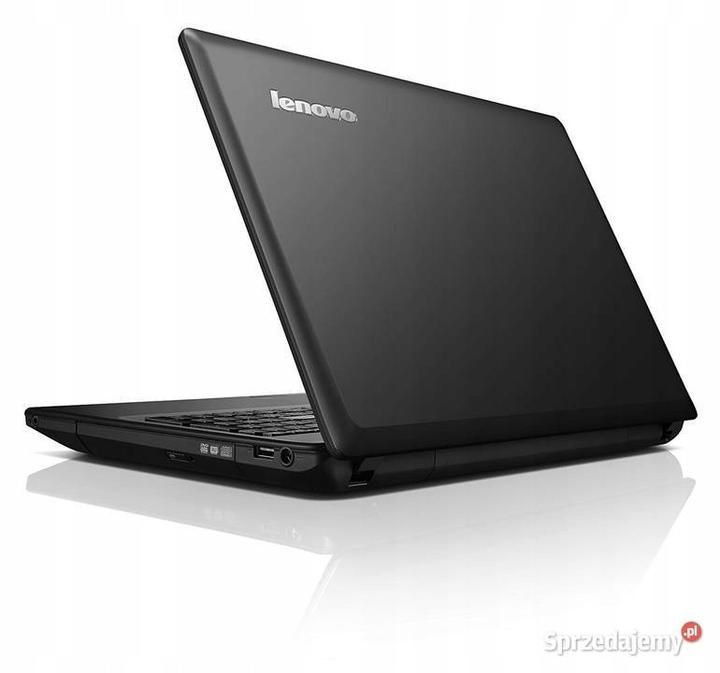
Jeżeli mimo wszelkich prób Twoje Wi-Fi nadal nie działa, to nie czas na łzy! Warto spróbować jeszcze kilku rozwiązań. Po pierwsze sprawdź, czy przypadkiem nie wyłączyłeś Wi-Fi za pomocą fizycznego przełącznika; czasami technika lubi płatać figle. Jeśli wszystko wydaje się w porządku, a Wi-Fi dalej nie chce działać, zrób mały reset ustawień sieciowych. Jeżeli to także nie przyniesie efektów, porozmawiaj z dostawcą internetu, bo może to problem z ich strony. Kto wiedział, że internet może być tak kapryśny jak nowy telefon z najnowszą wersją systemu?
Wprowadzenie do ustawień sieciowych w Lenovo G580: Jak skonfigurować Wi-Fi?
Witaj w fascynującym świecie konfigurowania Wi-Fi w Lenovo G580! Zastanawiasz się, czy to trudne zadanie, porównywalne do przestawiania setki mebli w salonie? Spokojnie, zapewniam, że tak naprawdę to bułka z masłem! Wystarczy zrealizować kilka prostych kroków, aby nawiązać bezprzewodowe połączenie z internetem i uniknąć nieprzyjemnych momentów, w których twoje Wi-Fi nie działa, a ty nie masz pojęcia, jak je uruchomić. Przyjrzyjmy się tej kwestii razem!
Na start, sprawdź, czy Wi-Fi jest włączone. W jaki sposób to zrobić? Po prostu delikatnie naciśnij klawisz Fn, a następnie dotknij jednego z klawiszy funkcyjnych, który zazwyczaj posiada ikonę antenki. Kiedy na ekranie ujrzysz życiodajną ikonę Wi-Fi, to znak, że jesteś na właściwej drodze do podłączenia do internetu. Teraz wystarczy, że klikniesz na ikonę Wi-Fi w prawym dolnym rogu ekranu, wybierzesz swoją ulubioną sieć z listy dostępnych połączeń, a następnie wprowadzisz hasło. Proste, prawda?
Dlaczego Wi-Fi może nie działać?
Czy zdarzyło Ci się natknąć na problemy z połączeniem? Nie panikuj! Najczęstsze przyczyny często są na wyciągnięcie ręki. Czasami Wi-Fi po prostu fizycznie wyłącza się, a Ty możesz o tym nie wiedzieć – to zdarza się nawet najlepszym! Innym problemem bywają trudności ze sterownikami, które mogą ukrywać się w zakamarkach systemu i informować, że twoja karta Wi-Fi nie istnieje. Możesz szybko sprawdzić, co się dzieje w Menedżerze urządzeń. Jeśli na twojej karcie Wi-Fi zauważysz żółty wykrzyknik, to wyraźny sygnał, że pora na aktualizację sterowników.
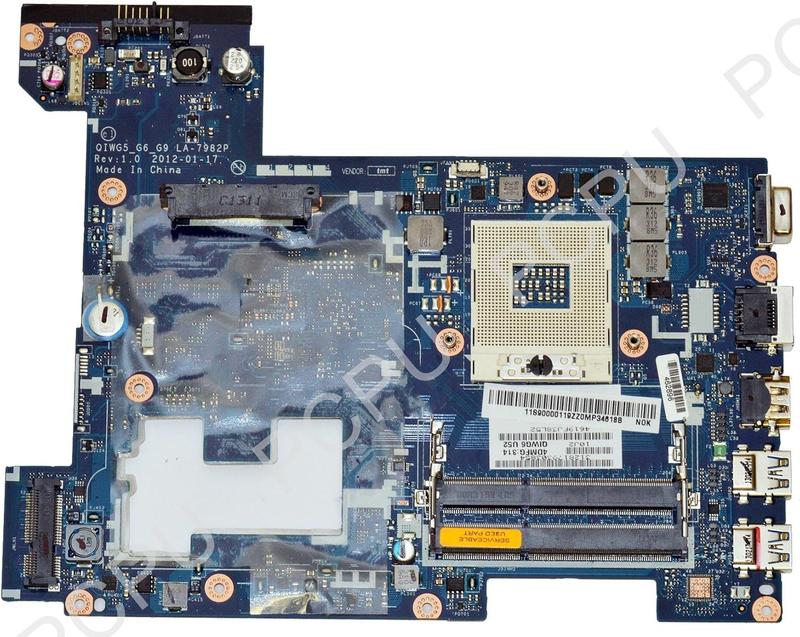
Oto najczęstsze przyczyny, dla których Wi-Fi może nie działać:
- Wyłączone Wi-Fi w urządzeniu
- Problemy ze sterownikami karty sieciowej
- Zakłócenia sygnału od innych urządzeń
- Problemy z połączeniem z routerem
Nie zapominaj, że technologia opiera się na współpracy, dlatego warto poprosić o pomoc dostawcę internetu, jeśli nie uda się znaleźć rozwiązania. W końcu problem może leżeć po stronie sieci, a nie twojego komputera – zdarza się to często! Teraz, gdy znasz sposób na skonfigurowanie Wi-Fi w swoim Lenovo G580, możesz cieszyć się płynnym dostępem do sieci, nie martwiąc się o nieporozumienia z internetem. Na pewno teraz połączysz się z siecią błyskawicznie – zrzuć stres, usiądź wygodnie i odkrywaj internet tam, gdzie tylko zechcesz!
| Krok | Opis |
|---|---|
| 1 | Sprawdź, czy Wi-Fi jest włączone. |
| 2 | Naciśnij klawisz Fn i jeden z klawiszy funkcyjnych z ikoną antenki. |
| 3 | Sprawdź, czy na ekranie pojawiła się ikona Wi-Fi. |
| 4 | Kliknij ikonę Wi-Fi w prawym dolnym rogu ekranu. |
| 5 | Wybierz swoją ulubioną sieć z listy dostępnych połączeń. |
| 6 | Wprowadź hasło do wybranej sieci. |
Najczęstsze przyczyny problemów z Wi-Fi:
- Wyłączone Wi-Fi w urządzeniu
- Problemy ze sterownikami karty sieciowej
- Zakłócenia sygnału od innych urządzeń
- Problemy z połączeniem z routerem
Ciekawostką jest, że wiele laptopów Lenovo, w tym G580, ma specjalne kombinacje klawiszy do zarządzania funkcjami sieciowymi, które mogą być łatwo przeoczone. Warto zwrócić uwagę na to, że przytrzymując klawisz Fn oraz jeden z klawiszy funkcyjnych, możemy nie tylko włączyć Wi-Fi, ale również przełączać się między różnymi trybami oszczędzania energii lub włączyć funkcje Bluetooth.
Źródła:
- https://digiter.pl/jak-wlaczyc-wifi-w-laptopie-lenovo-g580/
- https://forum.ai-akai.pl/laptopy-notebooki-i-inne-f6/jak-wlaczyc-wifi-w-laptopie-lenovo-g580-t23922.html
- https://www.elektroda.pl/rtvforum/topic2429226.html
- https://dostawcyinternetu.pl/blog/jak-wlaczyc-wifi-w-laptopie-lenovo



