
 Konrad Mielewczyk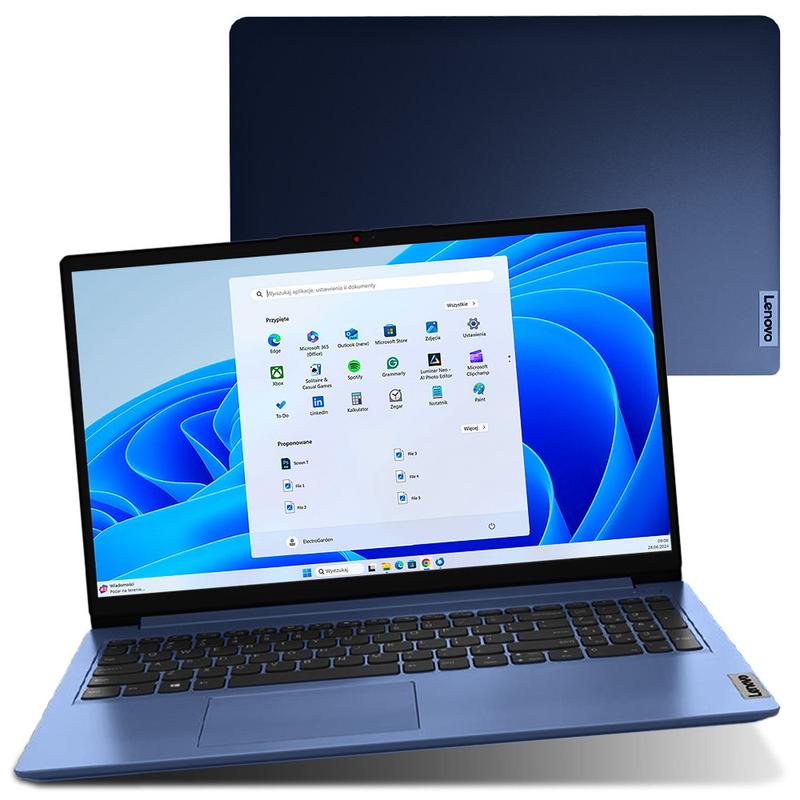
Na tabletach Lenovo znajdziesz kilka sposobów na wykonanie zrzutu ekranu, a my poprowadzimy Cię przez te metody niczym przewodnik po fascynującym terenie. Chociaż nie obiecujemy, że nie napotkasz drzewa skrywającego tajemnice swojego ekranu, to jednak wykonanie screena może okazać się dziecinnie proste. Jeśli pragniesz uchwycić zabawny moment z gry bądź ważną informację, życie na tablecie Lenovo z pewnością stanie się prostsze. Najszybsza metoda polega na skorzystaniu z kombinacji klawiszy. Wystarczy, że przytrzymasz jednocześnie przycisk zasilania oraz przycisk głośności w dół przez chwilę, a voilà! Twój zrzut ekranu właśnie ujrzał światło dzienne, prawdopodobnie w galerii zdjęć.
Jeżeli twoje palce nie przepadają za naciskaniem klawiszy, z pomocą przychodzą aplikacje do robienia screenshotów. W Google Play znajdziesz ich wiele, a niektóre z nich oferują dodatkowe funkcje, takie jak edytowanie zrzutów czy szybkie ich udostępnianie. Wybór jest niemalże nieograniczony! Upewnij się jedynie, że wybrana aplikacja spełnia Twoje wymagania i działa prawidłowo. Pamiętaj, aby podczas instalacji nie wpaść w pułapkę zbyt długiego przeszukiwania sklepu!
Najlepsze praktyki przy robieniu zrzutów ekranu
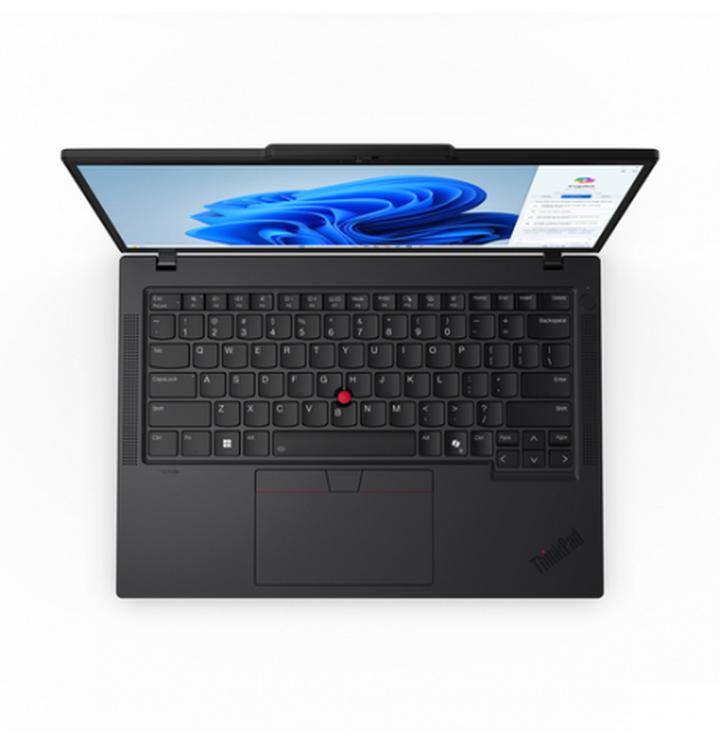
Choć życie z zrzutami ekranu może wydawać się łatwe niczym budyń, warto pomyśleć o poprawie jakości tych obrazków. Przed zrobieniem screena sprawdź, czy ekran tabletu jest czysty oraz wolny od zbędnych elementów, które mogą zakłócać odbiór Twojego zapisu. Dobrze będzie również dostosować ustawienia wyświetlania tabletu, zwiększając rozdzielczość i jasność obrazu. Dzięki temu Twoje zrzuty ekranu mogą przypominać profesjonalne materiały, a nie stare, zakurzone fotografie z rodzinnych zbiorów!
Niech najciekawsze chwile związane z grami, rozmowami czy nowymi przepisami na zimowe drinki pozostaną z Tobą na dłużej. Warto jednak pamiętać, że zachwycające zdjęcia zrobione na tablecie Lenovo to nie wszystko, co można z nim zdziałać. Czasami dobrze jest coś zapisać na przyszłość, a solidny screenshot stanowi znakomity sposób, by o tym pamiętać. Przekonasz się, że robienie zdjęć ekranu jest równie łatwe jak zamówienie ulubionej pizzy na telefonie!
Jak edytować i udostępniać zrzuty ekranu na urządzeniach Lenovo?
Robienie zrzutów ekranu na urządzeniach Lenovo to prawdziwa bułka z masłem! Już na początku możesz być spokojny, nawet jeśli nie zdążyłeś na tę imprezę. W tym artykule w komediowy sposób przedstawię, jak uniknąć pułapek niezdarnych prób uchwycenia tego, co najcenniejsze na ekranie. Dlatego przygotuj się na lekcję robienia screenshotów w moim własnym stylu!
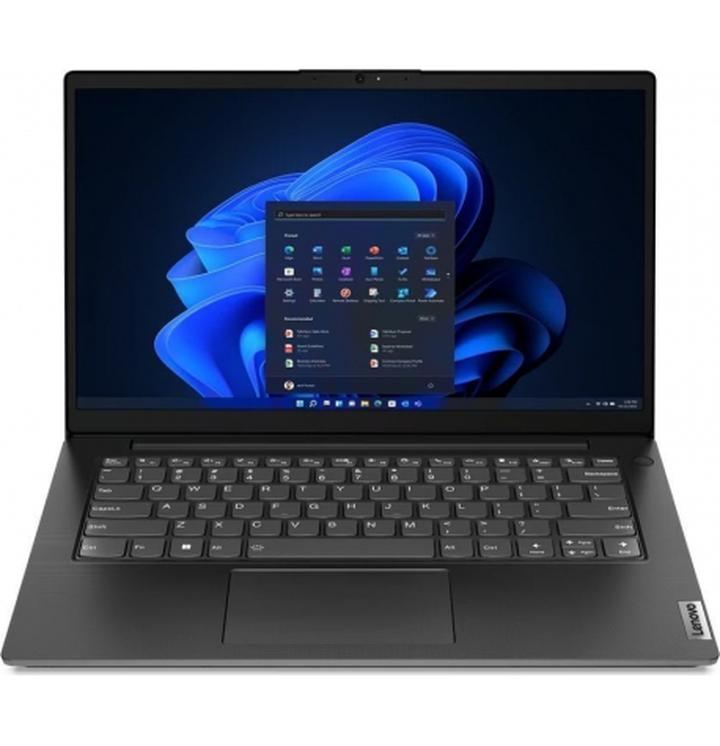
Na pierwszy plan wysuwa się kwestia skrótów klawiaturowych. Jeśli Twój laptop Lenovo cieszy się jeszcze młodym wiekiem, tak jak wino z piwnicy Twojego dziadka, wystarczy, że naciśniesz dwa przyciski, aby przechwycić ekran. Mówimy tutaj o klawiszu PrtScz (czyli Print Screen, aby wszystko było jasne) lub kombinacji klawiszy Windows + Shift + S. Dzięki tej metodzie możesz uchwycić dokładnie to, co chcesz, na przykład rozmowy pełne śmichów-chichów lub nieco ważne wiadomości. A później wystarczy tylko kliknąć “Zapisz” i gotowe!
Jak edytować zrzuty ekranu, aby wyglądały jak milion dolarów?
Szukajmy teraz najlepszych sposobów na edytowanie! Kiedy myślisz, że Twój zrzut ekranu mógłby być lepszy, skorzystaj z Narzędzia do wycinania, które znajdziesz w systemie Windows. Działa ono jak latarnik na morzu chaosu, pomagając Ci wygodnie wyciąć i dostosować układ zrzutu. Uruchom to narzędzie, wskaź interesujący Cię obszar, a następnie nadaj mu prawdziwy artystyczny sznyt. I voilà – Twój obrazek zacznie lśnić jak nowa moneta!
Na zakończenie, czemu by nie podzielić się swoimi dziełami ze światem? Kiedy chcesz wysłać swój wspaniały zrzut ekranu, masz do dyspozycji różne możliwości. Poniżej przedstawiam kilka opcji, które mogą Ci się przydać:
- Wyślij go na e-mail
- Wrzucić na Facebooka
- Udostępnij na Instagramie
wszędzie, gdzie czujesz, że musi być widziany. Dodatkowo, warto użyć dedykowanych aplikacji do udostępniania, które ułatwią sprawę! Niech Twoje zrzuty ekranu przeszły do historii jako te, które rozbawiły przyjaciół i przyciągnęły nowe ruchy w świecie internetu!
Rozwiązywanie problemów z robieniem zrzutów ekranu w tabletach Lenovo
Robienie zrzutów ekranu na tabletach Lenovo to umiejętność, którą zdecydowanie warto opanować, szczególnie gdy pragniesz uchwycić istotne informacje lub zabawne momenty! Z każdym sprzętem, również tabletem Lenovo, wiążą się pewne tajemnice, a odkrywanie ich ma swój urok, przypominając czasami poszukiwanie skarbu. Czasami panele dotykowe mogą wprowadzać nas w zakłopotanie, a przyciski zachowują się, jakby miały własne zdanie. Nie martw się jednak, ponieważ dzięki kilku prostym metodom robienie screenów okazuje się wcale nie tak trudne, jak mogłoby się wydawać!
Warto zacząć od jednego z najprostszych sposobów na zrzut ekranu, czyli połączenia klawisza zasilania z przyciskiem głośności. Użycie tych dwóch klawiszy jednocześnie przypomina nabranie kuli do gry w bilard – wystarczy jeden strzał, a magiczny moment zostaje zatrzymany na ekranie! Jeśli ta metoda nie przynosi efektu, warto przejrzeć ustawienia tabletu, ponieważ w nich mogą kryć się opcje zapobiegające bezproblemowemu wykonaniu zrzutu. Dobrze, teraz znajdź je i przywróć sobie spokój duch. Pamiętaj jednak, aby nie irytować się, gdy nie uda ci się to za pierwszym razem – każdy z nas przechodzi przez mniej udane chwile!
Jak skonfigurować tablet, aby uzyskać najlepszą jakość zrzutów ekranu?
Aby twoje zrzuty ekranu wyglądały jak z bajki, koniecznie skonfiguruj ustawienia swojego tabletu. Zwiększenie rozdzielczości, jasności oraz kontrastu przyczyni się do uzyskania wymarzonej jakości. Sprawdź menu „Ekran i wyświetlacz”, ponieważ to tam zaczyna się magia! Im lepiej ustawisz te parametry, tym bardziej profesjonalne staną się twoje screeny. Czy masz przy sobie okulary powiększające? Czasem warto przyjrzeć się małym literkom w menu, aby niczego nie przeoczyć!
O czystości ekranu także nie można zapominać! Ekran pokryty odciskami palców przypomina zatłoczony kurort – zdecydowanie nieatrakcyjny widok! Przed wykonaniem zrzutu upewnij się, że wszystko, co zbędne, zostało usunięte. Dzięki tym prostym trickom każdy zrzut ekranu może stać się prawdziwym dziełem sztuki. A jeśli nadal natrafisz na trudności, zawsze możesz zajrzeć na stronę Lenova, gdzie czeka mnóstwo informacji na ciekawskich twórców zrzutów ekranu!
Zastosowania zrzutów ekranu – jak wykorzystać je w codziennej pracy?
Zrzuty ekranu przypominają magiczne zaklęcia, które przenoszą nasze cyfrowe chwile w nieograniczoną czasoprzestrzeń. W dzisiejszym świecie, zarówno w pracy, jak i w szkole, często stajemy przed sytuacjami, w których najlepszym rozwiązaniem okazuje się wizualizacja informacji. Niemniej jednak, zrzuty ekranu to nie tylko sprytne pomysły; stanowią one doskonałe narzędzie do dokumentacji, skutecznej komunikacji oraz, po prostu, do uchwycenia ważnych momentów, które mogłyby zniknąć w mroku zapomnienia. A kto z nas nie chciałby pokazać swojego ekranu, zamiast nużąco tłumaczyć, co się na nim dzieje? To jak prezentowanie zdjęć z wakacji bez konieczności wyjazdu!
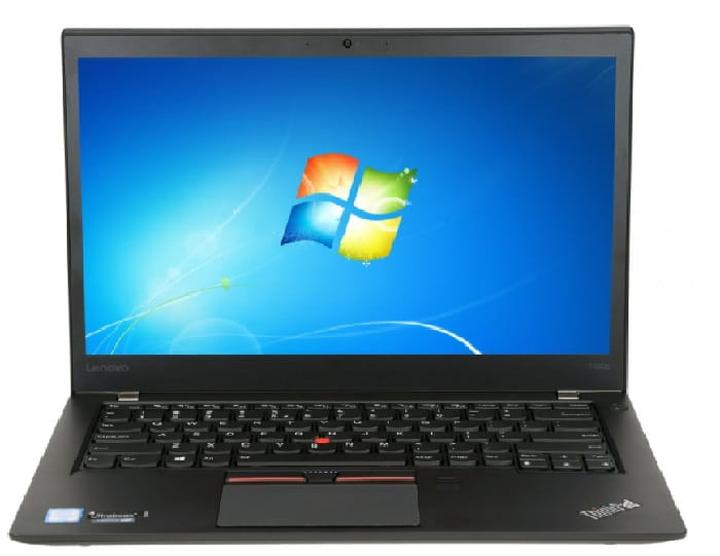
W codziennej pracy najczęściej korzystamy z zrzutów ekranu, aby szybko podzielić się informacjami. Wyobraź sobie, że napotykasz problem z jakimś programem. Zamiast wylewać swoje frustracje na szefostwo, wystarczy, że zrobisz zrzut ekranu jako dowód! To naprawdę jak wskazanie palcem na coś, co nie działa, ale w pełnym stylu. Dzięki temu możesz zaoszczędzić sporo czasu na wyjaśnienia, a dodatkowo zyskasz szacunek w oczach kolegów z biura, żartując z zażenowaniem przy zrzucie, który mówi więcej niż tysiąc słów.
Jak najlepiej wykorzystać zrzuty ekranu w pracy?
Możliwości wykorzystania zrzutów ekranu do tworzenia instrukcji czy samouczków są niezliczone. Zamiast tworzyć długie opisy, połącz obraz z tekstem, uzyskując przyciągający uwagę materiał. Wyobraź sobie, że przygotowujesz prezentację, w której zrzuty ekranu ilustrują każdy krok. Twoi współpracownicy będą Ci wdzięczni za to, że uczyniłeś ich pracę łatwiejszą i znacznie bardziej przystępną. Dodatkowo, zyskujesz status guru, który wie, jak korzystać z technologii! Tworzenie materiałów wzbogaconych zrzutami ekranu to sztuka, którą warto opanować.
Na zakończenie, pamiętaj o różnych sposobach na przechwytywanie zrzutów ekranu. Nie potrzebujesz być technologiczny czarodziej! Wystarczy kilka klawiszy, a możesz wyczarować swoje zrzuty ekranu! Na komputerach Lenovo to niezwykle proste: wystarczy połączyć odpowiednie skróty klawiaturowe lub skorzystać z wbudowanego narzędzia. I voila! Zrzut ekranowy gotowy do użycia. W codziennej pracy zrzuty ekranu sprawiają, że stajemy się bardziej efektywni, oszczędzamy czas i pokazujemy, jak rozwiązywać problemy na wiele kreatywnych sposobów.
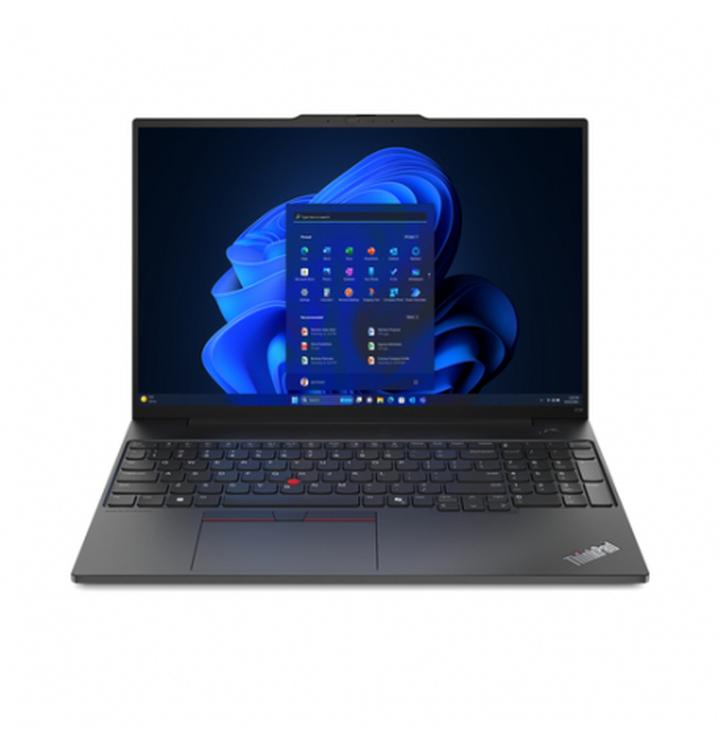
Poniżej przedstawiam kilka sposobów na przechwytywanie zrzutów ekranu:
- Użycie klawisza Print Screen (PrtSc) na klawiaturze.
- Wykorzystanie narzędzia Snipping Tool lub Snip & Sketch.
- Użycie skrótu klawiszowego Alt + Print Screen, aby uchwycić tylko aktywne okno.
- Skorzystanie z aplikacji innych firm, które oferują bardziej zaawansowane funkcje edycyjne.
Zatem, do dzieła – ekrany czekają na Twoje magiczne zaklęcia!
| Zastosowanie zrzutów ekranu | Opis |
|---|---|
| Szybkie dzielenie się informacjami | Przenieś problemy z ekranem i udowodnij swoje racje za pomocą wizualizacji. |
| Tworzenie instrukcji i samouczków | Użyj obrazów zrzutów ekranu w połączeniu z tekstem, by przyciągnąć uwagę odbiorców. |
| Ilustracja prezentacji | Użyj zrzutów ekranu do ilustrowania każdego kroku w prezentacji, ułatwiając zrozumienie. |
| Zwiększenie efektywności pracy | Zrzuty ekranu pomagają zaoszczędzić czas i rozwiązują problemy w kreatywny sposób. |
Źródła:
- https://www.avaide.com/pl/screen-recording/how-to-take-screenshots-on-lenovo/
- https://profsender.pl/jak-zrobic-screena-na-tablecie-lenovo/
- https://pcsupport.lenovo.com/us/pl/products/tablets/a-series/tab4-8-plus/za2h/solutions/ht512979-how-to-take-a-screenshot-with-an-android-tablet
Pytania i odpowiedzi
Jakie są najszybsze metody na zrobienie zrzutu ekranu w tablecie Lenovo?
Najszybsza metoda to przytrzymanie jednocześnie przycisku zasilania oraz przycisku głośności w dół przez chwilę. Zrzut ekranu pojawi się w galerii zdjęć, gotowy do przeglądania.
Czy istnieją aplikacje do robienia zrzutów ekranu na tabletach Lenovo?
Tak, w Google Play znajdziesz wiele aplikacji do robienia screenshotów, które oferują różne dodatkowe funkcje. Niektóre z nich pozwalają na edytowanie zrzutów czy szybkie ich udostępnianie.
Jak poprawić jakość zrzutów ekranu na tablecie Lenovo?
Aby poprawić jakość zrzutów ekranu, warto dostosować ustawienia wyświetlania tabletu, zwiększając rozdzielczość i jasność. Ponadto, upewnij się, że ekran jest czysty i wolny od zbędnych elementów.
Jak edytować zrzuty ekranu na tabletach Lenovo?
Możesz skorzystać z Narzędzia do wycinania w systemie Windows, które pozwala na wygodne wycinanie i dostosowywanie układu zrzutu. Dzięki temu zyskasz bardziej estetyczny i profesjonalny wygląd swojego obrazka.
Jakie są zastosowania zrzutów ekranu w codziennej pracy?
Zrzuty ekranu mogą być używane do szybkiego dzielenia się informacjami lub jako narzędzie do tworzenia instrukcji i samouczków. Ułatwiają one komunikację i wizualizację problemów, co znacznie zwiększa efektywność w pracy.



