
 Konrad Mielewczyk
Przygotowanie laptopa Lenovo T420 do działania przypomina ekscytującą podróż – pragniesz, aby wszystko działało jak w zegarku! Zanim włączysz WiFi i zaczniesz surfować po sieci jak surfer po falach, warto upewnić się, że wszystkie podstawowe ustawienia znajdują się na swoim miejscu. Po pierwsze, sprawdź, czy laptop nie znajduje się w trybie samolotowym. Ten mały sabotażysta zablokuje Twoje połączenia bezprzewodowe. Wystarczy, że klikniesz ikonę Windows w lewym dolnym rogu, przejdziesz do ustawień, a potem skontrolujesz zakładkę „Sieć i Internet”. Zadbaj o to, aby tryb samolotowy był wyłączony – chyba, że zamierzasz spędzić następne kilka godzin w ciszy i spokoju!
Kolejnym krokiem jest aktywowanie karty sieciowej. Może się zdarzyć, że z jakiegoś powodu karta ta jest wyłączona. W takiej sytuacji wróć do menu „Sieć i Internet”, a następnie do zakładki Wi-Fi. Poszukaj opcji „Zmień opcje karty” i kliknij prawym przyciskiem myszy na odpowiednią kartę, wybierając „Włącz”. Następnie czekaj, aż Twój laptop zaśpiewa jak ptaszek na wiosnę: „Cześć, jestem gotowy do łączenia się z siecią!”
Jak sprawdzić ustawienia karty sieciowej?
Nie warto się zniechęcać przy problemach z WiFi! Jeżeli mimo wszystko laptop Lenovo T420 wciąż nie widzi dostępnych sieci, możliwe, że nadszedł czas na aktualizację sterowników. To jak przycinanie trawnika przed wizytą gości – sprawia, że wszystko wygląda bardziej schludnie! Wpisz w pole wyszukiwania „Menedżer urządzeń”, zeskanuj w poszukiwaniu zmian sprzętu i odinstaluj nieaktualną kartę. To tak, jakbyś powiedział laptopowi: „Hej, czas na odświeżenie Twoich umiejętności!” Po ponownym uruchomieniu komputer zainstaluje wszystko, co potrzebne, a Ty będziesz mógł cieszyć się dostępem do internetu.
Na koniec, kiedy wszystkie ustawienia są już odpowiednio skonfigurowane, upewnij się, że wpisywane hasło do WiFi jest poprawne. Nie ma nic gorszego niż zmagać się z niepoprawnym hasłem – to jak próba otwarcia drzwi kluczem, który zgubiłeś! Dobrze skonfigurowany laptop Lenovo T420 z aktywowanym WiFi stanowi idealną bazę do zdobywania wiedzy, rozrywki i mnóstwa internetowych przygód, więc do dzieła, niech sieć będzie z Tobą!
Jak przeprowadzić diagnostykę problemów z siecią WiFi w Lenovo T420
Diagnostyka problemów z siecią WiFi w laptopie Lenovo T420 to temat, który może wywołać frustrację, szczególnie w sytuacji, gdy po prostu pragniesz beztrosko przeglądać memy. Zanim jednak zalęgnie się panika, warto zrobić krok w tył i sprawdzić kilka podstawowych kwestii. Po pierwsze, upewnij się, że WiFi nie jest przypadkowo wyłączone. Możesz z łatwością delikatnie nacisnąć klawisz „Fn” i „F7”, czyli ten z ikoną samolotu, chyba że już użyłeś go wcześniej do włączenia trybu samolotowego, co stanowi częstą pułapkę!
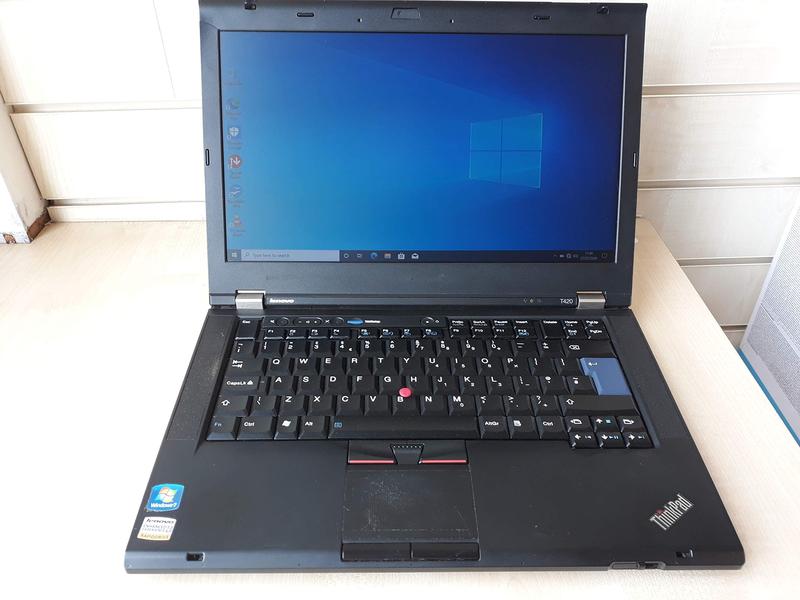
Gdy laptop zarzeka się, że nie widzi żadnych sieci lub połączenie wydaje się być niedostępne jak Twoje ambicje do ćwiczeń, konieczne staje się przeprowadzenie bardziej zaawansowanej inspekcji. Możliwe, że sterowniki karty sieciowej postanowiły zrobić sobie wakacje, w związku z czym musisz je zaktualizować. Wejdź do „Menedżera urządzeń”, odnajdź „Karty sieciowe” i odinstaluj urządzenie o nazwie „Wireless”. Następnie pobaw się w detektywa – przeszukaj, skanując w poszukiwaniu sprzętu. Po wykonaniu tych kroków uruchom komputer ponownie, aby wzbogacić go swoją obecnością online!
Co jeszcze może pójść nie tak?
Jeśli mimo wysiłków czujesz się jak w średniowieczu bez dostępu do internetu, zastanów się, czy przypadkiem nie pomyliłeś hasła. Tak, tak, to zdarza się nawet najlepszym! Warto upewnić się, że wpisujesz poprawne hasło do swojej sieci; w końcu znasz to powiedzenie: „Dopóki nie przestajesz wklepywać hasła, nie wiesz, ile razy możesz się pomylić”. Gdy nic z tego nie przynosi rezultatu, sprawdź również router – być może potrzebuje chwili oddechu oraz restartu, aby przypomnieć sobie chwile chwały w bezprzewodowym świecie.
Oto kilka czynników, które mogą wpływać na problem z połączeniem WiFi:
- Sprawdzenie, czy router jest włączony i działa poprawnie.
- Monitorowanie poziomu sygnału WiFi w różnych miejscach.
- Upewnienie się, że na laptopie nie ma włączonego trybu samolotowego.
- Przeanalizowanie, czy inne urządzenia mają dostęp do tej samej sieci WiFi.
Na koniec, jeśli laptop nadal odmawia współpracy, problem może leżeć głębiej – w systemie operacyjnym. Spróbuj przeanalizować ostatnie aktualizacje i odinstalować te, które mogą odpowiadać za utratę połączenia. Czasami Windows potrafi nas zaskoczyć swoimi kaprysami! Pamiętaj, że cierpliwość to klucz do sukcesu, a przy odrobinie determinacji i poczuciu humoru na pewno odnajdziesz zaginioną sieć WiFi!
| Czynnik | Opis |
|---|---|
| WiFi wyłączone | Upewnij się, że WiFi nie jest przypadkowo wyłączone, naciskając klawisze „Fn” i „F7”. |
| Problemy ze sterownikami | Sprawdź „Menedżer urządzeń” i zaktualizuj sterowniki karty sieciowej. |
| Nieprawidłowe hasło | Upewnij się, że wpisujesz poprawne hasło do sieci WiFi. |
| Router | Sprawdź, czy router jest włączony i działający, oraz rozważ jego restart. |
| Inne urządzenia | Sprawdź, czy inne urządzenia mają dostęp do tej samej sieci WiFi. |
| System operacyjny | Przeanalizuj ostatnie aktualizacje systemu operacyjnego i odinstaluj te, które mogą powodować problemy. |
Kroki do aktywacji WiFi w Lenovo T420 – wizualny przewodnik
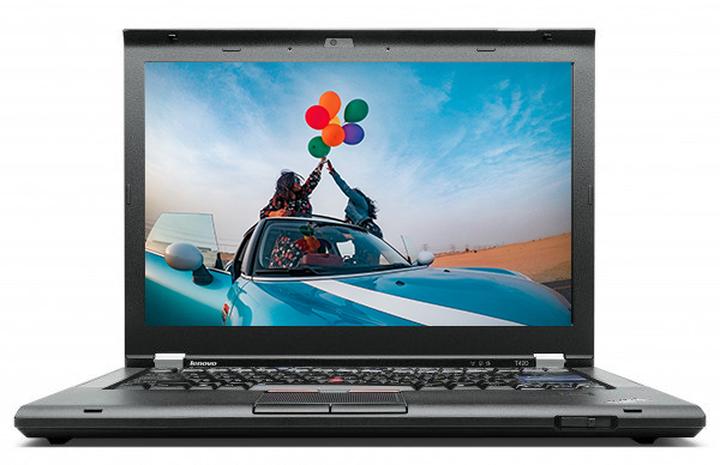
Aktywacja WiFi w laptopie Lenovo T420 może wydawać się skomplikowana, jednak nasz przewodnik sprawi, że cały proces stanie się równie prosty jak zrobienie sobie herbaty. Zacznijmy od podstaw, a pierwszym krokiem będzie upewnienie się, że komputer jest włączony – to już połowa sukcesu! Następnie, spójrz na klawiaturę, ponieważ znajdziesz tam klawisz, który otworzy przed tobą bramy bezprzewodowego królestwa. Szukaj klawisza oznaczonego ikoną WiFi, który zwykle znajduje się na F7. Wciśnij jednocześnie „Fn” oraz „F7”, a voila! Twoje WiFi powinno teraz działać!
Jeżeli WiFi nadal nie wykrywa żadnych sieci, nadszedł czas, aby przetestować kilka przycisków oraz opcje w systemie. Kliknij ikonę Windows w lewym dolnym rogu ekranu i przejdź do „Ustawienia”. Z tej lokalizacji wybierz „Sieć i Internet”, a następnie „Wi-Fi”. Tutaj odkryjesz małą niespodziankę! Wystarczy przestawić suwak na „Włączone”, a po kilku chwilach frustracja powinna ustąpić miejsca liście dostępnych sieci. Jeśli światełko w twoim WiFi nie zapala się, warto zastanowić się, czy nie włączyłeś trybu samolotowego. Szybka weryfikacja tego ustawienia pozwoli zaoszczędzić sporo nerwów.
Kiedy WiFi nie działa, ale inne połączenia są w porządku
Gdy nadal nie widzisz swojego WiFi, a kabel sieciowy działa jak złoto, może problem leży po stronie laptopa. Czy masz przestarzałe sterowniki karty sieciowej? Tak, te małe świetliki w twoim urządzeniu czasami potrzebują energii w postaci aktualizacji! Otwórz menedżera urządzeń i sprawdź, czy karta WiFi funkcjonuje poprawnie. Może się okazać, że konieczne będzie jej odinstalowanie i ponowne zainstalowanie. Tak, to czasami okazuje się zbawienne jak poranna kawka!
Na koniec, jeśli po wszystkich próbach nadal nie możesz połączyć się ze światem za pomocą WiFi, warto zwrócić uwagę na router. Upewnij się, że działa jak należy – otwórz panel administracyjny i sprawdź, czy nie ma tam jakichś ograniczeń. Może twoja karuzela połączeń z routerem jest już pełna? Restart routera potrafi czynić cuda! Pamiętaj, każdy problem ma swoje rozwiązanie, a aktywacja WiFi nie musi być koszmarem – z odpowiednim przewodnikiem stanie się frytkami do ketchupem!
Konfiguracja zaawansowanych opcji WiFi na Lenovo T420 dla lepszej wydajności
Konfiguracja zaawansowanych opcji WiFi na Lenovo T420 to temat, który naprawdę może wywołać ból głowy. W szczególności, gdy podczas używania laptopa nagle następuje nieprzyjemne zrywanie połączenia, frustracja sięga zenitu. Wiele różnych problemów, z którymi można się spotkać, potrafi nieźle zamieszać – zaczynając od kart WiFi, które odmawiają posłuszeństwa, aż po kłopoty z aktualizacją sterowników. Na szczęście, nie musisz być specjalistą IT, aby poprawić wydajność swojego bezprzewodowego połączenia. Kilka prostych kroków wystarczy, by cieszyć się stabilnym i szybkim internetem, który nie wyciśnie z ciebie wszystkich nerwów!
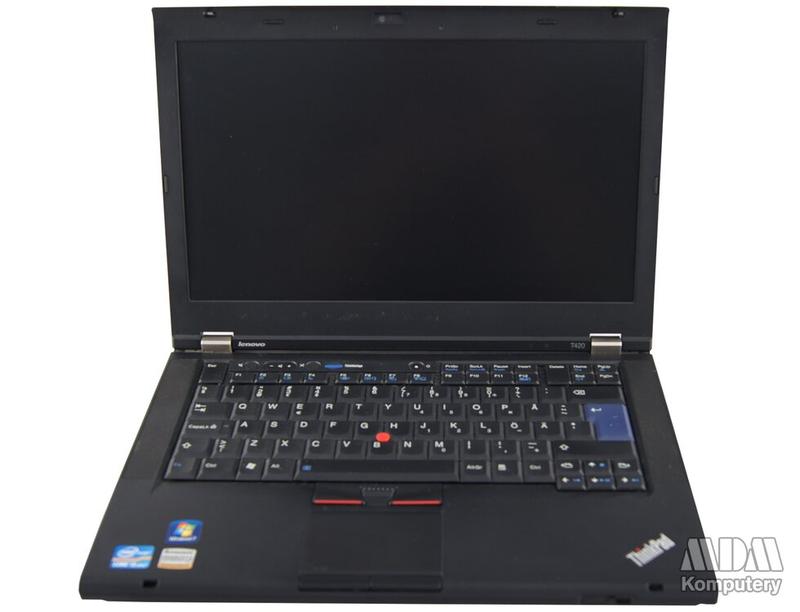
Po pierwsze, zanim przejdziemy do technicznych sztuczek, upewnij się, że WiFi jest aktywne. W tym celu skorzystaj z klawiszy funkcyjnych, wybierając kombinację FN+F7. Ten mały symbol z ikoną WiFi powinien ożywić twoje łącze bezprzewodowe. Jeśli po tym kroku sytuacja się nie zmienia, nie wpadaj w panikę. Wtedy warto udać się do menedżera urządzeń, aby sprawdzić, czy twoja karta sieciowa nie została przypadkiem wyłączona. Takie drobne zaniedbania często są źródłem problemów z łącznością. To jak zgubienie kluczy – czasem wystarczy tylko dobrze się rozejrzeć, aby je znaleźć!
Optymalizacja ustawień karty sieciowej
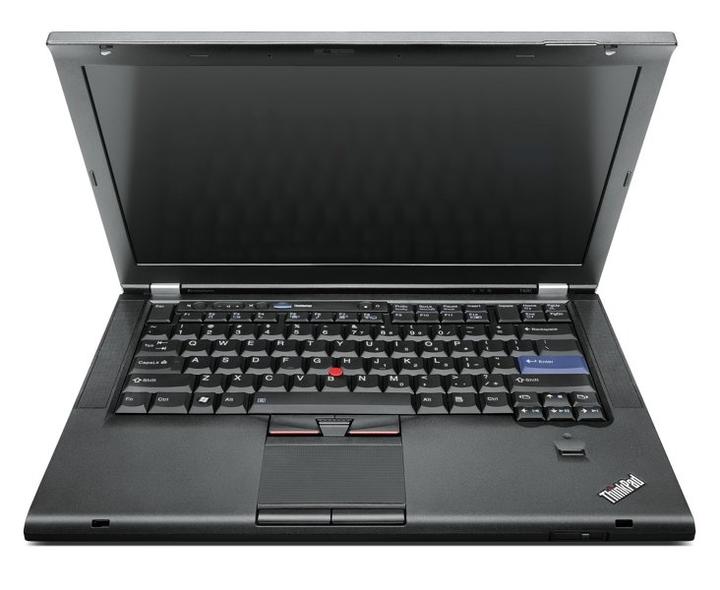
Kiedy po włączeniu WiFi czujesz, że twój laptop nie działa właściwie, warto spróbować optymalizacji ustawień karty sieciowej. W menedżerze urządzeń kliknij prawym przyciskiem myszy na swoją kartę i wybierz „Właściwości”. Następnie przejdź do zakładki „Zarządzanie energią”. Upewnij się, że opcja „Zezwalaj komputerowi na wyłączanie tego urządzenia w celu oszczędzania energii” jest odznaczona. To tak, jakby włączyć turbo w samochodzie – nagle czujesz moc, której wcześniej brakowało. Nadszedł czas na szaleństwo w sieci!
Pamiętaj również o aktualizacji sterowników, ponieważ przestarzałe sterowniki to często dobry przepis na katastrofę. Wystarczy kilka kliknięć w menedżerze urządzeń, aby sprawdzić, czy dostępne są jakieś aktualizacje. Prawda jest taka, że doskonała wydajność sieci WiFi na Lenovo T420 to misja, którą można zrealizować z uśmiechem na twarzy. Zatem do dzieła! Kiedy już połączysz wszystkie kropki, twoje WiFi zacznie działać lepiej niż kiedykolwiek, a ty na spokojnie będziesz mógł delektować się swoimi ulubionymi filmami lub grami bez niepotrzebnych przestojów!
Aby poprawić działanie WiFi, zwróć uwagę na poniższe elementy:
- Upewnij się, że WiFi jest włączone przez klawisz FN+F7.
- Sprawdź, czy karta sieciowa nie jest wyłączona w menedżerze urządzeń.
- Zoptymalizuj ustawienia energii karty sieciowej.
- Aktualizuj sterowniki karty sieciowej, aby zapewnić najlepszą wydajność.
Źródła:
- https://forum.dobreprogramy.pl/t/lenovo-t420-niedzialajaca-karta-wifi/605664
- https://www.netia.pl/pl/blog/jak-wlaczyc-wi-fi-w-laptopie
Pytania i odpowiedzi
Jak sprawdzić, czy laptop Lenovo T420 nie jest w trybie samolotowym?
Aby upewnić się, że laptop nie jest w trybie samolotowym, kliknij ikonę Windows w lewym dolnym rogu ekranu, przejdź do ustawień, a następnie do zakładki „Sieć i Internet”. Zadbaj o to, aby tryb samolotowy był wyłączony.
Co zrobić, jeśli karta sieciowa jest wyłączona?
Jeśli karta sieciowa jest wyłączona, wróć do menu „Sieć i Internet”, następnie do sekcji Wi-Fi. Poszukaj opcji „Zmień opcje karty”, kliknij prawym przyciskiem myszy na odpowiednią kartę i wybierz „Włącz”.
Jak zaktualizować sterowniki karty sieciowej w Lenovo T420?
Aby zaktualizować sterowniki karty sieciowej, otwórz „Menedżera urządzeń” i zlokalizuj sekcję „Karty sieciowe”. Odinstaluj nieaktualną kartę, a następnie przeskanuj w poszukiwaniu zmian sprzętu i uruchom komputer ponownie.
Jak upewnić się, że wpisywane hasło do WiFi jest poprawne?
Aby mieć pewność, że hasło do WiFi jest poprawne, sprawdź je kilkakrotnie, zwracając uwagę na małe i duże litery oraz znaki specjalne. Jeśli mimo poprawności hasła nadal nie możesz się połączyć, upewnij się, że router działa prawidłowo.
Co zrobić, gdy laptop nadal nie widzi dostępnych sieci WiFi?
Gdy laptop nadal nie widzi dostępnych sieci, sprawdź czy WiFi jest włączone przy użyciu klawiszy „Fn” i „F7”. Jeśli to nie pomaga, przeanalizuj ustawienia karty sieciowej w „Menedżerze urządzeń” oraz upewnij się, że router jest włączony i działa poprawnie.



