
 Konrad Mielewczyk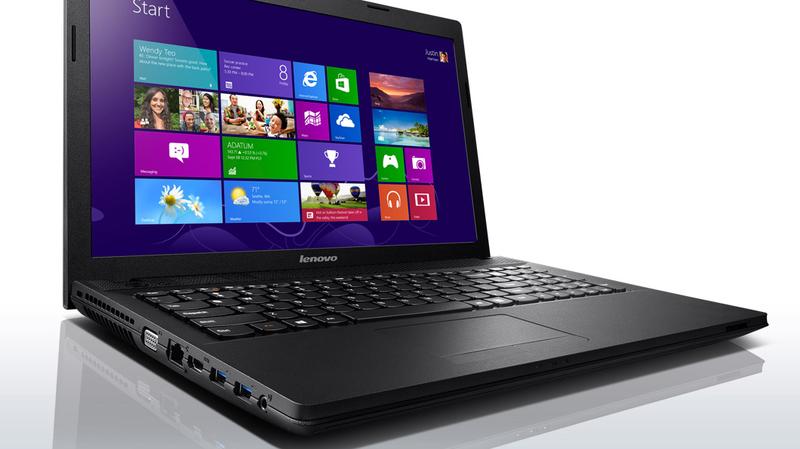
Technologia Bluetooth jawi się jako niewidzialny superbohater w świecie laptopów Lenovo G505. Wyobraź sobie, że możesz przesyłać pliki, łatwo łączyć się ze słuchawkami, a nawet swobodnie sterować prezentacją w PowerPoint, omijając irytujące kable. Kto mógłby przypuszczać, że te małe fale radiowe oferują tyle korzyści? Jeśli sądzisz, że Bluetooth sprawdza się jedynie do odtwarzania muzyki z telefonu w głośnikach, czas na małą aktualizację myślenia!
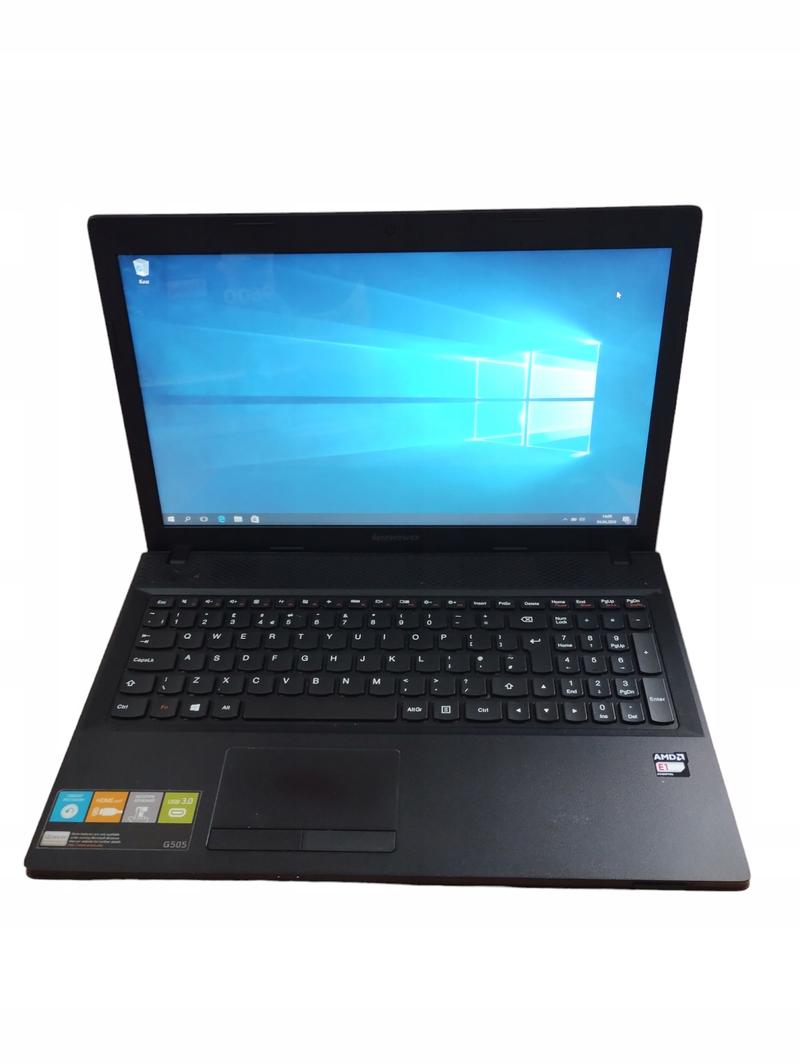
W laptopie Lenovo G505 Bluetooth nie stanowi jedynie dodatku, lecz staje się kluczowym elementem, który upraszcza życie. Możesz bez problemów łączyć się z różnymi urządzeniami, takimi jak myszki czy drukarki, i to wszystko bez plątaniny kabli! Tak, dobrze słyszysz! Możesz swobodnie poruszać się po pokoju, a komputer nadal będzie cię słyszał, nawet gdy nie ruszasz się z miejsca przy biurku. W końcu, kto nie chciałby być jak James Bond? Wystarczy laptop i kilka urządzeń Bluetooth!
Jak włączyć Bluetooth w Lenovo G505?
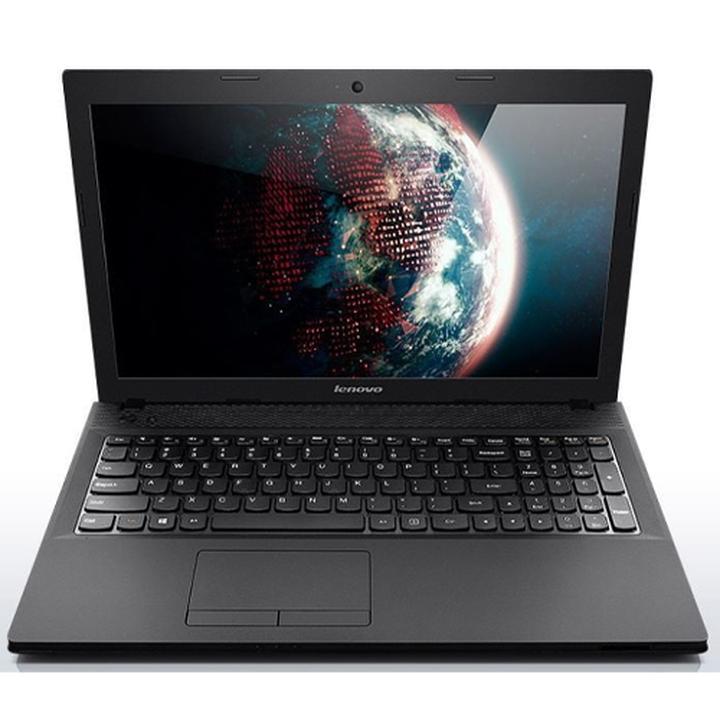
Nie martw się, jeżeli nigdy wcześniej nie miałeś okazji korzystać z technologii Bluetooth. Włączenie jej w Lenovo G505 to tak prosta sprawa, jak obsługa tostera. Wystarczy zaledwie kilka kliknięć i wszystko jest gotowe! Wystarczy przejść do ustawień, znaleźć zakładkę „Bluetooth” i aktywować ją. Pamiętaj, nie stosuj technik ninja, ponieważ to zupełnie nie jest konieczne. I voilà, teraz możesz cieszyć się możliwościami, jakie niesie ta zaawansowana technologia!
Na koniec warto zauważyć, że Bluetooth w laptopach Lenovo G505 działa jak magiczna różdżka, czyniąc codzienne czynności znacznie przyjemniejszymi. Bez kabli, bez kłopotów, tylko czysta radość z korzystania z najnowszych technologicznych rozwiązań. Dlatego nie wahaj się, by wykorzystać pełnię możliwości swojego laptopa i przekonaj się, że świat bezprzewodowy naprawdę potrafi być zabawny!
Krok po kroku: Jak włączyć Bluetooth w systemie Windows na Lenovo G505
Aktywowanie Bluetooth w Twoim Lenovo G505 to równie ekscytujące doświadczenie jak otwieranie pudełka po pizzy, zwłaszcza gdy masz ochotę na coś pysznego. Już za chwilę dowiesz się, jak w kilku prostych krokach włączyć tę funkcję, aby połączyć swoje urządzenia, takie jak słuchawki, głośniki, a może nawet klawiaturę gamingową, jeśli chcesz poczuć się jak zawodowiec! Zaczynamy od kliknięcia na ikonę „Start” w lewym dolnym rogu ekranu. Następnie w menu wybierasz „Ustawienia”, co przypomina otwieranie drzwi do krainy nieskończonych opcji.
Pojawiając się w sekcji ustawień, czas na małe poszukiwania, aby wybrać „Urządzenia”. Kliknij na tę opcję tak, jakbyś otwierał swoją ulubioną grę, a potem w zakładce „Bluetooth i inne urządzenia” znajdziesz przycisk, który zmienia wszystko! Przestaw suwak Bluetooth na pozycję „Włączone”. Możesz to porównać do zapalenia światła w pokoju – wszystko staje się jaśniejsze, a Ty zyskujesz krok bliżej do bezprzewodowej rewolucji!
Podłącz swoje urządzenia
Teraz, gdy Bluetooth jest aktywne, możesz parować swoje Lenovo z innymi urządzeniami. W tym momencie wystarczy, że włączysz Bluetooth w urządzeniu, które chcesz połączyć i poszukasz opcji „Parowanie”. Twoje komputerowe czary powinny wyłapać nowe urządzenie, a Ty wybierzesz je z listy, niczym wybierając ulubiony dźwięk w ukochanej piosence! Po chwili powinno nawiązać się połączenie, a Ty możesz cieszyć się muzyką bez kabli. Gotowe! Teraz możesz podziwiać wszechświat bezprzewodowej technologii z własnej perspektywy!
Aby ułatwić proces parowania, oto lista kroków, które należy wykonać:
- Włącz Bluetooth w urządzeniu, które chcesz połączyć.
- Znajdź opcję „Parowanie” w tym urządzeniu.
- Wybierz swoje urządzenie z listy dostępnych połączeń.
- Poczekaj na nawiązanie połączenia.
| Krok | Opis |
|---|---|
| 1 | Kliknij na ikonę „Start” w lewym dolnym rogu ekranu. |
| 2 | Wybierz opcję „Ustawienia”. |
| 3 | W sekcji ustawień kliknij na „Urządzenia”. |
| 4 | W zakładce „Bluetooth i inne urządzenia” przestaw suwak Bluetooth na „Włączone”. |
| 5 | Włącz Bluetooth w urządzeniu, które chcesz połączyć. |
| 6 | Znajdź opcję „Parowanie” w tym urządzeniu. |
| 7 | Wybierz swoje urządzenie z listy dostępnych połączeń. |
| 8 | Poczekaj na nawiązanie połączenia. |
Rozwiązywanie problemów z Bluetooth w Lenovo G505 – co robić, gdy nie działa?
Ah, ten Bluetooth! Czasami masz wrażenie, że działa na własnych zasadach, szczególnie gdy chcesz połączyć swoje ulubione słuchawki z laptopem Lenovo G505. W momencie, gdy klikasz na ikonę „połącz”, odczuwasz coś w rodzaju wysłania sygnału SOS do kosmosu, a odpowiedzią staje się jedynie głuche milczenie. Zaczynamy od najprostszych kroków – najpierw sprawdź, czy Bluetooth jest włączony! Choć to może wydawać się oczywiste, czasami nawet najbardziej doświadczeni technolodzy zapominają o tej podstawowej kwestii. Udaj się do ustawień i upewnij się, że wszystko świeci na niebiesko, a nie na czerwoną „domową” lampę w sypialni!
Jeśli upewnisz się, że Bluetooth działa, a problem nadal występuje, nadszedł czas na małą magię. Wystarczy, że wyłączysz i włączysz ponownie komputer! Tak, prosta zasada „kto nie próbuje, ten nie zyskuje” może przynieść zaskakujące rezultaty. Możesz być zdziwiony, gdy odkryjesz, że wiele problemów technicznych rozwiązuje się poprzez prosty restart. A jeśli to nie pomoże, sprawdź menedżera urządzeń. Tam czasami ukrywają się trudności, a mianowicie problemy z driverami. Możliwe, że wystarczy zaktualizować oprogramowanie i sprawa załatwiona – to już tylko radość!
Inne sposoby na Bluetooth w Lenovo G505
No dobrze, ale co zrobić, gdy restart i aktualizacje nie przynoszą rezultatów? Może przyszedł czas na większe porządki.
Spróbuj usunąć zapisane urządzenia Bluetooth i nawiązać połączenie ponownie.
Okazuje się, że czasami komputer trzyma się przeszłości jak stary przyjaciel, który nie chce odpuścić. W takim przypadku może dochodzić do problemów z Wi-Fi, a nawet usunięcia istotnych elementów systemu! Wykonaj czystkę, by przywrócić porządek i sprawdź, czy jesteś w stanie na nowo zbudować tę magiczną więź z Twoimi słuchawkami czy innym gadżetem. Gdy wszystko zawiedzie, rozważ skorzystanie z pomocy technicznej – to jak wezwanie zewnętrznego czarodzieja!
Zastosowania Bluetooth w Lenovo G505 – jak wykorzystać tę funkcję w codziennej pracy?
Bluetooth w Lenovo G505 działa niczym magiczna różdżka w rękach czarodzieja technologii! Jeszcze niedawno zmagaliśmy się z kablami, plątaniną przewodów oraz wiecznym poszukiwaniem zagubionych kabli. A co teraz? Technologia bezprzewodowa umożliwia szybkie łączenie z różnymi urządzeniami, przez co praca staje się znacznie bardziej przyjemna. Możesz swobodnie słuchać ulubionej muzyki przez słuchawki Bluetooth, jednocześnie przeglądając dokumenty. Komfort i swoboda – kto by pomyślał, że to takie proste!
Współpraca z urządzeniami mobilnymi
Nie ma nic lepszego niż spojrzenie na ekran telefonu i zobaczenie powiadomienia, które błyskawicznie przekażesz na komputer. Dzięki Bluetooth w Lenovo G505 synchronizacja zdjęć, kontaktów czy ważnych plików staje się prosta jak nigdy dotąd. Wystarczy zaledwie kilka kliknięć, a już cieszysz się pełnym dostępem do swoich danych. Dzięki temu zapominasz o marnowaniu czasu na wysyłanie maili czy przesyłanie plików przy użyciu kabli. Kto z nas nie ma dość tej starej szkoły, prawda?
Bezprzewodowe akcesoria – wygoda na pierwszym miejscu
Zapewne wielokrotnie zdarzyło się, że klawiatura lub myszka kablowa zamiast pomagać, stawały się przeszkodą. A co gdybym powiedział, że przy pomocy Lenovo G505 oraz technologii Bluetooth, sprzęt bezprzewodowy umożliwia Ci sięgnięcie po wygodę na wyciągnięcie ręki? Wystarczy jedynie kilka chwil, aby połączyć laptop z myszką lub klawiaturą, a Twoje ręce zyskają nową swobodę. To recepta na dużo bardziej komfortową pracę oraz mnóstwo przestrzeni na biurku – bez żadnych kabli, które krępują ruchy i mogą sprawić, że potkniesz się!
Oto kilka korzyści płynących z korzystania z technologii Bluetooth w Lenovo G505:
- Łatwe łączenie z różnymi urządzeniami
- Szybka synchronizacja danych
- Możliwość korzystania z bezprzewodowych akcesoriów
- Zwiększona mobilność i komfort pracy
- Osobista przestrzeń na biurku bez kabli
Świetnie zdajemy sobie sprawę, że życie zawodowe potrafi być stresujące, dlatego warto uprościć sobie codzienne obowiązki dzięki Bluetooth. Bezprzewodowe połączenia nie tylko zaoszczędzą Twój czas, ale również dodadzą odrobinę radości do Twojej pracy! Sprawdź, ile możliwości oferuje Ci Lenovo G505 z Bluetooth – odkrywaj potencjał, o jakim marzyłeś, i ciesz się każdą chwilą spędzoną na pracy, traktując ją jak zabawę!
Pytania i odpowiedzi
Jak włączyć Bluetooth w laptopie Lenovo G505?
Aby włączyć Bluetooth w Lenovo G505, należy kliknąć ikonę „Start” w lewym dolnym rogu ekranu, a następnie wybrać „Ustawienia”. W sekcji ustawień trzeba przejść do „Urządzenia” i w zakładce „Bluetooth i inne urządzenia” przestawić suwak Bluetooth na pozycję „Włączone”.
Co zrobić, gdy Bluetooth w Lenovo G505 nie działa?
Jeśli Bluetooth nie działa, najpierw należy upewnić się, że funkcja jest włączona w ustawieniach. Jeśli problem nadal występuje, pomocne może być ponowne uruchomienie komputera oraz sprawdzenie menedżera urządzeń w celu aktualizacji sterowników.
Jakie urządzenia można połączyć z Lenovo G505 przy użyciu Bluetooth?
Możesz połączyć z Lenovo G505 różne urządzenia, takie jak myszki, słuchawki, głośniki, a także klawiatury bezprzewodowe. Bluetooth pozwala na łatwe przesyłanie danych oraz korzystanie z komfortu bezprzewodowych akcesoriów.
Jakie są korzyści z używania Bluetooth w Lenovo G505?
Korzyści z używania Bluetooth w Lenovo G505 obejmują łatwe łączenie z różnymi urządzeniami, szybką synchronizację danych oraz zwiększenie mobilności. Dzięki technologii bezprzewodowej można pracować wygodniej, eliminując problem plątaniny kabli.
Jakie kroki należy wykonać, aby sparować urządzenia Bluetooth z Lenovo G505?
Aby sparować urządzenia Bluetooth z Lenovo G505, należy najpierw włączyć Bluetooth w obu urządzeniach. Następnie w komputerze trzeba poszukać opcji „Parowanie” i wybrać odpowiednie urządzenie z listy dostępnych połączeń, a po chwili nawiązać połączenie.



