
 Konrad Mielewczyk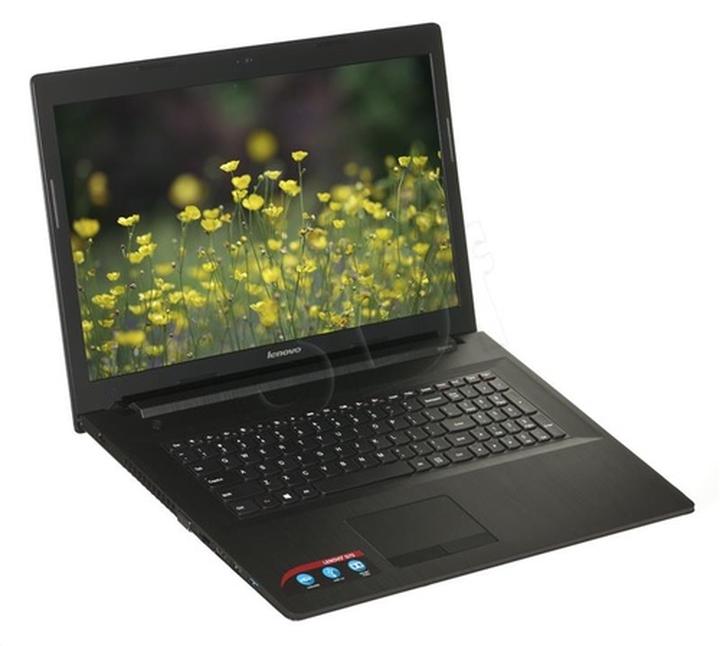
Robienie zrzutów ekranu na laptopie Lenovo G70 to zadanie niezwykle proste! Jeśli kiedykolwiek chciałeś uchwycić coś interesującego, na przykład mądrość swojego ulubionego guru na YouTube albo zabawne memy, świetnie się składa, bo trafiłeś w dobre miejsce. Wystarczy zaledwie kilka prostych ruchów, aby mieć swoje obrazki na wyciągnięcie ręki. Czy jesteś gotowy na małą przygodę?
Aby wykonać zrzut ekranu, wystarczy przytrzymać klawisz „Fn”, a następnie nacisnąć „PrtSc” – kto by tam używał „Print Screen”? To jak naciśniecie magicznego przycisku, które sprawia, że wszystko, co widzisz na ekranie, zamienia się w obrazek! Tak, drogi czytelniku, twoje palce na pewno polubią ten sposób. Jeśli zatem myślisz, że to skomplikowane, to zapewnij sobie, że to łatwiejsze niż parzenie herbaty!
Różne opcje zrzutów ekranu
Nie zapominaj o kilku opcjach – chcesz uchwycić jedynie aktywne okno? Przytrzymaj „Alt” i „PrtSc”! Powstanie coś niesamowitego: tylko jedno okno, bez zbędnych elementów. Możesz poczuć się jak mistrz ekranu, który panuje nad chaotycznym światem otwartych aplikacji. Następnie wystarczy przenieść zrzut do programu graficznego lub innego edytora, aby stworzyć coś naprawdę spektakularnego – na przykład dodać śmieszne naklejki!
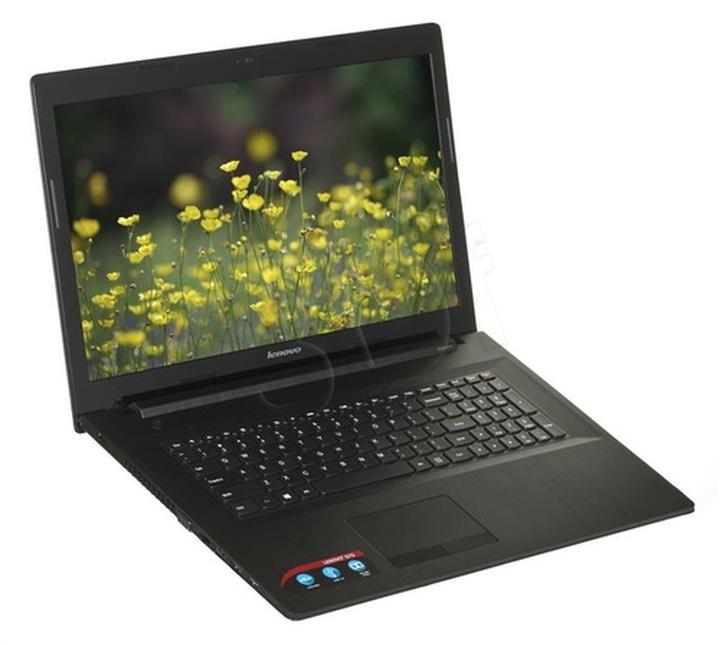
Jeżeli preferujesz ujęcie całego ekranu, nie martw się! Po naciśnięciu „Fn” i „PrtSc”, zrzut wyląduje w schowku. Wystarczy otworzyć dowolny edytor, taki jak Paint czy Word, i tam wkleić wszystko, co udało ci się uchwycić. I gotowe! Po chwili zdjęcia z finałowego meczu twojej drużyny lub fascynującej strony internetowej pojawią się na twoim komputerze. Teraz już wiesz, jak czynić cuda na swoim Lenovo G70!
Narzędzia do edytowania zrzutów ekranu na Lenovo G70 – co polecamy?
Kiedy przyszedł moment na edytowanie zrzutów ekranu, nasz Lenovo G70 stał się głównym narzędziem, co skłoniło nas do zadbania o odpowiednie programy. Na rynku dostępnych jest wiele aplikacji, ale które z nich naprawdę są przydatne? Przede wszystkim warto zwrócić uwagę na Snagit. To narzędzie przypomina szwajcarski scyzoryk w świecie zrzutów ekranu – dzięki niemu możesz nie tylko robić screenshoty, ale także edytować je, dodawać adnotacje oraz nagrywać filmy. Zauważ jednak, że może ono wywołać lekką zależność – zaczynasz sprawdzać, co dzieje się na ekranie, a potem spędzasz kilka godzin, nadając sens swojemu życiu w postaci kolorowych strzałek i pięknych ramek.
Poza tym, inną świetną opcją, na którą warto zwrócić uwagę, jest Lightshot. Ta aplikacja zyskała wielu fanów i nie bez powodu – działa jak sokowirówka, wyciskając zrzuty ekranu do maksimum! Dzięki niej możesz z łatwością zaznaczać obszary ekranu, dodawać napisy, a nawet przesyłać zrzuty bezpośrednio do chmury. Co więcej, wszystko to odbywa się w niezwykle przystępny sposób. Niemniej jednak warto pamiętać, że niektórzy uważają, iż Lightshot potrafi być tak hipnotyzujący, że nieświadomie przegapisz ważne spotkania, tylko klepiąc w klawiaturę i dodając efekty specjalne do swoich zrzutów. Kto potrzebuje życia towarzyskiego, gdy codziennie można edytować zdjęcia, prawda?
Narzędzia na miarę potrzeb
A co z PicPick? Ten program uznawany jest za prawdziwego zgrywusa w grupie narzędzi do edytowania zrzutów ekranu! PicPick łączy funkcje zrzutu ekranu z rozbudowanym edytorem graficznym, jakby ktoś zmiksował dwa świetne programy w jedno. Dzięki niemu możesz edytować grafiki, tworzyć diagramy, a nawet nagrywać wideo. Chociaż brzmi to jak przepis na poranną kawę, PicPick sprawia, że zrzuty ekranu stają się prawdziwą przyjemnością. Osoby, które mają problem z wyborem narzędzi, poczują się jak w raju – wszystkie funkcje zebrały się w jednym miejscu!
Na koniec warto wspomnieć o Greenshot, które stanowi darmową opcję idealną dla tych, którzy nie chcą inwestować w oprogramowanie. Muszę od razu zaznaczyć, że Greenshot działa jak czarodziej w świecie zrzutów ekranowych. Możesz tworzyć zrzuty, rysować, dodawać tekst, a wszystko to bez zbędnych komplikacji. Gdyby tylko w życiu codziennym wszystko było takie proste… Chociaż biorąc pod uwagę, jak zdolne są te narzędzia, być może popołudniowy zrzut ekranu przewyższy wszystkie dotychczasowe działania? Warto spróbować!
Oto kilka programów do edytowania zrzutów ekranu, które warto rozważyć:
- Snagit – wszechstronne narzędzie do zrzutów ekranu
- Lightshot – łatwa obsługa i możliwość wysyłania do chmury
- PicPick – połączenie zrzutu ekranu z edytorem graficznym
- Greenshot – darmowy i prosty w użyciu program
Rozwiązywanie problemów z zrzutem ekranu na Lenovo G70 – najczęstsze usterki
Zrzuty ekranu pełnią rolę nowoczesnych Polaroidów, które pozwalają nam uchwycić moment i zachować go na dłużej. Niestety, użytkownicy laptopów Lenovo G70 czasami napotykają różnorodne trudności przy wykonywaniu tych cyfrowych zdjęć. Kto mógłby przypuszczać, że w erze smartfonów oraz automatów do kawy, zrobienie screena na komputerze może stać się prawdziwą męką? Niekiedy zdarza się to nawet najlepiej obeznanym w technologii, a laptopy mają swoje kaprysy, zwłaszcza gdy niepożądane aktualizacje próbują skomplikować nasze życie.
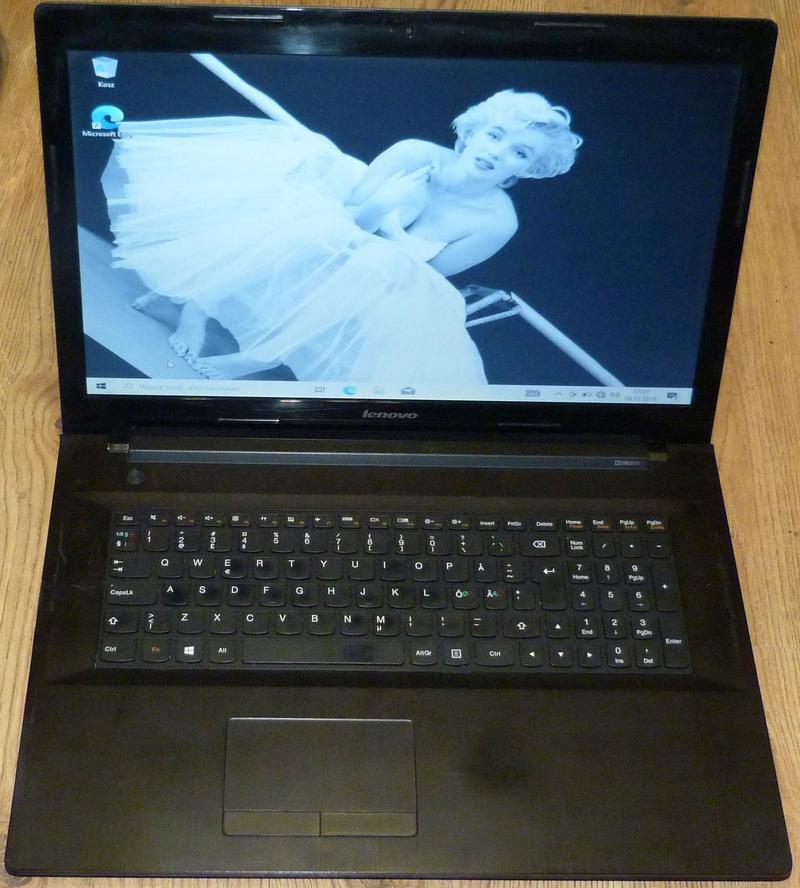
Wśród najczęściej występujących problemów znajduje się trudność w odszukaniu odpowiedniej kombinacji klawiszy. Choć każda marka posiada swoje sekrety, laptop Lenovo G70 potrafi zaskoczyć! Klawisz „PrtScn”, który powinien pełnić rolę twojego najlepszego sojusznika, często znika w ukryciu, a gdy go wreszcie zlokalizujesz, komputer zdaje się być znużony. W takiej chwili warunki stają się niejasne — czy wybrałeś niewłaściwy klawisz, czy twój laptop po prostu ma swój ulubiony, leniwy dzień? Czasem odpowiedzią okazuje się proste naciśnięcie kombinacji fn + PrtScn, chociaż nawet wtedy warto uzbroić się w odrobinę cierpliwości wobec laptopa.
Jak skutecznie rozwiązać problemy ze zrzutami ekranu?
Aby zminimalizować te uciążliwości, warto zwrócić uwagę na kilka praktycznych rozwiązań. Jeśli laptop odmawia ci współpracy przy tworzeniu screena, pierwszym krokiem powinno być sprawdzenie, czy klawisz „Print Screen” nie został przypadkiem wyłączony przez zainstalowane oprogramowanie. Czasami dotykamy aplikacji, które nie współpracują z naszymi oczekiwaniami. W takim przypadku może okazać się konieczne ich usunięcie. Jeśli mimo wszystko problemy nie znikają, skorzystaj z wbudowanych narzędzi systemowych do robienia zrzutów ekranu – te mogą uratować cię przed frustracją!
Warto też mieć na uwadze kwestię aktualizacji sterowników lub systemu, jeśli zrzuty ekranu nadal nie chcą współpracować. Czasami drobna aktualizacja przynosi zaskakująco dobre rezultaty i sprawia, że laptop w końcu reaguje afirmatywnie, a nie odrzucająco. Pamiętaj o tym, że nawet komputery czasami miewają gorsze dni, a odrobina cierpliwości bywa kluczem do sukcesu w ich obsłudze. Nawet jeżeli zrzuty ekranu proporcionują ci trudności, nie trać nadziei — każde naciśnięcie klawisza może przybliżyć cię do wymarzonej chwili i idealnego screena!
Zastosowania zrzutów ekranu w codziennej pracy na Lenovo G70
Zrzuty ekranu to prawdziwe supermoce, które znacząco ułatwiają codzienną pracę na Lenovo G70! W końcu kto z nas nie marzył o prostym sposobie na uchwycenie tego, co dzieje się na ekranie, bez potrzeby sięgania po kartkę i długopis? Dzięki zrzutom ekranu masz możliwość błyskawicznego pokazania współpracownikom, co akurat masz na myśli. W dodatku, czasami wystarczy jedynie kilka kliknięć, aby zabezpieczyć istotne informacje przed nagłymi awariami komputera. Wiesz jak to jest – wystarczy zaledwie kilka chwil, aby genialny pomysł zniknął w nicości, a zrzut ekranu uratuje sytuację!
Nie ma chyba nic bardziej frustrującego niż długa wymiana maili, w której usilnie próbujesz wyjaśnić, co dokładnie chcesz zmienić w dokumencie. W takich chwilach zrzut ekranu staje się najlepszym przyjacielem! Poświęć moment, aby nafaszerować e-mail zrzutem, dołączając oznaczenia i strzałki, które pokażą, co „tu” jest, a czego „tam” brakuje. Dzięki temu nie tylko zaoszczędzisz czas, ale także odkryjesz swój talent do prezentacji – wszyscy lubią estetyczne grafiki! Sprawy stają się jasne jak słońce, a w oczach kolegów z pracy zyskujesz dodatkowe punkty.
Łatwość i szybka wymiana informacji
Jeżeli dotychczas uważałeś, że zrzuty ekranu to narzędzie tylko dla grafików, to z całą pewnością się mylisz! Każdy posiadacz Lenovo G70 może z nich korzystać z taką łatwością, jak z pieczywa na śniadanie. Kiedy przychodzi do rozwiązywania problemów technicznych, zrzut ekranu staje się kluczowym narzędziem. Współpracownicy lepiej zrozumieją sytuację, gdy zobaczą, co tak naprawdę się wydarzyło. W końcu „to coś nie działa” łatwiej zobrazować niż opisać przez telefon, prawda? Kto wie, może dzięki temu wrócimy do cennych chwil w pracy, eliminując nieporozumienia.
- Umożliwiają szybsze komunikowanie się z zespołem.
- Pomagają w rozwiązywaniu problemów technicznych.
- Ułatwiają tworzenie mini przewodników po nowych aplikacjach.
- Pozwalają lepiej zaprezentować pomysły i zmiany w dokumentach.
Na koniec warto zauważyć, że zrzuty ekranu to znakomity sposób na ułatwienie sobie nauki nowych programów czy aplikacji. Gdy zmagasz się z oswajaniem nowości, można szukać instrukcji na różnych stronach, ale czemu nie stworzyć własnego mini przewodnika? Zbieraj zrzuty ekranu i twórz osobiste zestawienia. W przyszłości, zamiast gnić w dokumencie offline, wystarczy, że zajrzysz do swoich materiałów. Yahoo, to jak mieć swojego osobistego asystenta – i to całkowicie za darmo! Co więcej, korzystając z Lenovo G70, zrzuty łatwo wykonać i edytować, więc nie masz wymówek, aby nie spróbować. Podejmij wyzwanie!
| Zastosowanie | Korzyści |
|---|---|
| Szybsza komunikacja z zespołem | Umożliwiają szybkie i klarowne przekazywanie informacji. |
| Rozwiązywanie problemów technicznych | Pomagają lepiej zrozumieć sytuację i zobrazować problem. |
| Tworzenie mini przewodników | Ułatwiają naukę nowych aplikacji i programów. |
| Prezentacja pomysłów i zmian w dokumentach | Pozwalają lepiej przedstawić koncepcje i wprowadzać zmiany. |
Ciekawostką jest to, że zrzuty ekranu mogą być używane do dokumentowania postępów w projektach lub nauce, co pozwala wizualizować rozwój i osiągnięcia w czasie – coś, co może być nieocenione podczas prezentacji lub podsumowań!
Pytania i odpowiedzi
Jak wykonać zrzut ekranu na laptopie Lenovo G70?
Aby wykonać zrzut ekranu, wystarczy przytrzymać klawisz „Fn” i nacisnąć „PrtSc”. To prosta kombinacja, która zamieni to, co widzisz na ekranie, w obrazek.
Jak uchwycić tylko aktywne okno zrzutu ekranu?
Jeśli chcesz uchwycić tylko aktywne okno, musisz przytrzymać klawisze „Alt” oraz „PrtSc”. Dzięki temu zrzut zostanie zapisany tylko dla jednego okna, co eliminuje zbędne elementy na ekranie.
Co zrobić z wykonanym zrzutem ekranu?
Po naciśnięciu klawiszy „Fn” i „PrtSc”, zrzut ekranu zostanie skopiowany do schowka. Następnie możesz otworzyć edytor graficzny, jak Paint czy Word, i wkleić tam swój obrazek.
Jakie programy do edytowania zrzutów ekranu polecacie?
Warto rozważyć takie programy jak Snagit, Lightshot, PicPick i Greenshot. Każdy z nich oferuje różne funkcje, takie jak edycja zrzutów czy możliwość wysyłania do chmury.
Jakie problemy mogą wystąpić podczas robienia zrzutów ekranu na Lenovo G70?
Użytkownicy mogą napotkać trudności w znalezieniu odpowiedniej kombinacji klawiszy, a także problemy z działaniem klawisza „Print Screen”. W takich przypadkach warto sprawdzić ustawienia oprogramowania oraz upewnić się, że system i sterowniki są aktualne.



