
 Konrad Mielewczyk
Robienie zrzutów ekranu na laptopie Toshiba to umiejętność, którą każdy użytkownik powinien opanować, ponieważ każdy z nas pragnie dzielić się czymś wyjątkowym, co aktualnie wyświetla się na jego ekranie. Bez względu na to, czy zamierzasz pokazać znajomym, jak prezentuje się twoja ulubiona gra, czy po prostu chcesz zapisać coś do późniejszego przemyślenia, zrzut ekranu to niezwykle prosta czynność! Wystarczy wykonać kilka kliknięć, a zyskasz możliwość cieszenia się chwilą zatrzymaną w czasie… oczywiście pod warunkiem, że pamiętasz, gdzie odnalazłeś ten zrzut.
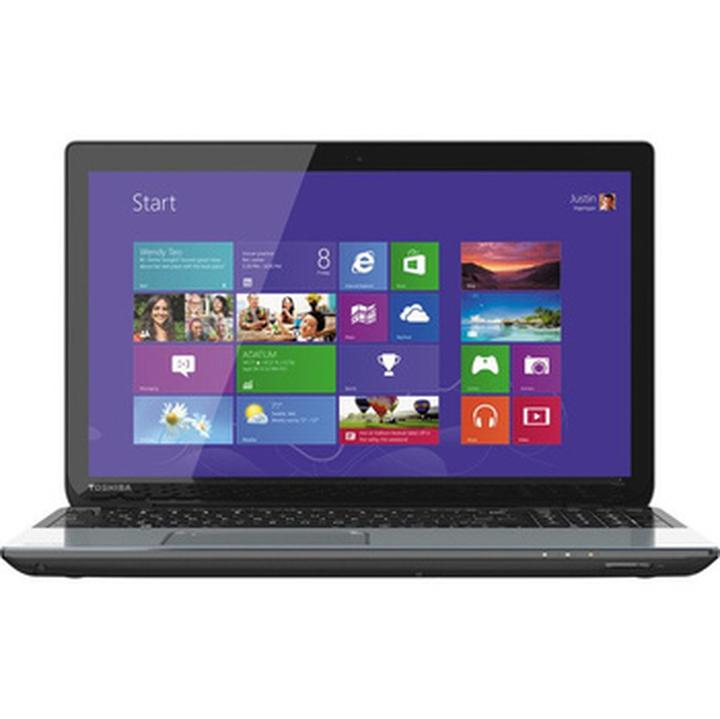
Możesz się teraz zastanawiać, jak to dokładnie zrobić? Na początku zwróć uwagę na klawiaturę swojego laptopa Toshiba, na której znajdziesz klawisz oznaczony jako „Print Screen” (czasami również „PrtScn” lub „PrtSc”). Wygląda on niczym magiczny klucz do krainy screenshotów. Użyj kombinacji klawiszy „Windows + PrtSc” – to najprostszy sposób na uchwycenie całego ekranu. Gotowe? Możesz być pewien, że twój zrzut ekranu zapisał się w folderze Obrazy, w podfolderze Zrzuty ekranu! Proste jak postawienie kropki na końcu zdania.
Jak wykonać zrzut ekranu w wybranym obszarze
Jeżeli chcesz zrzutować tylko fragment ekranu, nie ma żadnego problemu! W takim przypadku skorzystaj z narzędzia o nazwie „Snipping Tool”, które znajdziesz w menu Start. Po uruchomieniu programu wybierz tak zwany „tryb prostokątny” lub „swobodny kształt”. Przytrzymaj lewy przycisk myszy, przeciągnij go po interesującym cię obszarze i gotowe! Po zwolnieniu przycisku ujrzysz dumnie przygotowaną fotorelację. Teraz możesz ją zapisać w swoim ulubionym formacie – PNG, JPEG, GIF? Flisuj po formatach niczym natchniony artysta!
Co więcej, jeśli pragniesz bardziej zaawansowanego podejścia do robienia zrzutów ekranu, zastanów się nad zainstalowaniem aplikacji typu Screen Recorder. Takie programy umożliwiają ci nie tylko tworzenie zrzutów ekranu, ale również ich edytowanie! Możesz malować, dodawać tekst, a nawet wstawiać strzałki, wskazując, na co każdy powinien zwrócić uwagę, przeglądając twój zrzut. Dlaczego ograniczać się do jednego trybu, skoro możesz skakać pomiędzy różnymi metodami zrzutów ekranu na swoim laptopie Toshiba? Ucz się, eksperymentuj i baw się świetnie!
Skróty klawiszowe do robienia screenshotów w Toshiba – wszystko, co musisz wiedzieć
Każdy posiadacz laptopa Toshiba doskonale zdaje sobie sprawę, że sztuka wykonywania zrzutów ekranu zasługuje na szczególną uwagę! Nie ma nic bardziej satysfakcjonującego, niż podzielenie się z przyjaciółmi tym, co w danej chwili zagościło na Twoim pulpicie – czy to zabawny mem z sieci, czy istotny dokument, który pragniesz zatrzymać na dłużej. Przyznajmy jednak, że czasami klawisz Print Screen potrafi zniknąć w gąszczu klawiszy, jak ostatni jednorożec. Dlatego, zamiast błądzić po biurze, poznaj kilka sprytnych sposobów, które pozwolą Ci wykonać idealny zrzut ekranu na laptopie Toshiba, używając prostych skrótów klawiszowych!
Rozpoczynamy od klasycznego rozwiązania, czyli naciśnięcia klawisza „Print Screen” lub „PrtScn”, jeśli pragniesz uchwycić cały ekran. Warto także pamiętać, że w przypadku niektórych modeli Toshiby należy przytrzymać klawisz „Fn”, aby wszystko działało jak należy. Po wciśnięciu tych tajemniczych przycisków obrazek trafi do schowka, co oznacza, że czas na otwarcie Painta! Uruchom program, a następnie wciśnij „Ctrl + V”, aby zrzut ekranu pojawił się na ekranie niczym po porannej kawie. Na koniec nie zapomnij o zapisaniu obrazka w preferowanym formacie – proste, prawda?
W sytuacji, gdy chcesz uchwycić tylko określony fragment ekranu, z pomocą przychodzi narzędzie o nazwie Snipping Tool. To małe cudo umożliwia strzyżenie ekranu na wiele różnych sposobów, od prostokątnych wycinków po całe okna. Wystarczy, że wpiszesz „Snipping Tool” w menu Start, a voilà! Po uruchomieniu programu wybierz tryb, który najlepiej Ci odpowiada, a następnie zaznacz obszar, który chcesz uwiecznić na zawsze. Proste, prawda?
Poniżej przedstawiam kilka sposobów na wykonanie zrzutu ekranu na laptopie Toshiba:
- Naciśnij klawisz „Print Screen” lub „PrtScn”, aby uchwycić cały ekran.
- Przytrzymaj klawisz „Fn” podczas korzystania z klawisza „Print Screen” na niektórych modelach.
- Skorzystaj z narzędzia Snipping Tool, aby uchwycić wybrany fragment ekranu.
- Rozważ użycie programów do nagrywania ekranu, takich jak AnyMP4 lub Apeaksoft.
Na koniec, mamy równie interesujące rozwiązanie, jakim jest wykorzystanie programów do nagrywania ekranu. Gdy marzysz o dodatkowych opcjach, warto rozważyć inwestycję w oprogramowanie takie jak AnyMP4 lub Apeaksoft. Dzięki nim nie tylko wykonasz zrzut ekranu, ale również będziesz mógł edytować go, dodawać śmieszne napisy lub rysunki. W rezultacie stworzysz prawdziwe dzieło sztuki, które z pewnością zrobi wrażenie na Twoich znajomych. Teraz, gdy znasz już tajniki wykonywania zrzutów ekranu na laptopie Toshiba, czas na kreatywność i wyzwolenie swojej wyobraźni!
| Skrót klawiszowy | Opis |
|---|---|
| Print Screen / PrtScn | Uchwyć cały ekran. |
| Fn + Print Screen / PrtScn | Uchwyć cały ekran (dla niektórych modeli). |
| Snipping Tool | Uchwyć wybrany fragment ekranu. |
| Programy do nagrywania ekranu (np. AnyMP4, Apeaksoft) | Umożliwiają nagrywanie ekranu oraz edytowanie zrzutów ekranu. |
Zrzut ekranu na Toshiba – różnice między modelami i systemami operacyjnymi
Zrzuty ekranu na laptopach Toshiba oferują wiele możliwości, podobnie jak różnorodność smaków lodów – każdy z pewnością znajdzie coś dla siebie! Bez wątpienia, mimo różnorodności modeli, większość laptopów tej marki korzysta z systemu Windows. To oznacza, że dostępne mamy różne niezawodne metody, aby szybko uchwycić zdjęcie ekranu. Jednak warto pamiętać, że nie każda klawiatura obsługuje te same układy. Często przycisk „Print Screen” bywa ukryty, a jego nazwa zmieniana na „PrtScn” czy „PrtSc”. Przygotuj się na to, że zrzuty ekranu staną się dziecinnie proste! Wystarczy znaleźć ów magiczny klawisz, kliknąć – i voilà – gotowe!
Gdy już opanujesz „Print Screen”, otwierają się przed tobą różne opcje na uchwycenie wymarzonego zdjęcia. Możesz skorzystać z klasycznego sposobu: wystarczy nacisnąć „Print Screen”, otworzyć Paint, wkleić zrzut (za pomocą Ctrl + V), a na końcu zapisać. Ponadto, Windows oferuje świetną funkcję „Narzędzie do wycinania”. To prawdziwy David Copperfield w krainie zrzutów ekranu! Dzięki temu narzędziu możesz wycinać dokładnie te fragmenty widoku, które chcesz. Do dyspozycji masz różne tryby – swobodny kształt, prostokątny czy pełnoekranowy. Takie opcje będą idealne dla artystycznych dusz, które pragną uwypuklić istotne elementy ekranu!
Ojej, a co z różnymi systemami operacyjnymi?
Różnice między systemami operacyjnymi mogą czasem przyprawić o ból głowy, jednak zrzuty ekranu w Toshiba są na szczęście dość uniwersalne. W systemach Windows 10 i 11 możesz błysnąć przez Game Bar – wystarczy nacisnąć „Windows + G”, a następnie kliknąć ikonę aparatu, aby zrzut zapisał się w folderze „Obrazy/Zrzuty ekranu”. Natomiast użytkownicy starszych wersji Windows będą musieli skorzystać z kombinacji klawiszy „Fn + Windows + Print Screen”. Jeśli natomiast masz model Chromebook, zrzut ekranu złapiesz, naciskając Ctrl + Show windows (ten magiczny klawisz z prostokątem i dwiema liniami). Jak widać, Toshiba zadbała o to, by każdy mógł łatwo przechwycić zamierzony moment!
Na koniec, jeśli już znudziły ci się domowe metody, możesz rozważyć pomoc oprogramowania do przechwytywania ekranu. Programy takie jak AnyMP4 Screen Recorder czy Aiseesoft Screen Capture to prawdziwe cuda, które oferują nie tylko zrzuty ekranu, lecz także zaawansowane opcje edycji. Dzięki nim przestaniesz martwić się o chaotyczne zrzuty! Więc nie zwlekaj – złap kursorem odpowiednie elementy na ekranie i pokaż światu, co interesującego udało ci się uchwycić!
Jak edytować i zapisywać zrzuty ekranu w urządzeniach Toshiba
Robienie zrzutów ekranu na urządzeniach Toshiba stanowi prosty sposób na uchwycenie ważnych momentów wyświetlanych na ekranie. Choć nie każdy wie, gdzie znaleźć klawisz Print Screen, który czasami może być wymazany lub połączony z innym klawiszem, większość laptopów tej marki posiada zakamarki, gdzie można go odszukać. Aby zakończyć poszukiwania, wystarczy nacisnąć klawisz Print Screen, akceptując również jego alternatywne oznaczenia, jak PrtScn. Jeżeli korzystasz z klawiatury wyposażonej w dodatkowe funkcje, może być konieczne połączenie go z klawiszem Fn. I voilà, właśnie stworzyłeś zrzut ekranu! Następnie wystarczy wkleić go do programu Paint za pomocą kombinacji Ctrl + V, dzięki czemu możesz kontynuować zabawę z edytowaniem swojego dzieła.
Ale poczekaj, to dopiero początek! Jeżeli odczuwasz, że Paint nie oferuje wystarczającej ilości „artystycznych” narzędzi, zachęcamy do skorzystania z wbudowanego Narzędzia wycinania. To magiczne narzędzie udostępnia różne tryby, w tym możliwość robienia zrzutów ekranu z niestandardowego obszaru. Dzięki temu masz możliwość “zahaczenia” jedynie o to, co rzeczywiście chcesz uchwycić. Otwórz Narzędzie wycinania, wybierz odpowiedni tryb, narysuj obszar przy użyciu myszki, a klikając przycisk „Nowy”, stworzysz swoje dzieło. Po wklejeniu go do Painta, można je zapisać w rozmaitych formatach!
Jeżeli nadal czujesz, że to za mało, a Twoje artystyczne ambicje sięgają wyżej, warto rozważyć zewnętrzne programy, takie jak Screen Recorder. Te aplikacje nie tylko pozwalają na wykonywanie zrzutów ekranu, ale również oferują zaawansowane opcje edycji. Możesz dodać tekst, rysunki, a nawet graffiti. To idealne rozwiązanie dla tych, którzy pragną dodać nutkę wariactwa do swoich zrzutów ekranu! Po zakończeniu edycji wystarczy kliknąć „Zapisz” i cieszyć się swoimi kreatywnymi pracami.
Na koniec, pamiętaj, że w folderze Obrazy na Twoim laptopie Toshiba powinno znajdować się miejsce o nazwie „Zrzuty ekranu”, szczególnie jeśli korzystasz z kombinacji Windows + Print Screen. Zrzuty ekranu będą tam automatycznie zapisywane, co stanowi świetne rozwiązanie, jeżeli chcesz mieć wszystko w zasięgu ręki. Warto również zauważyć, że zrzuty ekranu sprawdzają się doskonale do pokazania znajomym, co dzieje się na Twoim ekranie, a także do zachowania niezapomnianych chwil.
Poniżej znajdują się najpopularniejsze metody wykonywania zrzutów ekranu:
- Klawisz Print Screen (PrtScn)
- Kombinacja Win + Print Screen
- Narzędzie wycinania
- Programy zewnętrzne, takie jak Screen Recorder
Teraz śmiało wskakuj na ekran swojego laptopa i daj upust swojej kreatywności!
Źródła:
- https://www.anymp4.com/pl/recorder/how-to-screenshot-on-toshiba.html
- https://www.apeaksoft.com/pl/take-screenshot/how-to-screenshot-on-toshiba/
- https://www.bluraycopys.com/pl/screenshot/how-to-screenshot-on-toshiba/
- https://zdobywcysieci.pl/blog/jak-zrobic-screena-na-laptopie/
- https://pl.aiseesoft.com/how-to/screenshot-on-toshiba.html
- https://www.avaide.com/pl/screen-recording/how-to-take-screenshots-on-toshiba/
- https://zapytaj.onet.pl/Category/007,020/2,18703496,Jak_zrobic_screena_w_laptopie_toshiba.html
Pytania i odpowiedzi
Jakie są podstawowe metody robienia zrzutów ekranu na laptopie Toshiba?
Podstawowe metody obejmują naciśnięcie klawisza „Print Screen” lub „PrtScn”, aby uchwycić cały ekran, oraz użycie narzędzia Snipping Tool do wybrania fragmentu ekranu. Można także skorzystać z kombinacji klawiszy „Windows + Print Screen”, aby automatycznie zapisać zrzut w folderze Zrzuty ekranu.
Co zrobić, jeśli klawisz Print Screen jest ukryty na klawiaturze?
W przypadku niektórych modeli laptopów Toshiba konieczne jest przytrzymanie klawisza „Fn” w połączeniu z „Print Screen”, aby wykonać zrzut ekranu. To rozwiązanie pomoże użytkownikom, którzy mają trudności z zlokalizowaniem klawisza na klawiaturze.
Jak mogę zrobić zrzut ekranu tylko w wybranym obszarze?
Aby uchwycić tylko fragment ekranu, należy użyć narzędzia Snipping Tool, które znajdziesz w menu Start. Uruchom program, wybierz odpowiedni tryb, a następnie zaznacz interesujący cię obszar – po zwolnieniu przycisku uzyskasz zrzut ekranu gotowy do zapisania.
Jakie aplikacje zewnętrzne mogę użyć do robienia zrzutów ekranu?
Możesz skorzystać z programów takich jak AnyMP4 Screen Recorder czy Aiseesoft Screen Capture, które oferują zaawansowane możliwości nie tylko wykonania zrzutów, ale także ich edytowania. Takie aplikacje pozwalają na dodawanie tekstu, rysunków oraz innych efektów na zrzutach ekranu.
Gdzie mogę znaleźć zapisane zrzuty ekranu na laptopie Toshiba?
Zrzuty ekranu wykonane za pomocą kombinacji klawiszy „Windows + Print Screen” są automatycznie zapisywane w folderze „Obrazy” w podfolderze „Zrzuty ekranu”. To praktyczne rozwiązanie, które ułatwia zarządzanie wykonanymi zrzutami.



