
 Konrad Mielewczyk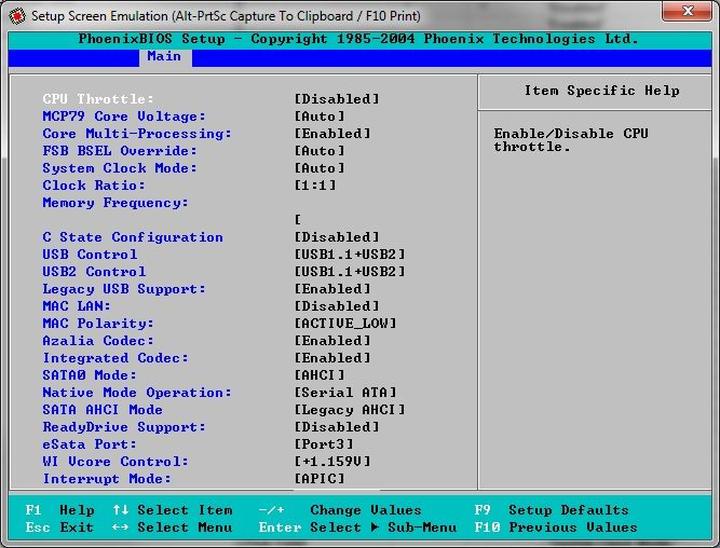
Wchodzenie do BIOS-u w laptopach Acer to zadanie, które nie sprawi Ci większych trudności, a jednocześnie może dać Ci szansę na poczucie się jak prawdziwy komputerowy czarodziej. Aby rozpocząć tę magiczną podróż, włącz laptopa i – zanim zobaczysz logo producenta – naciśnij klawisz F2 lub Delete. Ten moment wymaga od Ciebie czujności niczym hiena na sawannie! Jeżeli jednak te klawisze zawiodą, spróbuj F1 lub kombinacji Ctrl+Alt+Esc, ponieważ każda sytuacja wymaga od nas elastyczności. W końcu żyjemy w czasach, gdy klawiatury potrafią być kapryśne!
Po sukcesywnym wejściu do BIOS-u zobaczysz wszystkie te tajemnicze ustawienia, które przypominają niezrozumiały kod z filmu sci-fi. W tym miejscu możesz modyfikować różne opcje, takie jak kolejność uruchamiania, pamięć czy ustawienia zasilania. Pamiętaj jednak, aby nie szaleć zbyt wiele, ponieważ zmiana niewłaściwego ustawienia może przekształcić Twój laptop w niefunkcjonującą skrzynkę. Pamiętaj również o opcji zapisu zmian – klawisz F10 stanie się Twoim najlepszym przyjacielem w tej przygodzie!
Niektórzy użytkownicy napotykają przeszkody w postaci „Fast Boot”, co można porównać do tajnego agenta, który zbyt szybko uruchamia system operacyjny i blokuje dostęp do BIOS-u. W takim przypadku warto rozważyć wyłączenie opcji „Fast Boot” w systemie Windows lub skorzystanie z tzw. menu odzyskiwania. Czasami zdarza się, że jedynym sposobem na dostęp do BIOS-u jest użycie specjalnego przycisku, jeśli Twój model laptopa go posiada.
Przed rozpoczęciem zabaw w BIOS-ie warto mieć na uwadze, że każda zmiana może wpłynąć na działanie Twojego laptopa. W przypadku większych operacji, takich jak aktualizacja BIOS-u, zdecydowanie zaleca się skonsultowanie z instrukcją dostarczoną przez producenta. Wędrując po BIOS-ie, zawsze pamiętaj o jednym – im więcej wiesz, tym mniej kłopotów napotkasz z laptopem! Z odrobiną cierpliwości i humorem pokonasz tę przygodę jak prawdziwy profesjonalista. Powodzenia!
Najważniejsze ustawienia BIOS-u: Co warto zmienić?
BIOS, czyli podstawowy system wejścia/wyjścia, funkcjonuje jak układ nerwowy twojego komputera. Bez niego wszystko mogłoby się posypać. Żeby edytować ustawienia BIOS-u, musisz najpierw tam wejść. W tym celu, w momencie uruchamiania komputera, wciskasz jeden z klawiszy funkcyjnych, takich jak F2 lub Delete. Po drodze napotkasz różne kombinacje klawiszy u poszczególnych producentów, a czasami zdarza się trafić na tajemniczy „przycisk Novo” w laptopach Lenovo. Dlatego chwyć klawiaturę w dłoń i ruszaj w drogę do zakręconego świata BIOS-u!
Kiedy już znajdziesz się w BIOS-ie, warto rozważyć kilka ustawień. Przede wszystkim upewnij się, że opcja „Fast Boot” jest wyłączona. Choć ta funkcja przyspiesza rozruch, stanowi także przeszkodę w dostępie do BIOS-u. Chciałeś zanurzyć się w magii ustawień, a tu nagle bzzzz – komputer startuje bez czekania, ledwo dając ci szansę na przemyślenie czegokolwiek. Dobrą praktyką jest również zweryfikowanie kolejności bootowania – upewnij się, że twój dysk twardy ma pierwszeństwo, a nie, na przykład, archaiczny napęd optyczny!
Nie zapomnij również o zabezpieczeniach! Czasami warto ustawić hasło do BIOS-u, szczególnie gdy komputer znajduje się w publicznym miejscu. Taka opcja działa jak zamykanie drzwi na klucz – nikt nie dostanie się do wnętrza, jeśli nie zna kodu. Pamiętaj jednak, że zapomniane hasło przypomina zgubioną kartę kredytową – możesz wpaść w poważne tarapaty! Jeśli komputer zechce świecić na czerwono i zablokuje ci dostęp, spróbuj resetować ustawienia, ale tylko jeśli masz przynajmniej podstawowe pojęcie o tym, co robisz!
- Ustawienie hasła do BIOS-u dla większego bezpieczeństwa
- Upewnij się, że zapisz hasło w bezpiecznym miejscu
- Przygotuj się na możliwe trudności z resetowaniem ustawień
Na koniec nie zapomnij o aktualizacjach. BIOS nie jest jak stary, zapomniany album z widokówkami – warto go utrzymywać w świeżości. Nowa wersja BIOS-u czasami przynosi poprawki, darmowe funkcje i eliminuje problemy z kompatybilnością, które mogą przyprawić cię o bóle głowy. Jednak aktualizacja BIOS-u wymaga rozwagi! Zrób kopię zapasową swoich danych, zanim naciśniesz ten jeden magiczny przycisk. Uzbrojony w tę wiedzę, ruszaj do BIOS-u na swoim komputerze jak rycerz do walki!
Rozwiązywanie problemów z dostępem do BIOS-u w laptopach Acer
Rozwiązywanie problemów z dostępem do BIOS-u w laptopach Acer może przypominać prawdziwą przygodę. Zaczynając od podstaw, wystarczy, że podczas włączania laptopa szybko wcisniesz klawisz F2 lub Delete. Proste, prawda? Jednakże, jeżeli twój laptop postanowi być kapryśny i nie zamierza współpracować, możesz spróbować z innymi klawiszami, takimi jak F1 czy Esc. Często to właśnie jeden z tych klawiszy może okazać się kluczem do sukcesu w tej ekscytującej podróży! W końcu, kto nie lubi nerwowo naciskać klawiszy, gdy laptop się uruchamia, jakby to była gra na czas?
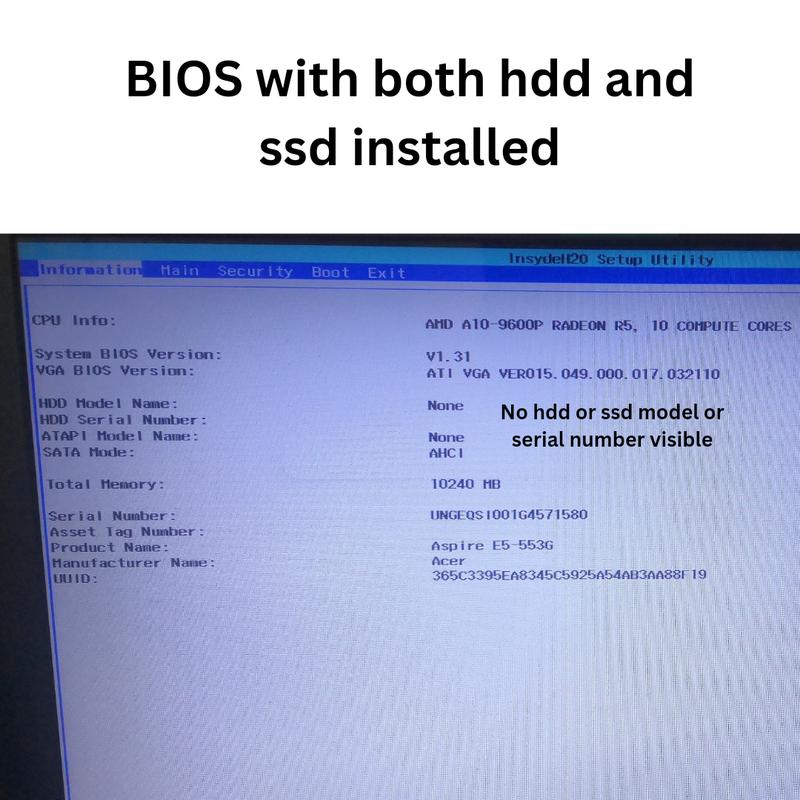
Co jednak zrobić, gdy klawiatura wydaje się nie działać? Możliwe, że napotykasz problem z połączeniem. Spróbuj podłączyć klawiaturę do innego portu, a jeśli korzystasz z klawiatury bezprzewodowej, to warto wypróbować klasyczną wersję z kablem. Warto także pamiętać, że niektóre laptopy są jak złośliwi strażnicy – mają włączoną funkcję Fast Boot, co uniemożliwia dostęp do BIOS-u. W takim przypadku konieczne będzie dostanie się do systemu odzyskiwania Windowsa, aby wpisać się przez zapadkę zwanej UEFI. Jeśli chcesz dowiedzieć się, jak to działa, to testuj wszystkie klawisze, jakbyś grał w grę, w której każdy ruch może zakończyć się sukcesem lub klęską!
Zmiana ustawień BIOS-u – potrafisz to zrobić!
Jeśli udało ci się wejść do BIOS-u, to gratulacje! Teraz masz możliwość dokonania wyboru i zmiany ustawień według swojego uznania. Pamiętaj jednak, że przestrzeń BIOS-u nie jest miejscem do podejmowania przypadkowych decyzji – tutaj nie powinieneś robić tego, co ci się akurat spodoba. To jak kulinarna podróż: zamiast dodać odrobinę soli, możesz przypadkowo wrzucić cały słoik przypraw! Dostosuj parametry tak, aby twój laptop działał jak najlepiej, a jeśli coś pójdzie nie tak – bądź gotowy na wyciągnięcie baterii lub reset! Tak to już wygląda w komputerowym świecie.
Jeżeli mimo to wciąż nie możesz uzyskać dostępu do BIOS-u, może nadszedł czas na konsultację z supportem. Niektórzy producenci oferują wbudowane funkcje pomocnicze, które mogą znajdować się na wyciągnięcie ręki. W końcu, kto nie chciałby stać się detektywem swojego laptopa? Czasami wystarczy mała informacja, aby rozwiązać wielki problem. Przecież każdy z nas pragnie być królem swojego laptopowego królestwa!
BIOS a UEFI: Kluczowe różnice w laptopach Acer
W świecie laptopów Acer wszyscy często dyskutują na temat dwóch pojęć: BIOS i UEFI. Można je porównać do starego tornada, które staje naprzeciw siebie. Z jednej strony mamy BIOS (Basic Input/Output System), który od lat towarzyszy komputerom, przypominając wiekowego wujka, zdolnego do wyjaśnienia, jak działa technologia, lecz z prawie zerowymi umiejętnościami w radzeniu sobie w nowoczesnym świecie. Z drugiej strony pojawia się UEFI (Unified Extensible Firmware Interface), jak młody, zwinny kolega, który potrafi wszystko zrobić lepiej, szybciej i ładniej. Dlatego warto zastanowić się, co sprawia, że obaj różnią się tak bardzo?
BIOS stanowi wręcz archeologiczne odkrycie w świecie komputerów. Odpowiada za inicjalizację sprzętu, sprawdzając, czy grafika i procesor są gotowe do działania, zanim uruchomi Windows. W laptopach Acer wystarczy zazwyczaj nacisnąć klawisz F2 lub Delete tuż po uruchomieniu, co czyni ten proces dość bezproblemowym. W porównaniu do tego, UEFI oferuje bardziej zaawansowane opcje, takie jak obsługa większych dysków twardych oraz bardziej przyjazny graficzny interfejs. Kto mógłby pomyśleć, że BIOS ma swoje młodsze, bardziej cool oblicze?
Co wyróżnia UEFI na tle BIOS?
Co więcej, UEFI w laptopach Acer to nie tylko wygodniejszy interfejs. W rzeczywistości potrafi obsłużyć wyższe pojemności dysków oraz znacząco przyspiesza uruchamianie systemu, co sprawia, że wydaje się jakby pochodził z innej planety! Jeżeli zatem uwielbiasz spędzać czas przed ekranem, czekając na załadowanie systemu, UEFI sprawi, że ta miłość szybko zniknie, a ty zyskasz szybkość w przesiadaniu się do kolejnych zadań. Nie zapominajmy również, że UEFI umożliwia korzystanie z nowoczesnych zabezpieczeń, które w dzisiejszych czasach stają się nieodłączną częścią świata technologii.
Prawda jest taka, że wybór pomiędzy BIOS a UEFI w laptopach Acer nie sprowadza się tylko do stylu – ma również kluczowe znaczenie dla funkcjonalności. Choć najstarsi z nas mogą być przywiązani do swojego leciwego BIOS-u, UEFI jawi się jako lepsza inwestycja w przyszłość. Oferuje bowiem więcej opcji, bezpieczeństwa oraz przyjemności w użytkowaniu. Poniżej przedstawiam kilka kluczowych różnic pomiędzy BIOS a UEFI:
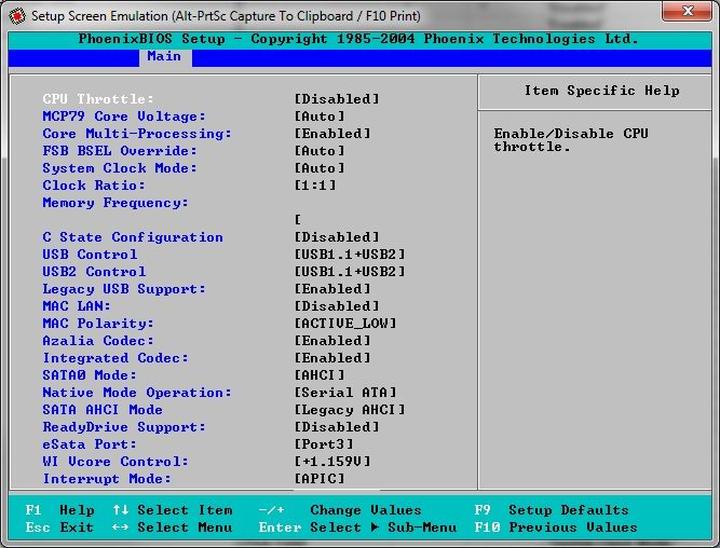
- Interfejs: UEFI posiada graficzny interfejs, podczas gdy BIOS opiera się na tekstowym.
- Obsługa dysków: UEFI może obsługiwać dyski większe niż 2 TB, co jest ograniczeniem dla BIOS.
- Bezpieczeństwo: UEFI oferuje nowoczesne funkcje zabezpieczeń, takie jak Secure Boot.
- Uruchamianie: UEFI znacząco przyspiesza czas uruchamiania systemu.
Kto wie, może za kilka lat będziemy wspominać BIOS z nostalgią jak lata 90-te – w szkolnych ławach, otoczeni polaroidami i kasetami wideo, przyznając, że to była świetna era, ale wolimy już nowoczesne rozwiązania! W końcu to właśnie urok technologii.
| Cecha | BIOS | UEFI |
|---|---|---|
| Interfejs | Tekstowy | Graficzny |
| Obsługa dysków | Do 2 TB | Większe niż 2 TB |
| Bezpieczeństwo | Brak nowoczesnych funkcji | Oferuje Secure Boot i inne zabezpieczenia |
| Uruchamianie | Standardowy czas uruchamiania | Znacząco przyspiesza czas uruchamiania systemu |



