
 Konrad Mielewczyk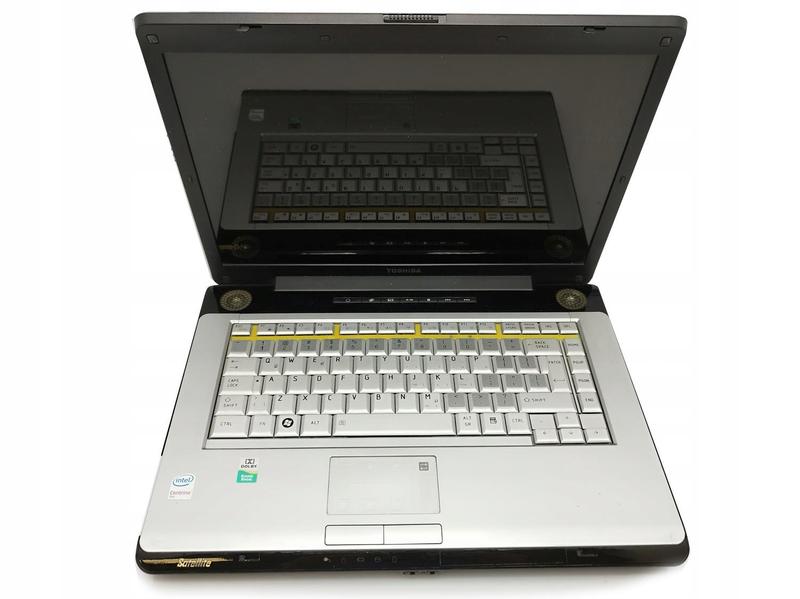
Toshiba Satellite z pewnością wyróżnia się na rynku laptopów jako prawdziwy sprinter. Niemniej jednak, nawet najszybsze komputery czasem mogą zwolnić. W takich momentach odkrycie funkcji odzyskiwania systemu zyskuje na znaczeniu. Dzięki temu sprytnemu mechanizmowi użytkownicy mają możliwość przywrócenia urządzenia do stanu fabrycznego, co stanowi efektywny sposób na zapomnienie o wszelkich problemach. Czyż to nie brzmi jak bajka na dobranoc? Prosto, szybko i bez zmartwień. Jak więc właściwie działa to całe „recovery”? Już tłumaczę!
Proces zaczyna się od ukrytej partycji na dysku twardym, która zawiera obraz systemu. Jeżeli pech zdarzy się Tobie, a laptop zacznie działać jak ślimak na wakacjach, wystarczy, że podczas uruchamiania naciśniesz klawisz „0” (lub F11). I voilà! Otwiera się magiczne okno Toshiba Recovery Utility, w którym znajdziesz różne opcje przywracania systemu. Pamiętaj jednak, że w trakcie tego procesu stracisz wszystkie dane, dlatego zrób kopię zapasową. Przygotuj się, bo proces przywracania może zająć trochę czasu, ale efekty będą przypominać te z filmów akcji!
Co musisz wiedzieć przed resetowaniem?
Jak to mówią: „przygotowanie to połowa sukcesu”. Przed przystąpieniem do wymazywania wszystkiego z laptopa upewnij się, że wszystkie ważne dane masz pod ręką. Kopie zapasowe stanowią klucz do sukcesu! A może masz ochotę na mały remanent? Dobrze byłoby przemyśleć, co chcesz przechowywać na nowo skonfigurowanym sprzęcie, a także zadbać o to, aby laptop miał wystarczającą ilość energii – bo sprawianie resetu przy 10% naładowania baterii to jak gra w „rosyjską ruletkę”. Dopiero po zadbaniu o te szczegóły zabierz się za przywracanie ustawień fabrycznych!
Oczywiście, jeśli napotkasz jakiekolwiek przeszkody po przywróceniu, nie wahaj się prosić o pomoc techniczną. Czasem zdarzają się nieprzewidziane kłopoty, ale z odpowiednim wsparciem wszystko wróci do normy. Ty natomiast, jak prawdziwy zawodowiec, będziesz cieszyć się nowym, świeżym laptopem, gotowym na wszystko!
| Funkcja | Opis |
|---|---|
| Odzyskiwanie systemu | Możliwość przywrócenia laptopa do stanu fabrycznego w celu rozwiązania problemów z wydajnością. |
| Ukryta partycja | Zawiera obraz systemu, niezbędny do przeprowadzenia procesu odzyskiwania. |
| Uruchamianie recovery | Naciśnij klawisz „0” lub F11 podczas uruchamiania laptopa, aby otworzyć Toshiba Recovery Utility. |
| Kopia zapasowa | Zapewnij kopie ważnych danych przed rozpoczęciem odzyskiwania, ponieważ proces usunie wszystkie dane. |
| Czas przywracania | Proces może zająć trochę czasu, ale efekty będą zadowalające. |
| Przygotowanie przed resetem | Upewnij się, że laptop ma wystarczającą ilość energii, aby uniknąć problemów podczas resetowania. |
| Pomoc techniczna | W razie problemów po przywróceniu, nie wahaj się prosić o pomoc techniczną. |
Krok po kroku: Proces uruchamiania recovery w Twoim laptopie Toshiba
Uruchamianie recovery w laptopie Toshiba przypomina jazdę na rollercoasterze – dostarcza adrenaliny, wywołuje spore emocje, a czasem wprowadza w lekką niepewność. Jeśli Twoje urządzenie zaczyna przypominać stary, zardzewiały grat, koniecznie przywróć je do życia! Zanim jednak przystąpisz do działania, upewnij się, że wszystkie istotne dane masz gdzieś zapisane. Backup, backup i jeszcze raz backup – to zasada, która nigdy nie zawiedzie! Po odpowiednim zabezpieczeniu możesz z czystym sumieniem przystąpić do akcji.
Rozpoczęcie przygody z recovery
Przygotuj się, bo zaczynamy! Włącz laptopa i już na początku wciśnij klawisz „0” – ten tajemny szyfr otworzy drzwi do magicznego świata naprawy. W przypadku, gdy laptop uruchamia się leniwie, spróbuj wybrać tryb awaryjny za pomocą kombinacji F8, co da Ci więcej możliwości. Gdy znajdziesz się w menu, wybierz opcję „Recovery of Factory Default Software” – to brzmi może jak zamawianie pizzy, ale zapewniam Cię, że jest to znacznie prostsze do wykonania. Przed kliknięciem „dalej” zadbaj o odpowiednią ilość energii lub miej kabel zasilający w zasięgu ręki – nie chcesz, by Twój laptop zakończył żywot w trakcie operacji!
Warto być cierpliwym
Teraz przechodzimy do sedna… cierpliwości! Twój laptop przechodzi metamorfozę, a Ty w tym czasie możesz usiąść z kawą, przeczytać książkę lub po prostu delektować się widokiem kręcącej się ikonki. Po zakończeniu procesu przywracania laptop uruchomi się ponownie w swoim fabrycznym stanie. W takim momencie poczujesz się jak w nowym, lśniącym urządzeniu, gotowym na nowe wyzwania. Pamiętaj jednak, że wszystko będziesz musiał zainstalować od nowa. Wykorzystaj ten czas, aby pozbyć się niepotrzebnych aplikacji i wprowadzić porządek w swoim wirtualnym życiu!
Oto kilka kluczowych zadań, które będziesz musiał wykonać po zakończeniu procesu przywracania:
- Zainstalować wszystkie potrzebne aplikacje.
- Przywrócić swoje pliki z backupu.
- Skonfigurować ustawienia systemowe.
- Sprawdzić aktualizacje systemowe.
Najczęstsze problemy podczas uruchamiania recovery i jak je rozwiązać
Uruchamianie recovery w laptopach Toshiba często przyprawia o ból głowy. Dlaczego tak jest? Wiele osób napotyka na szereg problemów, które potrafią wyprowadzić z równowagi! Na przykład, jeżeli podczas tego procesu zapomnisz wykonać kopię zapasową swoich danych, możesz mieć „bubka”. System przywracania usunie wszystko, co oznacza, że stracisz cenne pliki. Pamiętaj zatem, że backup to absolutny must-have, nawet jeśli na razie „jeszcze nic złego się nie dzieje”. Lepiej zapobiegać niż leczyć, prawda?
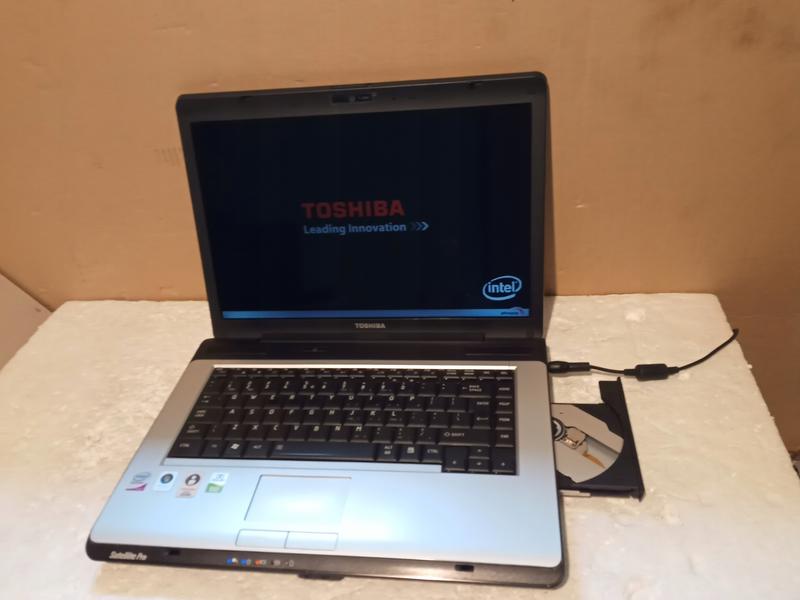
Warto również zwrócić uwagę na inne popularne problemy, z którymi się spotykam. Wybór niewłaściwej opcji resetowania to powszechne zjawisko. Wyobraź sobie, że przed Tobą pojawia się kilka opcji, a Ty decydujesz się na „Resetuj wszystko” bez zastanowienia. Niby brzmi kusząco, ale jeżeli Twoje pliki znajdują się w tej samej partycji co system – zgadnij, co się stanie? Mogą stać się jedynie „dawnym wspomnieniem”. Dlatego zawsze polecam dokładnie zapoznać się z dostępnymi opcjami przed przystąpieniem do przywracania systemu.
Jak radzić sobie z klasycznymi wyzwaniami podczas resetowania?
Jednym z częstszych problemów, które pojawiają się w tym procesie, jest brak zasilania. Przerwanie procesu resetowania laptopa z powodu nagłego braku prądu to prawdziwa czarna magia dla systemów operacyjnych. Dlatego warto przez cały czas mieć laptop podłączony do zasilania. W przeciwnym razie nabawisz się dodatkowych kłopotów, a to już nie jest śmieszne, zwłaszcza gdy musisz zaczynać od nowa. Pamiętaj też o starym przysłowiu: „mądry Polak po szkodzie” – stawiaj na profilaktykę!

Niezwykle istotne jest również zrozumienie komunikatów, które wyświetlają się podczas resetowania. Jeśli nie przeczytasz, co dokładnie system chce Ci przekazać, możesz wylądować w jeszcze gorszym miejscu. Zamiast otrzymać informację „przywrócono do ustawień fabrycznych”, ujrzysz komunikat „coś poszło nie tak” – a to może wywołać więcej stresu, niż byś sobie życzył. Podsumowując, wystarczy chwilka uwagi oraz odrobina przygotowania, a z powodzeniem unikniesz wielu pułapek podczas uruchamiania recovery w swoim laptopie Toshiba!
Przygotowanie do odzyskiwania: Co musisz wiedzieć przed uruchomieniem recovery?
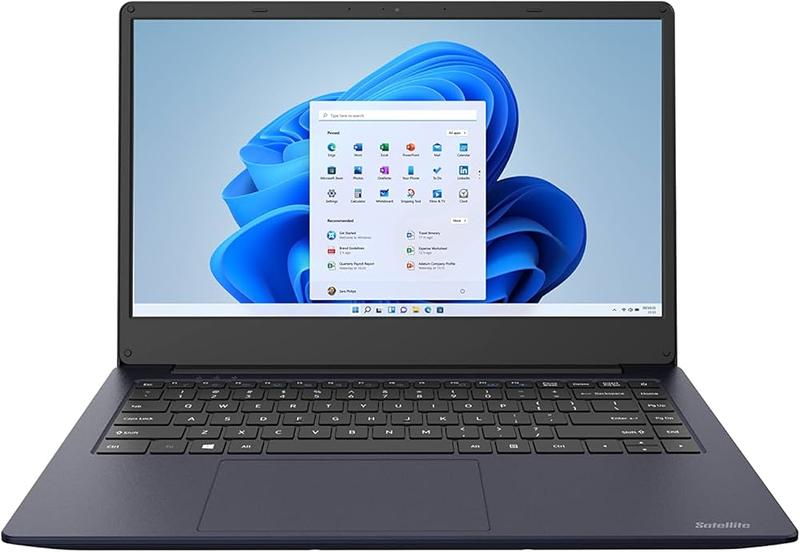
Przygotowanie do odzyskiwania systemu stanowi spore wyzwanie, szczególnie jeśli chcesz jednocześnie poprawić wydajność swojego laptopa. Zanim rzucisz się w wir przywracania ustawień fabrycznych swojej Toshiby, koniecznie stwórz plan działania. Porównując to do szalonej przygody z piłką nożną, możesz chcieć zdobyć gola, jednak najpierw musisz upewnić się, że bramkarz nie stoi zbyt blisko, aby uniknąć porażki na samym początku! Kluczowym krokiem przed rozpoczęciem tego procesu jest stworzenie kopii zapasowej wszystkich istotnych danych. Dlatego, zanim naciśniesz ten magiczny przycisk, zbierz wszystko, co dla ciebie cenne, ponieważ jak mówią, „coś za coś”!

Nie zapomnij również o zasilaniu! Jeżeli w trakcie resetu twój laptop zgaśnie niczym latarnia morska w najciemniejszą noc, znajdziesz się w kiepskiej sytuacji. Z tego powodu warto zawsze mieć laptop podłączony do gniazdka. Pomyśl o tym jak o stawianiu drinków w barze: lepiej zamówić coś wcześniej, niż później narzekać, że nic nie zostało. Pamiętaj również, aby podczas uruchamiania komputera nacisnąć odpowiednik „F12” na klawiaturze. W ten sposób przejdziesz do menu przywracania – to jak swoisty najazd na parkiet w świecie technologii!
Co powinieneś wiedzieć przed uruchomieniem recovery?
Teraz, gdy jesteśmy już na „dyskotece”, czas przyjrzeć się, co nas czeka. Przywracanie ustawień fabrycznych w laptopie Toshiba przypomina sprzątanie szafy po kilku latach: na pewno odkryjesz mnóstwo rzeczy, które wcale nie są warte trzymania. Po zakończeniu resetowania wszystkie zainstalowane programy oraz personalizacje znikną, dlatego przed rozpoczęciem całej operacji stwórz listę tego, co chciałbyś mieć na pokładzie po resecie. W końcu, kontenery na śmieci są po to, aby puścić przeszłość w niepamięć!
- Programy, które chcesz ponownie zainstalować po resecie
- Wszystkie klucze aktywacyjne do oprogramowania
- Dokumenty i pliki, które są dla ciebie istotne
- Preferencje oraz ustawienia, które chcesz odtworzyć
Podsumowując, przygotowanie do odzyskiwania systemu w laptopie Toshiba to nie tylko formalność, ale także moment, w którym stajesz się kapitanem swojego technologicznego statku. Stwórz kopię danych, upewnij się, że masz zapewnione źródło zasilania, a następnie przekaż przyciskom „reset” polecenie do działania. Po tej operacji twój laptop może ponownie zdobywać świat, ale tylko wtedy, gdy odpowiednio się do tego przygotujesz!
Źródła:
- https://www.elektroda.pl/rtvforum/topic1339071.html
- https://www.elektroda.pl/rtvforum/topic2405171.html
- https://www.elektroda.pl/rtvforum/topic1800803.html
- https://www.wybieramlaptopa.pl/tips-tricks/842-toshiba-przywracanie-systemu
- https://serwistoshiba.pl/jak-przywrocic-ustawienia-fabryczne-w-laptopie-toshiba.html
Pytania i odpowiedzi
Jakie są główne funkcje odzyskiwania w laptopach Toshiba Satellite?
Odzyskiwanie systemu pozwala na przywrócenie laptopa do stanu fabrycznego, co pomaga w rozwiązaniu problemów z wydajnością. Kluczowym elementem tego procesu jest ukryta partycja na dysku, która zawiera obraz systemu.
Co powinienem zrobić przed rozpoczęciem procesu recovery?
Przed przystąpieniem do procesu przywracania, ważne jest, aby wykonać kopię zapasową wszystkich istotnych danych, ponieważ recovery usunie wszystkie pliki. Upewnij się również, że laptop ma wystarczającą ilość energii, aby uniknąć problemów podczas resetowania.
Jakie klawisze należy wcisnąć, aby uruchomić Toshiba Recovery Utility?
Aby otworzyć Toshiba Recovery Utility, wystarczy nacisnąć klawisz „0” lub „F11” podczas uruchamiania laptopa. To pozwoli Ci na dostęp do opcji przywracania systemu.
Co robić w przypadku napotkania problemów po przywróceniu systemu?
Jeżeli po przywróceniu systemu napotkasz jakieś problemy, nie wahaj się prosić o pomoc techniczną. Często z odpowiednim wsparciem można szybko przywrócić laptopa do sprawności.
Jakie są najczęstsze błędy podczas procesu odzyskiwania systemu?
Jednym z częstszych błędów jest zapomnienie o wykonaniu kopii zapasowej danych, co może prowadzić do ich utraty. Inny problem to wybór niewłaściwej opcji resetowania, co może skutkować usunięciem ważnych plików znajdujących się na tej samej partycji co system.



