
 Konrad Mielewczyk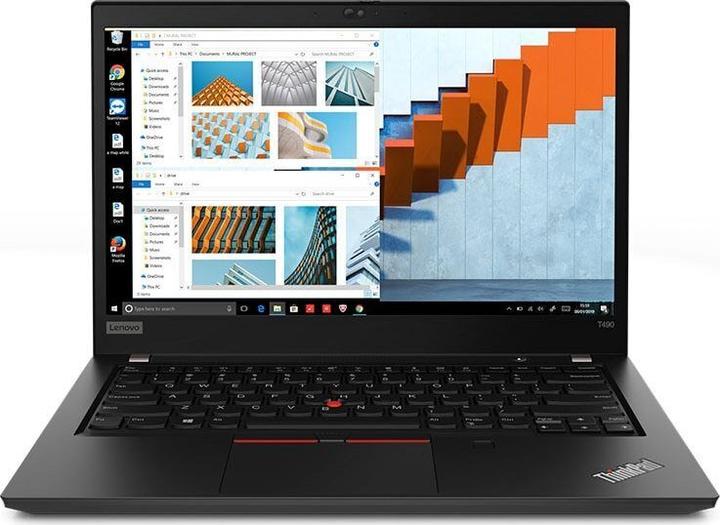
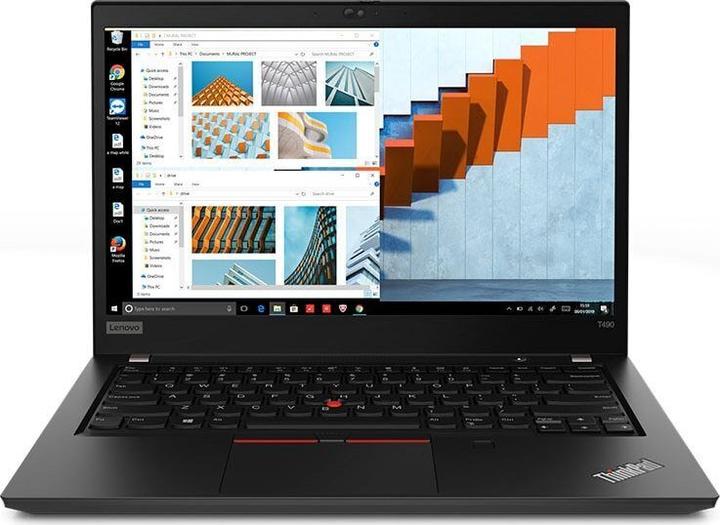
Robienie screena na laptopie Lenovo to naprawdę prosta sprawa, zwłaszcza gdy znasz kilka skutecznych sztuczek! Najłatwiej będzie, jeśli naciśniesz klawisz Print Screen (PrtSc), który, jak pewnie zauważyłeś, znajduje się tuż obok klawisza F12, gotowy na twoje polecenie jak lojalny przyjaciel! Po naciśnięciu PrtSc, zrzut ekranu trafi do schowka. Od razu możesz go wkleić do Painta lub innego edytora, a następnie zapisać, traktując to jak zachowanie zdjęć rodzinnych. Proste, prawda?
Jednak to dopiero początek atrakcji! Osoby, które preferują wygodę, mogą skorzystać z opcji automatycznego zapisywania zrzutów w formie plików. Aby to zrobić, wystarczy nacisnąć klawisze Windows + PrtSc. W momencie, gdy to zrobisz, ekran na chwilę przyciemni się, jakby zdmuchnięto świeczkę na torcie, a zrzut ekranu trafi bezpośrednio do folderu „Obrazy > Zrzuty ekranu”. Czasami warto zadbać o to, aby życie było łatwiejsze!
Różne sposoby robienia screena
Jeżeli chcesz przechwycić jedynie aktywne okno, wystarczy nacisnąć Alt + PrtSc i voila – zrzut gotowy! Dla tych, którzy potrzebują uchwycić tylko konkretny fragment ekranu, najlepiej sprawdzi się narzędzie „Wycinanie” dostępne w systemie Windows. Naciśnij klawisze Windows + Shift + S, aby uruchomić to narzędzie. W nim bez problemu zaznaczysz obszar, który cię interesuje, a następnie zapiszesz go bez żadnego stresu. Teraz to tylko kwestia klikania i korzystania!
Jeśli natomiast szukasz rozwiązań bardziej zaawansowanych, możesz zainstalować specjalne oprogramowanie, takie jak Lenovo Vantage, które oferuje własną opcję robienia zrzutów ekranu. Dzięki temu, można jeszcze bardziej skomplikować proces lub po prostu skorzystać z wygodnej technologicznej pomocy. Zrób screena, dlaczego by nie? W końcu każdy z nas ma jakąś historię do opowiedzenia, a czasami zdjęcie potrafi wyrazić więcej niż tysiąc słów!
Narzędzia systemowe: wbudowane funkcje do zrzutów ekranu
Zrzuty ekranów stanowią najprostszy sposób na uchwycenie wyjątkowej chwili w wirtualnym świecie. To trochę jak złapanie smoka podczas gry komputerowej – jeśli wiesz, gdzie szukać, wszystko staje się łatwiejsze! Na każdym laptopie, bez względu na markę, wykonanie screena zazwyczaj sprowadza się do użycia jednego magicznego klawisza: Print Screen, czyli w skrócie „PrtSc”. Zazwyczaj znajduje się obok klawisza F12, gotowy na każde wezwanie. Wystarczy wcisnąć ten klawisz, a następnie pokazać światu, że nie tylko potrafisz z uwagą wpatrywać się w ekran, ale także bez problemu rejestrujesz swoją wspaniałą codzienność!
Przechodząc do innej kwestii, jeżeli pragniesz wznieść się na wyżyny kreatywności, laptopa Lenovo możesz wspomóc narzędziem o nazwie Lenovo Vantage. To jak mieć pomocnika na wyciągnięcie ręki — program zainstalowany na Twoim urządzeniu oferuje nie tylko możliwość robienia zrzutów ekranu, ale również sprawi, że w oczach znajomych staniesz się niewyczerpanym klejnotem technologicznym. Po co czekać, aż ktoś inny zarejestruje moment, który chcesz uwiecznić? Twoje zrzuty ekranu powinny wyglądać profesjonalnie, nie zaś niczym wyblakłe fotografie sprzed lat!
Różne sposoby na zrzut ekranu
Chcesz wiedzieć więcej? To świetnie! Windows 10 oferuje znacznie więcej opcji niż tylko kombinacja „PrtSc”. Na przykład, stosując połączenie Windows + Shift + S, masz możliwość wybrania fragmentu ekranu, który chcesz uchwycić. Proces ten przypomina zachwycającego iluzjonistę: ekran lekko przyciemnia się, a Ty zyskujesz pełną moc decydowania, co w danym momencie ma trafić do rejestru. To nie tylko zwykły zrzut ekranu – to wyraz Twojej selektywności z dodatkiem iskrzącej kreatywności!
A co, gdy pragniesz uchwycić jedynie aktywne okno? Możesz to zrobić! Użycie połączenia Alt + PrtSc sprawi, że schowek zapisze tylko to, co aktualnie widzisz. Następnie, bez trwogi, możesz wkleić to w dowolnym edytorze, na przykład w Paint czy w ulubionym komunikatorze. Pamiętaj, że zrzut ekranu to klucz do dzielenia się swoimi przygodami online – więc nie obawiaj się tej wirtualnej funkcjonalności!
Poniżej przedstawiam kilka metod robienia zrzutów ekranu w systemie Windows 10:
- Kombinacja „PrtSc” – zapisuje cały ekran do schowka.
- Kombinacja „Windows + PrtSc” – zapisuje cały ekran jako plik w bibliotece Obrazy.
- Kombinacja „Windows + Shift + S” – pozwala na wybór fragmentu ekranu do zrzutu.
- Kombinacja „Alt + PrtSc” – zapisuje tylko aktywne okno do schowka.
Aplikacje zewnętrzne: najlepsze programy do robienia screenów
W dzisiejszych czasach robienie screena stało się natychmiastowym ratunkiem w wielu sytuacjach. Kiedy chcesz uchwycić ważny moment w grze, a może masz na myśli udokumentowanie błędu komputera, który przekroczył wszelkie granice, zewnętrzne aplikacje do zrzutów ekranu zawsze są gotowe do działania. Te narzędzia, które oferują możliwość robienia screenshotów, znacznie przewyższają wszelkie dostępne wyobrażenia. Dlatego nie musisz już męczyć się z klawiszem Print Screen oraz edytować w Paint, aby uratować ważne informacje!
Wśród liderów w tej dziedzinie wyróżnia się Snagit. To narzędzie nie tylko pozwala na robienie zrzutów ekranu, ale również umożliwia nagrywanie wideo. Co więcej, dodawanie adnotacji, strzałek oraz napisów, które podkreślają „cudowną” funkcję Twojego programu, sprawia, że jest to idealne rozwiązanie dla twórców treści. Snagit sprosta Twoim oczekiwaniom, a zrzuty ekranu, które wykonasz, będą wyglądały jak prawdziwe dzieła sztuki!
Alternatywy dla Snagita
Niezależnie od tego, warto wspomnieć o Lightshot, który działa jak szybka pizza – pojawia się w mgnieniu oka i pozwala na swobodne dostosowanie. Gdy chcesz zaznaczyć fragment ekranu, dodać adnotację i za jednym kliknięciem wysłać go do sieci, Lightshot wypełnia te potrzeby niczym przytulny koc w zimowy wieczór! Dla tych, którzy pragną bardziej zaawansowanych możliwości, ShareX jawi się jako potężne narzędzie open-source. Oferuje automatyzację procesów oraz mnóstwo opcji edycji, dlatego jeśli chcesz dodać do swojego ekranu więcej efektów wizualnych, ten program stanie się magiczną różdżką w Twoich rękach.
Czy szukasz narzędzi, które upraszczają zarządzanie projektem? Z pomocą przychodzi Greenshot, który doskonale sprawdzi się w dokumentacji błędów, integracji ze chmurą i automatyzacji procesu. Ta aplikacja została stworzona z myślą o zapracowanych biurowych ninja, którzy nie mają czasu na zbędne komplikacje. Wybierz odpowiednią aplikację dostosowaną do swoich potrzeb, a zrzuty ekranu w wymarzonej formie będą na wyciągnięcie ręki! Pamiętaj, jak to mówią, każdy zrzut ekranu zasługuje na swoje pięć minut chwały!
| Nazwa aplikacji | Opis | Kluczowe funkcje |
|---|---|---|
| Snagit | Narzędzie do robienia zrzutów ekranu oraz nagrywania wideo. | Dodawanie adnotacji, strzałek, napisów. |
| Lightshot | Szybka aplikacja do robienia zrzutów ekranu. | Swobodne dostosowanie, szybkie wysyłanie do sieci. |
| ShareX | Potężne narzędzie open-source z automatyzacją procesów. | Mnóstwo opcji edycji, dodawanie efektów wizualnych. |
| Greenshot | Aplikacja do dokumentacji błędów i automatyzacji procesu. | Integracja ze chmurą, przyjazna dla biurowych użytkowników. |
Czy wiesz, że wiele aplikacji do robienia screenów, takich jak Snagit i ShareX, umożliwia nie tylko zrzut ekranu, ale także zapis w chmurze lub bezpośrednie udostępnianie w mediach społecznościowych, co znacznie ułatwia dzielenie się informacjami w czasie rzeczywistym?
Rozwiązywanie problemów: co zrobić, gdy zrzut ekranu nie działa
Każdy z nas z pewnością przeżył moment, kiedy próbował zrobić zrzut ekranu, a urządzenie niespodziewanie się zacięło. Klawisz Print Screen nie działa, a stres narasta. W takiej sytuacji nie ma co panikować, ponieważ na pewno istnieje wiele sposobów, które mogą pomóc. Po pierwsze, przyjrzyjmy się podstawom, czyli najprostszym metodom. Klawisz PrtSc już na pierwszy rzut oka może wydawać się niezwykle prosty, a mimo to potrafi wywołać sporo emocji! Wystarczy go nacisnąć, a w teorii powinien skopiować zawartość ekranu do schowka. Co jednak, jeśli ta metoda nie przynosi oczekiwanych rezultatów?
Gdy czujesz się jak bohater amerykańskiego filmu akcji, a Twój klawisz Print Screen postanowił zrobić sobie przerwę, warto pomyśleć o innych rozwiązaniach. Na przykład w systemie Windows znajdziesz aplikację „Wycinanie”, która pozwala na precyzyjne wycięcie interesującego fragmentu ekranu, a dodatkowo możesz skorzystać z „Snip & Sketch”. Ta ostatnia nazwa brzmi jak nowoczesny napój, prawda? Dzięki niej stworzenie zrzutów ekranu stanie się szybkie i proste, szczególnie gdy potrzebujesz jedynie małego wycinka. To jak zamawianie małej pizzy z ulubionymi dodatkami – wszyscy będą zadowoleni!
Co zrobić, gdy wszystkie inne opcje zawodzą?
Ale co się stanie, gdy wszystkie te metody zawiodą? Wtedy warto sięgnąć po bardziej zaawansowane rozwiązania! Na laptopach Lenovo masz możliwość skorzystania z Lenovo Vantage lub aplikacji Game Bar, która z pewnością przyjdzie Ci z pomocą w krytycznej sytuacji. Prosta kombinacja klawiszy Windows + G otworzy pasek narzędzi, który umożliwi zrobienie zrzutu ekranu. Czy czujesz się jak superbohater z supermocą? Tak! Masz moc tworzenia screenów nawet w najtrudniejszych momentach!
Oczywiście, na rynku istnieje wiele aplikacji zewnętrznych, które pomogą Ci, gdy już całkowicie stracisz nadzieję. Poniżej wymieniam kilka z nich, które warto wypróbować:
- Lightshot
- Greenshot
- Snagit
- PicPick
To tak, jakbyś zyskał super zasilacz w walce z problematycznymi zrzutami ekranowymi. Dzięki nim stworzysz nie tylko zrzuty ekranu, lecz także dodasz adnotacje, co sprawi, że będą one jeszcze bardziej przydatne i aktualne. W końcu, jak mawiają, najlepiej mieć plan B, a czasem warto pomyśleć nawet o planach C i D! Życzymy powodzenia w robieniu zrzutów!
Źródła:
- https://medicphone.pl/jak-zrobic-screen-na-laptopie-praktyczny-przewodnik-dla-uzytkownikow-lenovo-hp-asus-acer-i-toshiba/
- https://www.vidmore.com/pl/screenshot/how-to-screenshot-on-lenovo/
- https://www.morele.net/wiadomosc/jak-zrobic-screena-na-laptopie/22850/
- https://www.imymac.com/pl/screen-recorder/how-to-screenshot-on-lenovo.html



