
 Konrad Mielewczyk
Restartowanie laptopa Lenovo odgrywa kluczową rolę, a jego opanowanie znacząco ułatwia życie każdemu użytkownikowi. Czasami nasz ukochany sprzęt może stać się wolniejszy, zawieszać się lub wręcz wyrywać się z rąk użytkownika jak rozkapryszony dzieciak. W takich okolicznościach prosty restart potrafi zdziałać prawdziwe cuda! Zacznijmy od najprostszej metody, czyli resetu, który można bezproblemowo przeprowadzić przez system operacyjny.
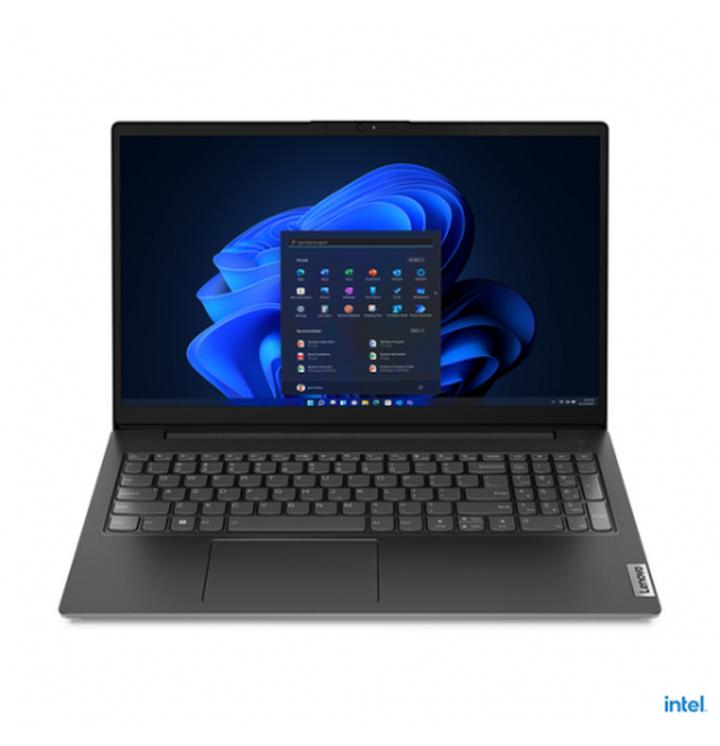
Na początek otwórz ustawienia swojego laptopa, korzystając z kombinacji klawiszy Windows + I. Następnie przejdź do sekcji „System”, a tam znajdziesz zakładkę „Odzyskiwanie”. Gdy to zrobisz, wybierz opcję „Zresetuj ten komputer”. Przed Tobą pojawią się dwie opcje, niczym król na tronie: „Zachowaj moje pliki” (gdy chcesz, żeby Twoje zdjęcia z wakacji pozostały nienaruszone) oraz „Usuń wszystko” (idealna, jeśli zamierzasz pozbyć się wszelkich śladów po nieudanych grach).
W jaki sposób wykonać twardy reset przez klawiaturę?
A co zrobić, gdy laptop staje się chimeryczny i przyciąga różne problemy? W takiej sytuacji przychodzi czas na twardy reset! Wystarczy przytrzymać przycisk zasilania przez około 10-15 sekund, aż laptop całkowicie się wyłączy. Czasami wykonanie tego kroku okazuje się niezbędne, zwłaszcza gdy żaden program nie współpracuje, a Ty masz wrażenie, że Twój sprzęt po prostu potrzebuje chwili odpoczynku. Po zakończeniu tej operacji włącz komputer ponownie, a on, jak nowo narodzony, zabierze Cię prosto do pulpitu.
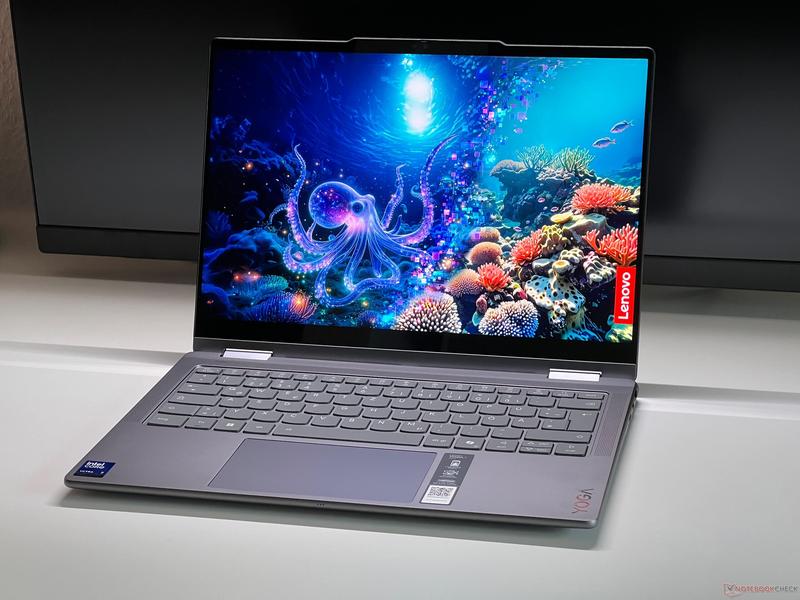
Na końcu pamiętaj, że przed każdym poważnym resetem warto wykonać kopię zapasową swoich najważniejszych plików. Niezależnie od tego, czy zdecydujesz się na przywrócenie ustawień fabrycznych, czy też przeprowadzisz twardy reset, zachowanie ważnych dokumentów stanowi klucz do sukcesu. Kiedy już będziesz gotowy na restart, Twój laptop zyska świeżość i otrzyma drugie życie, czekając na nowe wyzwania – może nawet na nowe gry!
| Krok | Opis |
|---|---|
| 1 | Otwórz ustawienia laptopa przy użyciu kombinacji klawiszy Windows + I. |
| 2 | Przejdź do sekcji „System”. |
| 3 | Wybierz zakładkę „Odzyskiwanie”. |
| 4 | Wybierz opcję „Zresetuj ten komputer”. |
| 5 | Wybierz jedną z dwóch opcji: „Zachowaj moje pliki” lub „Usuń wszystko”. |
| 6 | W przypadku twardego resetu, przytrzymaj przycisk zasilania przez 10-15 sekund. |
| 7 | Włącz laptopa ponownie. |
| 8 | Zrób kopię zapasową ważnych plików przed poważnym resetem. |
Rozwiązywanie problemów z laptopem Lenovo: kiedy i jak zrestartować urządzenie
Przytrzymywanie palca na przycisku „Reset” w wielu sytuacjach przypomina modlitwę z nadzieją, że tym razem naprawdę zadziała! Laptop Lenovo, podobnie jak każdy inny komputer, bywa w gorszej formie, zwłaszcza jeśli jednocześnie zainstalujesz wszystkie dostępne aktualizacje. Kiedy stykasz się z zawieszającym się systemem lub innymi problemami, które przypominają wirujące kółko ładowania, restart staje się bardziej niezbędny niż poranna kawa. Często to jedyny sposób na uratowanie sprzętu i odzyskanie nad nim kontroli.
Aby wprowadzić laptopa w stan „zen”, czyli optymalnej formy, warto pamiętać o kilku istotnych krokach. Zanim naciśniesz przycisk „Reset” jak szalony hazardzista, upewnij się, że sprawdziłeś wszystkie ważne dane – zrób ich kopię zapasową! Nic tak nie frustruje, jak utrata zdjęć z wakacji czy bzdurnych notatek. Zamiast więc wzywać na pomoc guru technologii, rozważ prosty reset. Jak to zrobić? Naciśnij przycisk zasilania na kilka sekund, aż laptop przejdzie w stan spoczynku. A co zrobić, gdy Twój laptop wydaje się bardziej martwy niż pianino na strychu?
Kiedy warto zresetować laptopa Lenovo?
Resetowanie do ustawień fabrycznych powinno stać się Twoją bronią w walce z problemami technologicznymi. Gdy już na dobre stracisz nadzieję, na przykład w wyniku zainfekowania systemu wirusem, reset stanie się Twoim nieocenionym sprzymierzeńcem! Czasami warto także uruchomić proces przywracania ustawień fabrycznych, gdy planujesz sprzedać lub oddać laptopa. Bo kto chciałby przyjąć komputer z osobistymi danymi w postaci pinów do dostępu do tajemnych zakątków internetu?

Cały proces resetowania laptopa Lenovo jest naprawdę prosty, a wystarczy jedynie przejść do ustawień systemu. Wybierz zakładkę „Odzyskiwanie” i kliknij „Przywróć ten komputer do stanu początkowego”. Pamiętaj jednak, żeby nie działać zbyt szybko, to nie wyścigi! Będziesz mieć możliwość wyboru, czy chcesz zachować swoje pliki, czy lepiej przeprowadzić porządki i usunąć wszystko. Decyzja należy do Ciebie, ale jeśli preferujesz uniknąć błędów over-data, zapisz wszystko, co istotne, przed przywróceniem porządku do chaosu!
Poniżej znajdują się kluczowe sytuacje, w których warto rozważyć resetowanie laptopa:
- Gdy system operacyjny działa bardzo wolno lub zawiesza się.
- Po zainfekowaniu komputera wirusem lub złośliwym oprogramowaniem.
- Przy planowanej sprzedaży lub oddaniu laptopa innej osobie.
- Gdy po aktualizacjach występują problemy z działaniem systemu.
Różne metody restartu laptopa Lenovo: co wybrać w zależności od sytuacji
W świecie technologii czasami wystarcza jedynie „restart”, abyś mógł wrócić na właściwe tory. Jeśli posiadasz laptopa Lenovo, znajdziesz kilka skutecznych metod, które pomogą Ci na nowo odkryć cyfrową świeżość. Resetowanie laptopa do ustawień fabrycznych może wydawać się poważnym krokiem, ale nie musisz się obawiać! Proces ten przebiega szybko i sprawnie, a ja z radością wskażę Ci najlepsze opcje, bazując na Twojej sytuacji. Dodatkowo, może nawet uratujesz cenne pliki przed nieuchronnym zagrożeniem zaginięcia w czeluściach dysku!
Wśród najpopularniejszych metod bez wątpienia znajduje się resetowanie przez system Windows. W dynamicznym świecie Windows 10 i 11 wystarczy jedynie kilka kliknięć, aby przywrócić wszystko do stanu pierwotnego. Rozpocznij od otwarcia ustawień, następnie przejdź do sekcji „Aktualizacja i zabezpieczenia”, a później kliknij w „Odzyskiwanie”. Jak w bajkach – wystarczy kliknąć „Zresetuj ten komputer” i zdecydować, czy wolisz zachować pliki, czy je usunąć. Proste, prawda? To tak, jakbyś wybierał, czy zabrać ze sobą ulubione skarpetki z wakacji, czy zostawić je w hotelu, mając na uwadze, że zawsze możesz kupić nowe!
Wybór metody restartu – przyjemność z klawiatury
W przypadku, gdy Twój laptop złośliwie postanowił współpracować na własnych zasadach i nie masz dostępu do systemu, nie wpadaj w panikę! Możesz spróbować zresetować go za pomocą klawiszy na klawiaturze. Przytrzymaj przycisk zasilania, a gdy uda Ci się wywołać ekran odzyskiwania, wybierz „Rozwiązywanie problemów”, a następnie „Zresetuj ten komputer”. To jak magia – nagle Twój cierpiący laptop dostaje szansę na nowe życie!
Na koniec, w naprawdę krytycznych sytuacjach, kiedy laptop działa jakby był w stanie śpiączki, czas na twardy reset. Przycisk zasilania stanie się Twoim najlepszym przyjacielem. Dramatycznie przytrzymaj go przez kilka sekund, aż komputer zamilknie jak niegrzeczne dziecko. Choć to bardziej intensywna metoda, pamiętaj, aby otworzyć przed sobą nowe możliwości. Zanim podejmiesz decyzję o wyborze metody, zastanów się nad swoją sytuacją i może odrobiną zdrowego rozsądku. Po resetowaniu laptop powinien wrócić do formy, a Ty znów zasiądziesz na swoim tronie z ulubionym filmem lub grą w ręku!
Automatyczny restart laptopa Lenovo: ustawienia i porady dotyczące optymalizacji
Automatyczny restart laptopa Lenovo to temat, który wielu użytkowników rozważa z wielkim zapałem, niczym naładowany akumulator. Niezależnie od tego, czy zależy nam na względach związanych z zbyt dużą liczbą otwartych kart w przeglądarce, czy aktualizacjami systemu, każdy pragnie, aby jego laptop działał sprawnie. W związku z tym warto poznać kilka kluczowych ustawień, które pomogą zoptymalizować nasz sprzęt i zminimalizować ilość niechcianych restartów. Uwierzcie mi, nic tak nie frustruje, jak moment, kiedy laptop postanawia na chwilę się wyłączyć, gdy akurat realizujemy istotny projekt!
Jak ustawić automatyczny restart?
Aby zredukować frustrację wynikającą z przypadkowych restartów, dobrym rozwiązaniem jest samodzielne ustawienie harmonogramu. W tym przypadku sekcja „Aktualizacja i zabezpieczenia” w ustawieniach systemu Windows okaże się bardzo przydatna. W tej części możemy dostosować momenty, w których system będzie działał zgodnie z naszymi planami. Swobodnie ustawimy różne godziny na restarty, a w razie potrzeby będziemy mogli nawet wyłączyć niektóre aktualizacje, gdy podejmujemy ważne zadania. W końcu nie ma nic gorszego niż nagły blue screen, który przerywa nasz kreatywny proces!
Optymalizacje dla większej wydajności
Jeśli pragniesz, aby Twój laptop działał jak najszybciej, koniecznie zwróć uwagę na inne ustawienia. Jakieś pomysły na włączenie trybu oszczędzania energii? Może to przyczynić się do wydłużenia żywotności Twojego sprzętu oraz zmniejszenia częstotliwości restartów. Dodatkowo regularne czyszczenie niepotrzebnych plików i programów udrożni system, tak jak dobry mechanik serwisuje silnik przed długą podróżą. Pamiętaj również, aby od czasu do czasu przeprowadzić przegląd aplikacji – czasem mniej znaczy więcej!
Poniżej znajdują się kluczowe kroki, które pomogą Ci zoptymalizować wydajność laptopa:
- Włącz tryb oszczędzania energii.
- Regularnie usuwaj niepotrzebne pliki i programy.
- Przeprowadzaj przegląd aplikacji, ograniczając ilość działających równocześnie.
- Ustaw harmonogram aktualizacji na dogodny czas.
Na finał, chcę zachęcić do dbania o aktualizacje! Choć restart laptopa może być uciążliwy, często staje się koniecznością z powodu potrzeby poprawy bezpieczeństwa systemu. Warto zatem ustawić aktualizacje na później, a samą procedurę realizować w dogodnym momencie, aby uniknąć nieprzyjemnych niespodzianek związanych z nagłym wyłączaniem maszyny. Takie podejście pozwoli Ci cieszyć się lepszym działaniem oraz zminimalizuje ryzyko nieplanowanych restartów w najgorszych chwilach.
Pytania i odpowiedzi
Jakie są podstawowe metody restartowania laptopa Lenovo?
Podstawowe metody restartowania laptopa Lenovo obejmują prosty restart przez system operacyjny oraz twardy reset. Aby wykonać prosty restart, należy otworzyć ustawienia systemu, przejść do zakładki „Odzyskiwanie” i wybrać „Zresetuj ten komputer”. Twardy reset można zrealizować, przytrzymując przycisk zasilania przez 10-15 sekund.
Kiedy warto zresetować laptopa Lenovo?
Resetowanie laptopa Lenovo warto rozważyć, gdy system operacyjny działa bardzo wolno, zawiesza się lub gdy występują problemy po aktualizacjach. Dodatkowo, przy zainfekowaniu wirusem lub przed jego sprzedażą, reset staje się nieocenionym wsparciem. Takie działania pomogą przywrócić wydajność oraz zabezpieczyć nasze dane.
Jak przeprowadzić twardy reset laptopa Lenovo?
Aby przeprowadzić twardy reset laptopa Lenovo, należy przytrzymać przycisk zasilania przez około 10-15 sekund, aż komputer całkowicie się wyłączy. Twardy reset jest często konieczny, gdy urządzenie nie reaguje na inne polecenia. Po twardym resecie laptop można włączyć ponownie, aby zaczął działać poprawnie.
Jakie kroki należy wykonać, aby wykonać reset przez system operacyjny?
Aby wykonać reset laptopa przez system operacyjny, należy otworzyć ustawienia systemu, korzystając z kombinacji klawiszy Windows + I. Następnie przechodzi się do sekcji „System”, a później do zakładki „Odzyskiwanie”, gdzie wybieramy opcję „Zresetuj ten komputer” i decydujemy, czy zachować pliki, czy je usunąć.
Dlaczego ważne jest wykonywanie kopii zapasowej przed restartem?
Wykonywanie kopii zapasowej przed restartem laptopa jest kluczowe, aby uniknąć utraty ważnych danych. Niezależnie od wybranej opcji resetu, zachowanie bezpieczeństwa plików zapewnia spokój i ochronę przed nieprzyjemnymi niespodziankami. Kopie zapasowe mogą uratować cenne dokumenty i zdjęcia w przypadku nieprzewidzianych problemów podczas resetu.



