
 Konrad Mielewczyk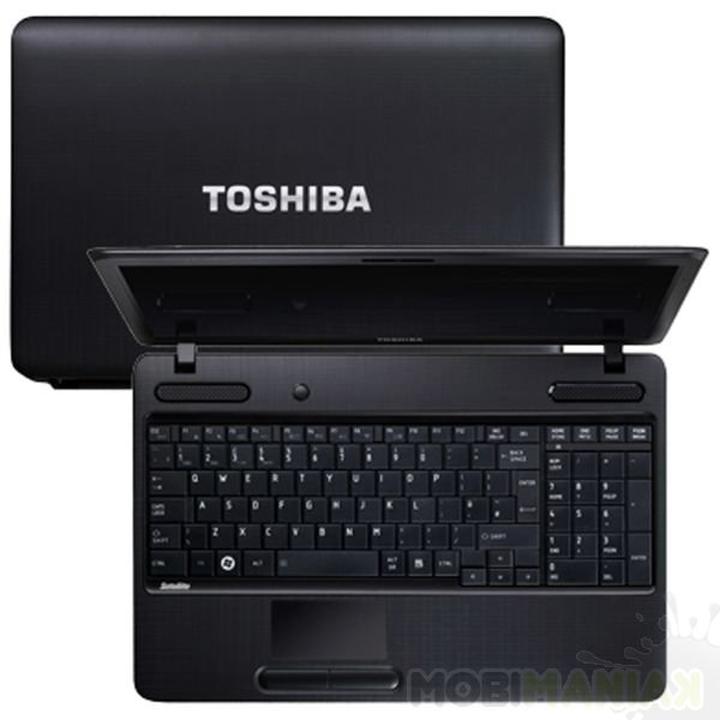
Jeśli twój laptop Toshiba Satellite C660 postanowił, że zbyt literalnie przyjmie filozofię „Fast Boot” i teraz uruchamia się tylko w Windows, zamiast umożliwić ci wejście do BIOS-u, nie martw się! Resetowanie domyślnych ustawień BIOS-u może okazać się kluczem do odzyskania kontroli. Jak więc zabrać się za to zadanie? Zaczynamy od zasilania! Najpierw wyłącz laptopa i odłącz zasilacz. Tak jak ważne jest pierwsze wrażenie w rozmowie, tak również istotne staje się podjęcie decyzji o rozpoczęciu od nowa!
Następnie, kiedy znajdziesz się w trybie offline, sięgnij po swojego małego przyjaciela: baterię. Warto również pamiętać, by wyjąć zasilacz, aby mieć gwarancję, że nic nie ładować się nie będzie, gdy próbujesz przywrócić równowagę. Zwykle wystarczy zostawić ją na 2-3 minuty, ale dla większej pewności poświęć jej znacznie dłużej, na przykład 30 minut.
Resetowanie BIOS-u przez zworę – łatwa droga do konkretnych ustawień
W końcu, po tych wszystkich akrobacjach, złap oddech i spróbuj ponownie uruchomić laptopa. Skoro już zresetowałeś BIOS, powinno pozwolić ci na dostęp do sekcji ustawień za pomocą klawisza F2 lub z menu bootowania F12. Jeżeli wszystko pójdzie zgodnie z planem, laptop posłucha cię jak grzeczny pupil i ponownie odda dostęp do wszystkich opcji. Pamiętaj jednak, że laptop może czasami być zawziętym stworem, więc nie zniechęcaj się, jeśli coś pójdzie nie tak.
Kroki do zresetowania BIOS-u: Poradnik dla użytkowników Toshiba Satellite C660
Jeśli twój laptop Toshiba Satellite C660 prezentuje się bardziej martwo niż żywo po ostatniej „wielkiej zmianie” w BIOS-ie, to nie wpadaj w panikę. Zdecydowanie masz możliwość zresetowania go, a cały proces wcale nie jest tak skomplikowany, jak może się wydawać. Na początek, zanim zaczniemy zagłębiać się w nieco bardziej techniczne szczegóły, upewnij się, że masz pod ręką śrubokręt – niezbędny, gdy zdecydujesz się na odkrycie głębszych tajników swojego laptopa!
Odłącz zasilanie i wyjmij baterię
Rozpocznij odłączenie laptopa od zasilania oraz wyjęcia baterii. Wykonaj to z pełnym skupieniem, tak jakbyś był superbohaterem! W momencie, gdy laptop całkowicie przestanie „myśleć”, przejdź do zworki znajdującej się na płycie głównej. Jeśli masz odrobinę szczęścia, dotrzesz do niej w kilka chwil; pamiętaj, że może warto zrobić przerwę na piwo podczas poszukiwań, aby lepiej się zrelaksować?
Znajdź zworkę CMOS
Teraz nadszedł czas, aby zająć się zworką CMOS – jak z horroru! Zazwyczaj znajduje się ona w pobliżu baterii na płycie głównej, więc powinieneś się tam wdrapać, niczym odkrywca nowego świata. Wyjmij zworkę na chwilę; możesz nawet pozostawić ją dłużej, jeśli chcesz być ekstra ostrożny. Pamiętaj, że niektórzy sugerują czas od kilku minut do nawet pół godziny, więc uzbrój się w cierpliwość. To doskonały moment, aby przemyśleć dotychczasowe życie swojego laptopa.
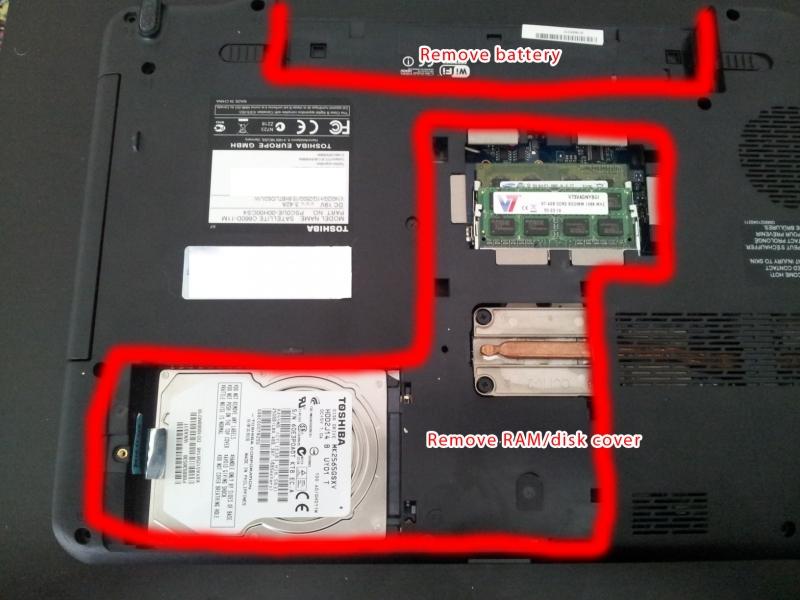
Po zakończeniu oczekiwania, zamontuj z powrotem zworkę oraz baterię, a następnie podłącz laptop do zasilania i naciśnij przycisk zasilania. A teraz, trzymaj kciuki i miej nadzieję, że twój ulubiony laptop obudzi się jak nowy. Jeśli wszystko pójdzie zgodnie z planem, ujrzysz ekran BIOS-u, a wszelkie złośliwe zmiany znikną niczym złe marzenia. Witaj z powrotem w czasach świetności, o tak!
Poniżej znajduje się lista kroków, które należy wykonać, aby prawidłowo zresetować laptop:
- Odłączyć laptop od zasilania.
- Wyjąć baterię.
- Znaleźć zworkę CMOS na płycie głównej.
- Wyjąć zworkę CMOS na kilka minut.
- Zamontować z powrotem zworkę oraz baterię.
- Podłączyć laptop do zasilania i włączyć go.
Częste problemy z BIOS-em w Toshiba Satellite C660 i ich rozwiązania
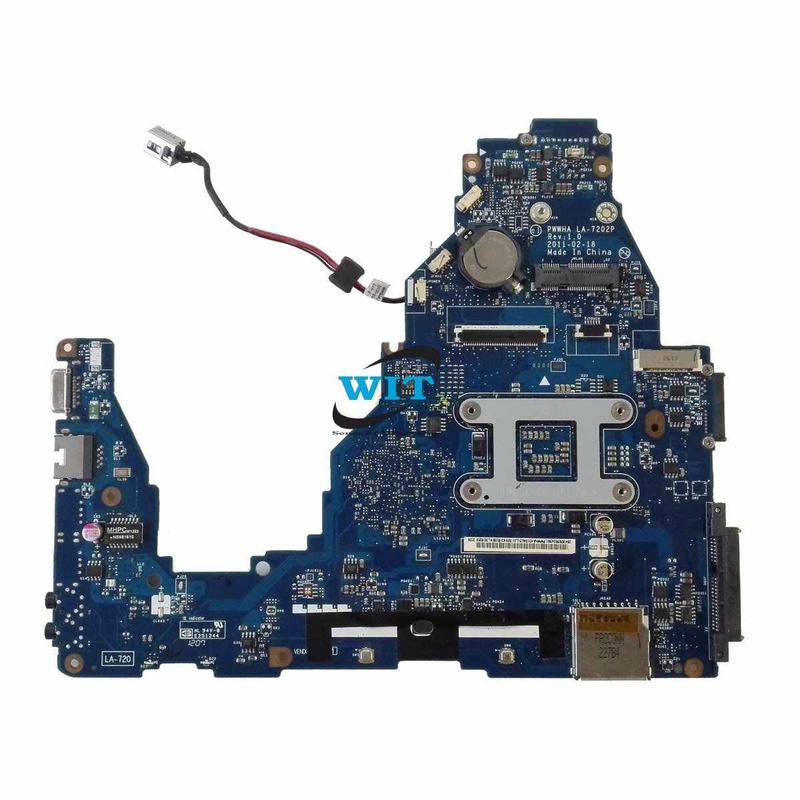
BIOS w laptopie Toshiba Satellite C660 to prawdziwy mały potworek, który potrafi zaskoczyć w najmniej oczekiwanym momencie. Każdy, kto grzebał w nim, wie, że aby zmienić opcje bootowania z „Normal” na „Fast”, wystarczy chwila nieuwagi, by w błyskawicznym tempie wpaść w pułapkę frustracji. Niestety, nasz bohater może nie mieć dostępu do BIOS-u, co uniemożliwia mu naprawienie popełnionych błędów. Brzmi nieźle, prawda? Jednak nie martw się! Istnieje prostsze rozwiązanie, niż mogłoby się wydawać: wystarczy zresetować BIOS, używając zworki na płycie głównej. Jeśli masz doświadczenie w serwisowaniu sprzętu, to mogę zdradzić, że odłączenie baterii na chwilę to często dobre posunięcie!
Jak to już mówili nasi przodkowie, nie ma tego złego, co by na dobre nie wyszło. Po co grzebać w opcjach, skoro wyjęcie akumulatora może przynieść szybszy efekt? Gdy wyciągniesz baterię na kilka minut, BIOS przywróci swoje ustawienia fabryczne i problem z bootowaniem powinien zniknąć jak za dotknięciem czarodziejskiej różdżki. Pamiętaj jednak, aby następnym razem nie zmieniać opcji, jeśli nie znasz ich wpływu na system! Czasami warto zostawić to, co działa, w spokoju. A jeżeli nie wiesz, jak to wykonać, warto zajrzeć do instrukcji lub skontaktować się z kimś, kto ma doświadczenie w tej dziedzinie.
Jak bezpiecznie zresetować BIOS w Toshiba C660?
Resetowanie BIOS-u stanowi naprawdę sztukę dla odważnych. Zanim jednak weźmiesz się za skakanie z wkrętakiem w dłoni, warto zasięgnąć języka w tej sprawie. Niektóre modele bowiem charakteryzowały się tym, że nie tylko nie włączały się, ale dodatkowo potrafiły zamieniać ekran w czarno-biały obraz tak, że nawet Szkoła Rysunku przerwałaby swoje zajęcia! Co więc możesz zrobić w takiej sytuacji? Poza resetowaniem, rozważ, który BIOS zainstalowałeś na płycie. Zła wersja może w ogóle nie pomóc, a instalacja niewłaściwego wsadu to równie ryzykowny temat jak jazda na rolkach po śliskim chodniku. Jednak jeśli chcesz podjąć wyzwanie, upewnij się, że masz odpowiednią wersję BIOS-u, ponieważ w przeciwnym razie skończysz z laptopem, który jedynie będzie patrzył w sufit.
Podsumowując, Toshiba Satellite C660 może okazać się kapryśny, ale z odpowiednią dawką cierpliwości (i odrobiną humoru) można poradzić sobie z większością problemów związanych z BIOS-em. To świetna zabawa połączona z nauką, prawda? Dlatego, gdy przyjdzie Ci stanąć do walki z biosowymi demonami, pamiętaj: resetuj, wyciągaj baterię i nie wpadaj w panikę. A jeśli laptop odmówi posłuszeństwa, śmiało skontaktuj się z bardziej doświadczonym wirtuoze technologii – ponieważ rozwiązywanie problemów to jedno, a ogarnięcie ich w pojedynkę to zupełnie inna sprawa!
| Problem | Opis | Rozwiązanie |
|---|---|---|
| Brak dostępu do BIOS-u | Użytkownik nie może wprowadzić zmian w BIOS-ie. | Resetowanie BIOS-u przez zworkę na płycie głównej. |
| Problemy z bootowaniem | Zmiana opcji bootowania może prowadzić do problemów. | Wyjęcie akumulatora na kilka minut w celu przywrócenia ustawień fabrycznych. |
| Czarnobiały ekran | Niektóre modele mogą wywoływać problemy z wyświetlaniem. | Sprawdzenie wersji BIOS-u i ewentualny reset. |
| Zła wersja BIOS-u | Instalacja niewłaściwej wersji BIOS-u może skutkować problemami. | Upewnienie się, że zainstalowano odpowiednią wersję BIOS-u przed próbą resetu. |
Czy wiesz, że resetowanie BIOS-u poprzez odłączenie baterii nie tylko przywraca domyślne ustawienia, ale również może pomóc w rozwiązaniu problemów z „zawieszającym się” systemem, który objawia się długim czasem uruchamiania? Warto dodać, że po takiej operacji dobrze jest zaktualizować ustawienia BIOS-u, żeby dostosować je do swoich potrzeb!
Reset BIOS-u w Toshiba Satellite C660: Techniki zaawansowane dla doświadczonych użytkowników
Resetowanie BIOS-u w Toshiba Satellite C660 stanowi nie tylko istotny krok w pewnych sytuacjach, ale jednocześnie może być fascynującą przygodą dla tych, którzy uwielbiają zagłębiać się w tajniki swojego laptopa. Jeśli po zmianie opcji bootowania utraciłeś dostęp do BIOS-u i komputer rusza jedynie na Windowsie, pamiętaj, że nie jesteś sam. Istnieje wiele skutecznych metod, które pozwolą przywrócić pełną kontrolę nad urządzeniem. Rozpocznijmy od najprostszej ze wskazówek, jaką jest odpięcie baterii! Tak, dobrze słyszysz – na chwilę wyjęcie akumulatora z laptopa może zdziałać cuda i przywrócić BIOS do stanu fabrycznego.
Nie przypuszczałbyś, że tak niewielki gest może mieć tak ogromne znaczenie, ale uwierz, każdy laptop skrywa swoje małe sekrety. Wyjmij baterię na około pół godziny (czasem krócej, a czasem dłużej – każdy model potrafi przysporzyć niespodzianek). W wielu przypadkach to wystarcza, aby BIOS zapomniał o wszystkich „szalonych” ustawieniach. Pamiętaj, aby laptop był odłączony od zasilania. Może zechcesz spróbować z zworką? Tak, ten sposób również się sprawdza, a dla majsterkowiczów staje się niezwykle przydatny. Choć musisz odrobinę zgłębić schemat płyty głównej, doświadczeni użytkownicy poradzą sobie z tym bez problemu!
Jak skutecznie przywrócić BIOS do życia?
Kiedy już pozbędziesz się baterii, możesz spróbować zresetować BIOS przy użyciu zworki. Wiele laptopów posiada małą zworkę na płycie głównej – wystarczy, że na chwilę przełączysz ją na inną pozycję, a potem wrócisz na miejsce. Jeśli to brzmi dla ciebie niczym tajemny rytuał, musisz zrozumieć, że to technika, a nie czary! Pamiętaj, aby zawsze znać podstawowe zagadnienia dotyczące sprzętu, ponieważ niewłaściwe manipulacje potrafią przynieść więcej szkód niż korzyści. A kto z nas chciałby wymieniać płytę główną?
Resetowanie BIOS-u przypomina odświeżenie umysłu na wiosnę – czasem warto pozwolić, by wszystkie stare ustawienia odeszły w zapomnienie. Pamiętaj jednak, że po tym zabiegu przyjdzie czas na ponowną konfigurację niektórych elementów, jak daty, godziny czy inne preferencje. Poniżej znajdziesz kilka istotnych rzeczy do skonfigurowania po resecie BIOS-u:
- Ustawienia daty i godziny
- Preferencje bootowania
- Opcje dotyczące zarządzania energią
- Ustawienia pamięci RAM
Dzięki temu zaawansowanemu podejściu do resetowania BIOS-u w Toshiba Satellite C660 zyskasz nie tylko kontrolę, ale także zbudujesz sobie reputację wśród znajomych komputerowych entuzjastów. Kto by nie chciał znaleźć się w ich ekskluzywnej elicie? Przemyśl to – czasami warto wziąć sprawy w swoje ręce!



