
 Konrad Mielewczyk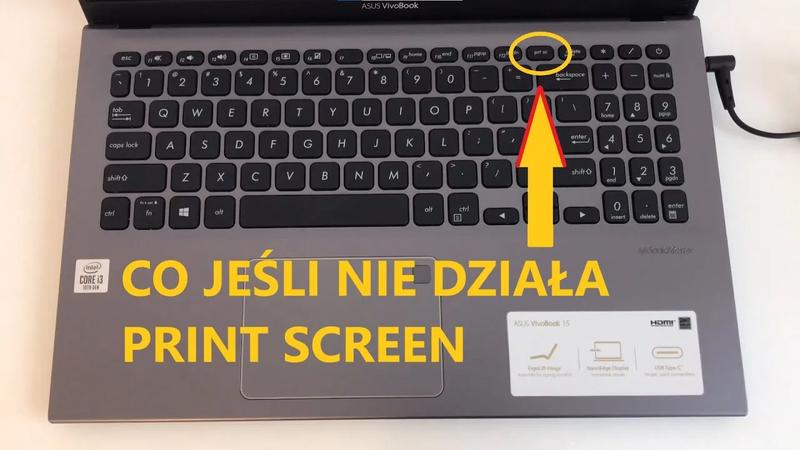
Zrzut ekranu stanowi jeden z tych genialnych wynalazków, które umożliwiają uchwycenie chwili – niezależnie od tego, czy jest to śmieszny mem, czy pilna informacja. Na laptopach Lenovo znajdziesz kilka sprytnych skrótów klawiszowych, pomagających w szybkim wykonaniu screena. Najbardziej klasycznym miejscem, gdzie znajdujemy klawisz Print Screen (PrtSc), jest obszar klawiszy funkcyjnych. Po naciśnięciu tego klawisza, obraz całego ekranu ląduje w schowku, gotowy do skopiowania do Painta czy Worda. To nic innego jak zamówienie fast foodu — wykonanie jest łatwe, szybkie i pozbawione zbędnych ceregieli!
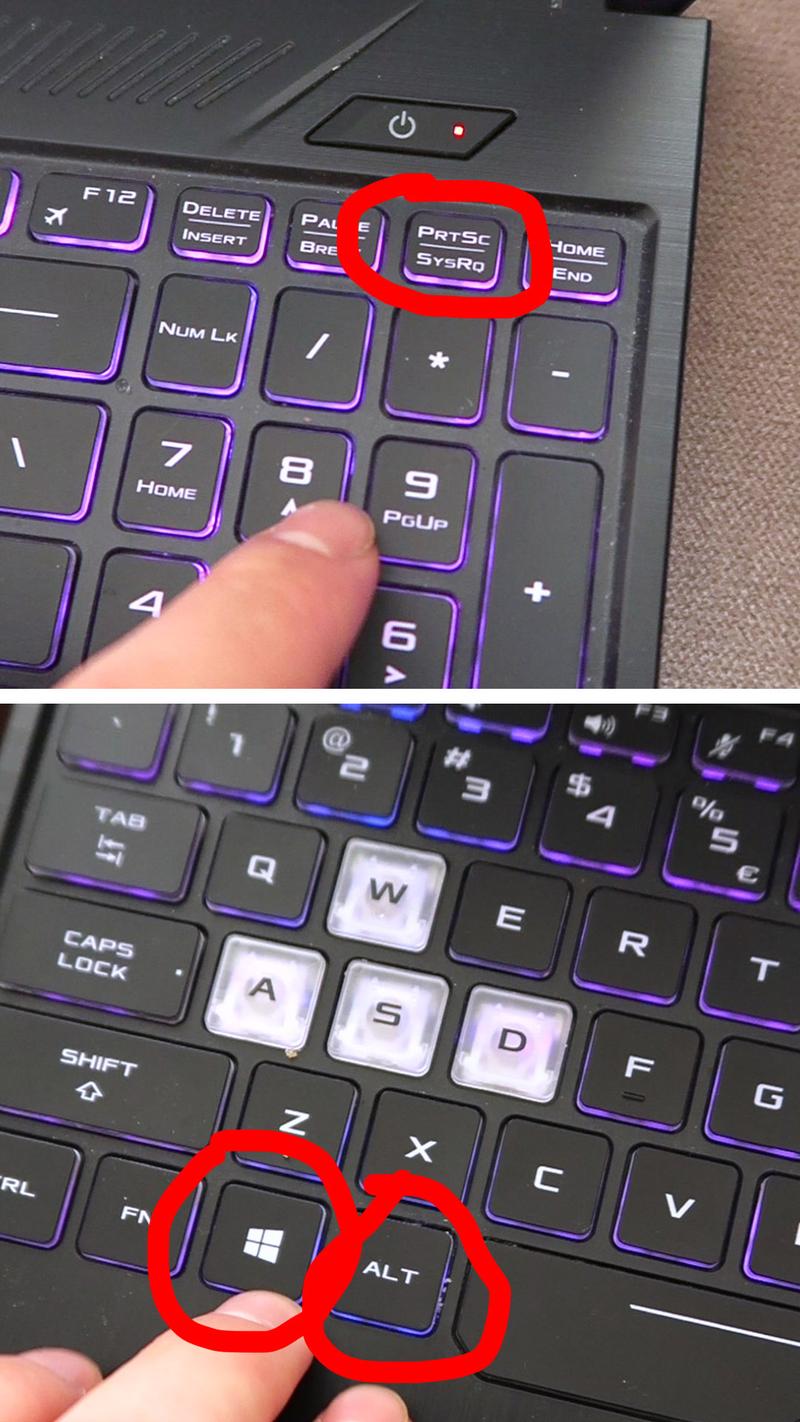
Jeżeli pragniesz, aby twój zrzut od razu trafił do folderu ze zdjęciami, zastosuj kombinację Windows + PrtSc. Na chwilę ekran przyciemni się, co pozwoli ci cieszyć się nowym plikiem w sekcji „Obrazy” → „Zrzuty ekranu”. Dzięki temu nie musisz błądzić w poszukiwaniu schowka jak detektyw na tropie zagadki. Wykorzystując te skróty, stworzysz zrzut ekranu szybciej, niż zdążysz powiedzieć „Nieeee, nie chciałem tego zamknąć!”
Alternatywne metody robienia zrzutów ekranu
Jeżeli zależy ci na większej kontroli nad tym, co chcesz uchwycić, otwórz narzędzie Snipping Tool (lub Snip & Sketch) przy pomocy kombinacji klawiszy Windows + Shift + S. Wówczas ekran lekko przyciemni się, co pozwoli ci zaznaczyć dokładnie to, co chcesz uchwycić. To przypomina robienie wykroju w cukiernictwie – wybierasz, co zjeść, a co pozostawić na talerzu! A jeśli jesteś zapalonym graczem, nie zapomnij skorzystać z Xbox Game Bar (Windows + G), który również oferuje opcję robienia zrzutów ekranu bez zbędnych kroków.
Na koniec warto przyjrzeć się aplikacji Lenovo Vantage — to urokliwe narzędzie oferujące wiele przydatnych funkcji, w tym możliwość wykonania screena. Wystarczy uruchomić ją oraz znaleźć sekcję z narzędziami, a następnie uchwycić ekran w swoje gesty. To świetne rozwiązanie dla tych, którzy wolą unikać skomplikowanych kombinacji klawiszy. W ten sposób zyskujesz wiedzę na temat tego, jak szybko uchwycić wszystko, co dzieje się na ekranie twojego laptopa Lenovo. Niech Twoje zrzuty ekranu będą szybkie i wspaniałe!
Jak wykorzystać narzędzia systemowe Windows do tworzenia print screenów
Jeśli kiedykolwiek znalazłeś się w sytuacji, w której musiałeś podzielić się tym, co widzisz na swoim ekranie, to zrzuty ekranu mogą stać się Twoim najlepszym przyjacielem. System Windows oferuje wiele sposobów na ich robienie, zaczynając od prostych skrótów klawiszowych, a kończąc na bardziej zaawansowanych narzędziach. Na pewno znasz klawisz Print Screen (PrtSc), który działa jak magiczna różdżka – wystarczy nacisnąć, a Twoje wspaniałe dzieło natychmiast trafia do schowka, gotowe do wklejenia wszędzie tam, gdzie tylko chcesz, na przykład w programie Paint lub Word. Proste jak drut, prawda?
A jeśli pragniesz mieć wszystko podane na tacy, spróbuj kombinacji klawiszy Windows + Print Screen. Otrzymasz zrzuty, które automatycznie zapiszą się w folderze „Obrazy > Zrzuty ekranu”. Można to porównać do wynajęcia trzech asystentów, którzy robią zdjęcia za Ciebie, podczas gdy Ty z przyjemnością obserwujesz spektakl! Nie zapominaj jednak, że funkcjonalność skrótów klawiszowych nie ogranicza się tylko do ich wysokości. Istnieje także narzędzie Snipping Tool oraz Snip & Sketch, które umożliwiają zaznaczanie konkretnych fragmentów ekranu. Osołku, co, chcesz schować wszystkie te skarby do szuflady?
Różnorodność narzędzi dostępnych w Windows
W Windows znajdziesz mnóstwo narzędzi, które pomogą Ci w tworzeniu zrzutów ekranu. Na przykład, Xbox Game Bar, idealne dla graczy, umożliwia szybkie przechwytywanie obrazu oraz nagrywanie ekranów. Zaledwie kilka kliknięć wystarczy, aby Twoje ulubione chwile z gry zamieniły się w artefakty wspomnień! Fani rozwiązań chmurowych mogą skorzystać z OneDrive, gdzie zrzuty zapisują się automatycznie, co stanowi ogromny luksus! Niezależnie od sytuacji, na pewno nie umkną one Twojej uwadze, nawet gdybyś miał na to wszystkie poranki weekendowe.
Oto kilka narzędzi, które możesz wykorzystać do robienia zrzutów ekranu:
- Xbox Game Bar
- OneDrive
- Snipping Tool
- Snip & Sketch
- Lightshot
- Greenshot
Na zakończenie, jeśli pragniesz dogłębniej zgłębić sztukę robienia zrzutów ekranu, wiele zewnętrznych aplikacji zapewni Ci jeszcze więcej możliwości, takich jak Lightshot czy Greenshot. Dzięki nim możesz dodawać adnotacje, zaznaczać ważne informacje oraz praktycznie rysować na swoich screenach jak prawdziwy Picasso. Zatem nie czekaj dłużej i wejdź w świat screenshotów. Tak na poważnie, jesteś zaledwie kliknięciem od zostania mistrzem! Nasza galeria zrzutów czeka z niecierpliwością na Twoje arcydzieła!
Aplikacje zewnętrzne, które ułatwiają robienie zrzutów ekranu na laptopach Lenovo
Każdy z nas z pewnością pamięta sytuacje, w których coś na ekranie laptopa zasługuje na szybki zrzut. Może to być śmieszny mem, błąd w aplikacji lub wartościowy fragment artykułu. Na laptopach Lenovo zrobienie screena jest wyjątkowo proste, jednak jeśli chcesz przyspieszyć ten proces i dodać odrobinę charakteru swoim zrzutom, warto rozważyć zewnętrzne aplikacje. Dziś dokładnie przeanalizujemy kilka sprytnych programów, które na zawsze rozwiążą ten problem!
Jednym z najbardziej popularnych wyborów wśród użytkowników jest Lightshot. To niezwykłe narzędzie umożliwia błyskawiczne zaznaczenie dowolnego fragmentu ekranu, dodanie adnotacji oraz zapisanie go w preferowanym formacie. Co więcej, istnieje również możliwość natychmiastowego udostępnienia swojego zrzutu w sieci, co jest idealne, gdy pragniesz wyróżnić się wśród znajomych swoimi niesamowitymi screenshotami. Dzięki temu każdy będzie mógł zobaczyć, co ciekawego dostrzegłeś na swoim ekranie!
Greenshot – Twoje biurowe wsparcie
Gdy pracujesz w biurze i często musisz dokumentować różne sytuacje, Greenshot stanie się Twoim niezawodnym sojusznikiem. Ten program pozwala nie tylko na robienie zrzutów ekranu, ale również automatyczne ich zapisywanie oraz edytowanie na miejscu. Jeśli z kolei potrzebujesz integracji z chmurą, Greenshot zrealizuje to za Ciebie, wręcz jak mądry asystent. Przygotuj się na biurową rewolucję, ponieważ rezygnujesz z zakupu papieru – wszystko, czego potrzebujesz, mieści się na ekranie!
Dla tych, którzy pragną poczuć się jak prawdziwi profesjonalni twórcy, rekomenduję Snagit. To narzędzie oferuje więcej niż tylko wykonanie zrzutów ekranu. Dzięki niemu możesz nagrywać wideo, dodawać różne efekty oraz rysunki. Stwórz niesamowite wrażenie na swoich współpracownikach, opracowując instrukcje i poradniki z wykorzystaniem inteligentnych ekranów. Dlaczego być przeciętnym, skoro można być genialnym?
| Nazwa aplikacji | Opis |
|---|---|
| Lightshot | Umożliwia błyskawiczne zaznaczenie fragmentu ekranu, dodanie adnotacji oraz zapisanie w preferowanym formacie. Możliwość natychmiastowego udostępnienia zrzutu w sieci. |
| Greenshot | Pozwala na robienie zrzutów ekranu, automatyczne ich zapisywanie oraz edytowanie. Umożliwia integrację z chmurą. |
| Snagit | Oferuje robienie zrzutów ekranu, nagrywanie wideo, dodawanie efektów oraz rysunków. Idealne do tworzenia instrukcji i poradników. |
Czy wiesz, że aplikacja Lightshot pozwala na robienie zrzutów ekranu nie tylko na komputerze, ale również na smartfonach? Dzięki temu możesz łatwo dzielić się swoimi odkryciami z różnych urządzeń, co zwiększa elastyczność w dokumentowaniu ciekawych momentów!
Rozwiązywanie problemów: dlaczego print screeny mogą nie działać na twoim laptopie Lenovo?
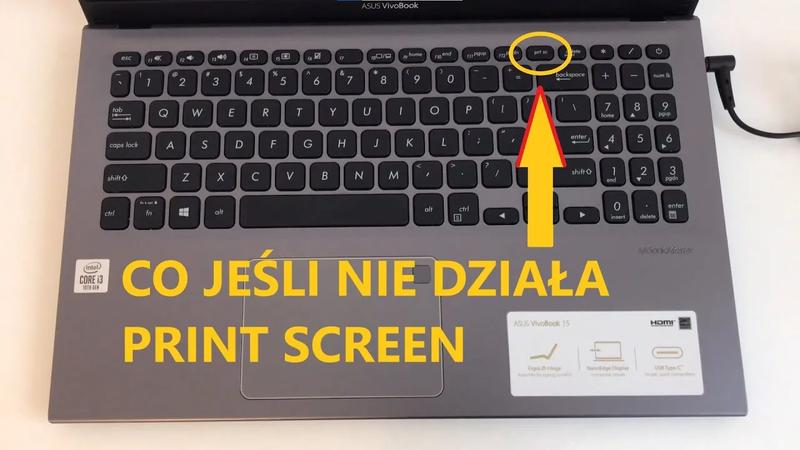
Nie znajdziesz nic bardziej frustrującego niż sytuacja, w której chcesz zrobić zrzut ekranu, a laptop Lenovo traktuje to jak skomplikowaną misję wojskową. Co sprawia, że tak się dzieje? Przyczyny stojące za tym problemem mogą być naprawdę zróżnicowane. Czasami wszystko sprowadza się do nieodpowiedniej kombinacji klawiszy lub zmodyfikowanych ustawień klawiatury. Na przykład, jeśli opcja „Print Screen” nie jest aktywna w systemie, nawet najszybszy palec na klawiaturze nie zrealizuje zrzutu ekranu.
Oprócz tego, zainstalowane oprogramowanie również bywa przyczyną tych trudności. Niektóre aplikacje, takie jak narzędzia do zarządzania multimediami czy edytory, mogą zakłócać standardowe funkcje przycisków na klawiaturze. Z tego powodu każdy, kto próbował wykonać screena podczas korzystania z aplikacji do zdjęć, z pewnością wie, że taka sytuacja może kończyć się niepowodzeniem. Pamiętaj więc, że klawiatura to nie zabawka, a laptop nie zamierza współpracować, jeśli zaskoczysz go swoimi działaniami!
Rozwiązywanie problemów z Print Screenem na laptopie Lenovo
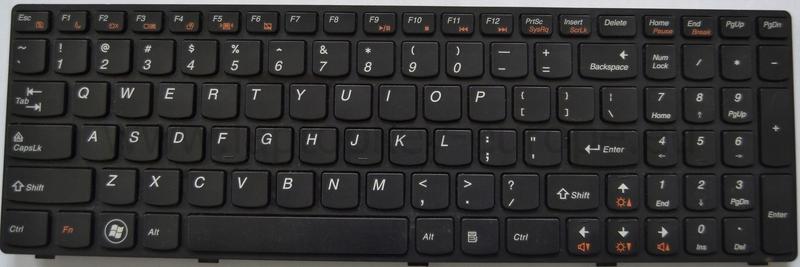
A co, jeśli klawisz Print Screen po prostu nie działa? Warto sprawdzić, czy nie występuje konflikt z przyciskiem „Fn”. Wiele modeli Lenovo wymaga, aby użytkownik użył kombinacji klawiszy, takich jak Fn + PrtSc, aby spełnić ich oczekiwania. Możliwe, że Twoja wersja Windows lub laptop Lenovo ma swoje własne sztuczki, na przykład jak postępować, gdy Windows gubi się w gąszczu poleceń. W takiej sytuacji pomocna okaże się aplikacja Lenovo Vantage, która działa jak osobisty trener dla Twojego laptopa, maksymalizując możliwości wykonywania zrzutów ekranu.
Nie zapominaj także o innych dostępnych narzędziach w arsenale Windows. Narzędzia takie jak Snipping Tool czy Game Bar stanowią doskonałe wsparcie, gotowe pomóc Ci w każdej chwili. Poniżej przedstawiam kilka alternatywnych narzędzi do zrzutów ekranu w Windows:
- Snipping Tool – klasyczne narzędzie do robienia zrzutów ekranu.
- Game Bar – świetne dla graczy, umożliwiające uchwycenie obrazu z gier.
- Windows + Shift + S – funkcja szybkiego zrzutu ekranu do schowka.
- Lightshot – zewnętrzne narzędzie do szybkiego robienia zrzutów z dowolnej części ekranu.
Dzięki tym wszystkim opcjom na pewno uda Ci się uchwycić wszystko, co tylko zapragnie Twoje serce!
Źródła:
- https://www.morele.net/wiadomosc/jak-zrobic-screena-na-laptopie/22850/
- https://medicphone.pl/jak-zrobic-screen-na-laptopie-praktyczny-przewodnik-dla-uzytkownikow-lenovo-hp-asus-acer-i-toshiba/



