
 Konrad Mielewczyk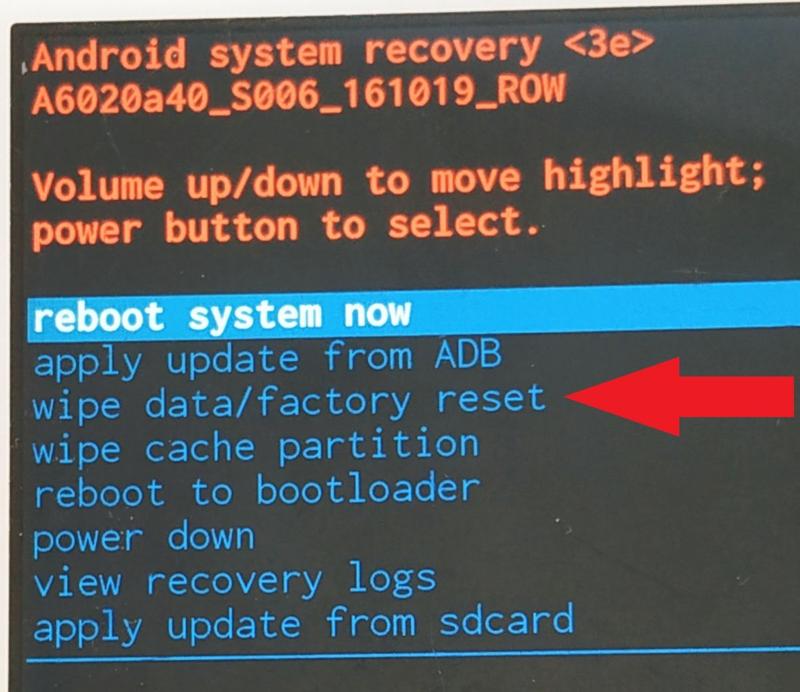
Twardy reset tabletu Lenovo często staje się jedynym ratunkiem, gdy nasza elektroniczna zabawka przestaje współpracować. To porównywalne do witania się z obcym w tłumie – choć może wydawać się niewygodne, zyskujesz cenne doświadczenie. Gdy twój tablet działa jak ślimak lub wyświetla nieczytelne znaki (które, szczerze mówiąc, wcale nie są takie atrakcyjne, jak myślisz), to jasny sygnał, że czas przywrócić go do fabrycznych ustawień. Rozpoczynamy więc tę przygodę! Wystarczy przytrzymać przycisk zwiększania głośności razem z przyciskiem zasilania. W momencie, gdy na ekranie zjawi się logo Lenovo, puść oba guziki i przygotuj się na reset. Pamiętaj, że opcje w menu mogą wyglądać jak instrukcja obsługi statku kosmicznego, ale spokojnie! Razem przejdziemy przez ten proces.
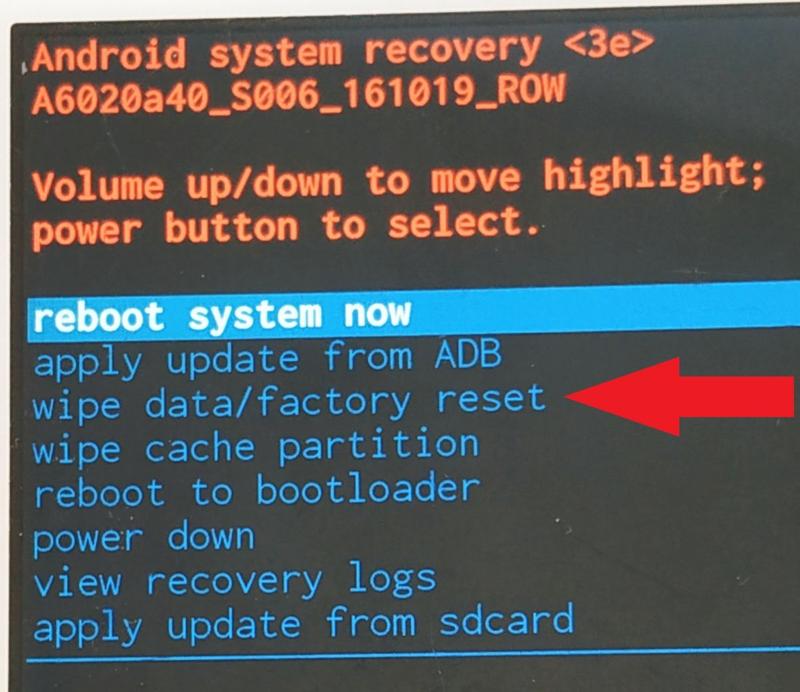
Po chwili na ekranie powinno się ukazać menu odzyskiwania. W tym momencie, niczym prawdziwi mistrzowie, wciskaj „Volume Down” aż do momentu, gdy wybierzesz opcję „Wipe data/factory reset”. To trochę jak wybór idealnego garnituru – musisz być pewny decyzji, ponieważ wszystko, co trzymasz, zostanie utracone! Po zatwierdzeniu tej opcji tablet rozpocznie proces resetowania. Upewnij się, że jesteś na to gotowy, ponieważ wszystkie dane zostaną wymazane! Nie zapominaj, że nie znajdujesz się w kasynie, dlatego warto przed podjęciem decyzji zrobić kopię zapasową ważnych plików.
Jeżeli po resetowaniu tablet wciąż nie działa prawidłowo, możesz mieć do czynienia z poważniejszym problemem – na przykład bateria może nie działać jak powinna. W takim przypadku warto sprawdzić, czy gniazdo USB działa poprawnie, ponieważ czasami odrobina kurzu może być powodem twojej frustracji. Może także okazać się, że tablet wymaga wizyty w serwisie – w końcu mały zajączek nie pomoże, a tablet znów może wrócić do formy sprzed kryzysu. Nie pozwól, aby trudności cię demotywowały! Czasami najlepsze pomysły przychodzą w najmniej oczekiwanych momentach.
I pamiętaj, twardy reset to nie koniec świata! Wręcz przeciwnie – można to porównać do odświeżenia umysłu po długim dniu pełnym wyzwań. Twój tablet zasługuje na nowy start, a Ty na bezproblemową zabawę z nim. Po zakończeniu resetu przywróć podstawowe ustawienia i zainstaluj ulubione aplikacje. Wkrótce znów będziesz cieszyć się swoją elektroniczną towarzyszką. A jeśli tablet znów wyświetli nieczytelne znaki, zazwyczaj oznacza to, że pora udać się do serwisu. Powodzenia w twoich elektronicznych zmaganiach!
| Krok | Opis |
|---|---|
| 1 | Przytrzymaj przycisk zwiększania głośności i przycisk zasilania. |
| 2 | Gdy na ekranie pojawi się logo Lenovo, puść oba guziki. |
| 3 | Na ekranie ukaże się menu odzyskiwania. |
| 4 | Wybierz opcję „Wipe data/factory reset” korzystając z przycisku „Volume Down”. |
| 5 | Zatwierdź wybór, aby rozpocząć proces resetowania. |
| 6 | Sprawdź, czy tablet działa prawidłowo po zakończeniu resetu. |
| 7 | Jeżeli tablet wciąż nie działa, sprawdź gniazdo USB lub skonsultuj się z serwisem. |
| 8 | Po zakończeniu resetu przywróć podstawowe ustawienia i zainstaluj ulubione aplikacje. |
Czy wiesz, że twardy reset na tablecie Lenovo może być skuteczny nie tylko w przypadku problemów z oprogramowaniem, ale także w przypadku, gdy tablet zbytnio się przegrzewa? Przywrócenie ustawień fabrycznych może pomóc w usunięciu zatorów w pamięci oraz w przywróceniu urządzenia do optymalnej wydajności.
Dlaczego twardy reset może być konieczny? Zrozumienie problemów z urządzeniem
Problemy z urządzeniem przypominają nieproszonego gościa, który zjawia się w najmniej oczekiwanym momencie. Zastanów się, kto z nas nie doświadczył sytuacji, w której tablet nagle odmawia współpracy lub, w najlepszym przypadku, działa tak, jak stary telefon z lat dziewięćdziesiątych? W takich chwilach twardy reset często staje się rozwiązaniem, które może przynieść ulgę w kryzysowych momentach. Mimo że nie działa jak magiczna różdżka, potrafi przywrócić sprzęt do życia, a w idealnym przypadku uratować go przed wyrzuceniem do kosza. W końcu, co gorszego może spotkać twój tablet niż rozczarowany wzrok z śmietnika? Dlatego, zanim podejmiesz drastyczne kroki, warto spróbować dać urządzeniu drugą szansę.
Dlaczego warto wykonać twardy reset?
Przyczyny problemów ze sprzętem często wynikają z jego „przeładowania” informacjami lub błędami. Wyobraź sobie tablet, który musi jednocześnie radzić sobie z wieloma zadaniami, podobnie jak twój kuzyn na domówce, kończy w końcu na podłodze, próbując rozmawiać z pięcioma osobami i jednocześnie wybierać muzykę. Twardy reset daje mu szansę na „zresetowanie” umysłu, usunięcie zamrożonych aplikacji oraz zbędnych danych. Jeśli twoje urządzenie reaguje na przyciski tak, jak dzieci na „nie rób tego”, to reset może okazać się jedynym sensownym rozwiązaniem. Przed podjęciem decyzji o fabrycznym resecie, upewnij się, że masz aktualną kopię zapasową swoich danych, bo szkoda stracić ulubione memy!

Nie da się ukryć, że twardy reset staje się niezbędny w obliczu poważniejszych problemów, takich jak brak ładowania baterii czy awaryjne zamykanie aplikacji. Zamiast szukać nowych baterii, co często mija się z celem, lepiej zastanowić się, co tak naprawdę się psuje. Podobnie jak nie do każdego stylu pasuje nowy ciuch, tak nie każdy nowy komponent sprawdzi się w twoim urządzeniu. W takich momentach warto nacisnąć przycisk reset, a następnie z niepokojem czekać na reakcję tabletu. Jeśli twój sprzęt wygląda jak „E.T. – kosmida”, prawdopodobnie nadszedł czas na reset!
Ostatecznie twardy reset nie tylko pozwala naprawić bieżący problem, ale stanowi również szansę na odkrycie „ukrytych talentów” twojego urządzenia. Czasem warto przywrócić je do stanu pierwotnego, nawet jeśli wydaje się, że wszystko działa bez zarzutu. To jak sprzątanie w szafie – odkrywasz stare skarby, a czasami również coś, co chciałeś dawno wyrzucić. Resetowanie otwiera przed nami nowe możliwości, umożliwiając ożywienie sprzętu i zaskoczenie się jego potencjałem. Warto to robić, zanim przemieni się on w kokon strachu związany z awariami. Może zdarzyć się, że twój tablet stanie się lepszym pomocnikiem niż kiedykolwiek wcześniej!
- Awaryjne zamykanie aplikacji
- Brak ładowania baterii
- Zamrożone aplikacje
- Ogólne spowolnienie działania
Powyższe problemy mogą być sygnałem, że twój tablet wymaga twardego resetu.
Bezpieczne metody przywracania ustawień fabrycznych: Co warto wiedzieć przed resetem
Przywracanie ustawień fabrycznych to proces, który często może przyprawić o zawrót głowy. Wiele osób sięga po niego, gdy urządzenie staje się tak powolne, że przypomina żółwia w niedzielne popołudnie, albo gdy na skutek pewnych działań zdobywamy niechciane oprogramowanie. Niemniej jednak, zanim wciśniemy ten magiczny przycisk, powinniśmy zastanowić się, co warto wiedzieć przed resetem. Przede wszystkim, zdecydowanie warto zrobić kopię zapasową wszystkich zdjęć z wakacji, by uniknąć zadawania sobie pytania, co zrobiliśmy źle. To tak, jakby spełnić marzenia o podróży dookoła świata, a potem zapomnieć o paszporcie. Dlatego, zanim przejdziesz dalej, stwórz kopię wszystkiego, co ma dla ciebie znaczenie – a uwierz mi, selfies z wakacji zdecydowanie się do tego zaliczają.
Różne metody resetowania – wybierz mądrze!
Warto zwrócić uwagę na różnorodność metod resetowania, które są dostępne w zależności od twojego poziomu zaawansowania. Możemy wybierać między prostymi operacjami w menu systemowym a bardziej skomplikowanymi kombinacjami klawiszy podczas uruchamiania urządzenia. Zdziwisz się, jak wiele osób wpada w panikę, próbując zresetować swoje urządzenie z wykorzystaniem magicznych sekwencji przycisków. „Głośność w górę, power, a potem obróć w lewo… co? Chyba zgubiłem się w grze!” – to wiele osób zna z własnego doświadczenia. Dlatego zdecydowanie lepiej przynajmniej sprawdzić instrukcję obsługi lub poszukać porad online, by zamiast ulubionego zdjęcia kota nie zobaczyć chińskich krzaczków na ekranie.
Przed zabranie się do resetu upewnij się, że twoje urządzenie ma odpowiednią ilość baterii. Nic nie może być gorszego niż awaria zasilania w kluczowym momencie, prawda? Problemy z zasilaniem zdarzają się często, więc lepiej naładuj tablet do pełna, zanim rozpoczniesz swoją przygodę. Pamiętaj również o bezpieczeństwie – zdecydowanie unikaj resetowania na działających serwerach ani w trakcie ważnego projektu. Takie działania mogą doprowadzić do zawodowego niepowodzenia i zrujnowania nie tylko twojego dnia, ale także dniu szefa!
Wreszcie, jeżeli wszystko przebiegnie zgodnie z planem, twoje urządzenie powinno wrócić do stanu fabrycznego i działać jak nowo zakupione. Ale zanim położysz się spać, nie zapomnij ponownie skonfigurować urządzenia oraz przywrócić ulubione aplikacje. Ostatecznie, jeśli masz już przygotowane zdjęcia kota i kopiujesz swoje ulubione aplikacje, reset może okazać się odświeżający niczym poranna kawa. Pamiętaj jednak, że odpowiednie przygotowanie stanowi klucz do sukcesu – dlatego zanim znów naciśniesz przycisk reset, upewnij się, że wszystko jest pod kontrolą!
Pytania i odpowiedzi
Jakie są sygnały, że tablet Lenovo wymaga twardego resetu?
Objawy, które mogą wskazywać na potrzebę twardego resetu, to awaryjne zamykanie aplikacji, brak ładowania baterii oraz ogólne spowolnienie działania urządzenia. Kiedy tablet działa nieprawidłowo, warto rozważyć przywrócenie ustawień fabrycznych, aby dać mu drugą szansę.
Jak przeprowadzić twardy reset w tablecie Lenovo?
Aby wykonać twardy reset, przytrzymaj jednocześnie przycisk zwiększania głośności oraz przycisk zasilania. Gdy na ekranie pojawi się logo Lenovo, puść oba guziki, a następnie wybierz opcję „Wipe data/factory reset” za pomocą przycisku „Volume Down”.
Czy twardy reset spowoduje utratę danych na tablecie?
Tak, twardy reset spowoduje wymazanie wszystkich danych z urządzenia, dlatego przed przystąpieniem do tego procesu warto zrobić kopię zapasową ważnych plików. Utracisz wszystkie aplikacje, zdjęcia i ustawienia, dlatego przygotowanie jest kluczowe.
Co zrobić, jeśli tablet po twardym resecie wciąż nie działa prawidłowo?
Jeżeli tablet nadal nie funkcjonuje poprawnie po twardym resecie, istnieje możliwość, że problem jest poważniejszy, na przykład z baterią lub gniazdem USB. W takim przypadku warto skonsultować się z serwisem, aby zdiagnozować i naprawić usterkę.
Dlaczego warto wykonać twardy reset?
Twardy reset daje urządzeniu szansę na „zresetowanie” umysłu, co pozwala usunąć zamrożone aplikacje oraz zbędne dane. Może to przynieść ulgę w kryzysowych momentach i przywrócić tablet do optymalnej wydajności.



