
 Konrad Mielewczyk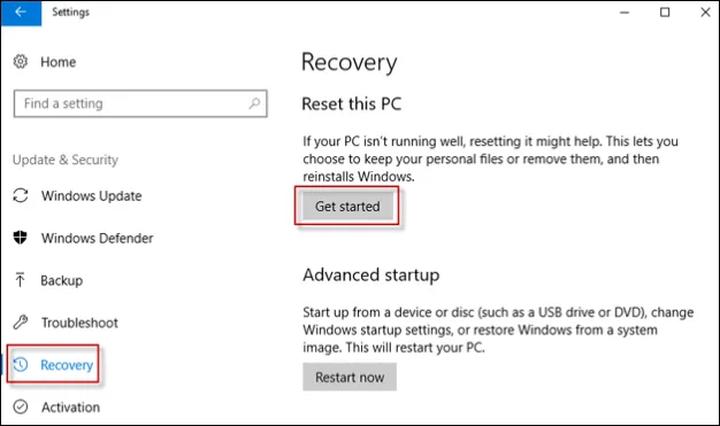
Resetowanie laptopa Acer do ustawień fabrycznych może wydawać się skomplikowane, jednak w praktyce to prosta sprawa! Jeśli Twój laptop działa jak kapryśny kot, który unika zabawy, to czas na małą rewolucję. Przed wciśnięciem magicznego przycisku dobrze jest się zastanowić, czy naprawdę jesteś gotowy na utratę danych. W przypadku ważnych plików, koniecznie zrób ich kopię zapasową, ponieważ „reset do ustawień fabrycznych” to w rzeczywistości poważne „konstrukcja demolka”.
Pora na konkretne działania! Najpierw włącz laptopa i przytrzymaj klawisz „F2”, aby dostać się do BIOS-u. W tej części zobaczysz wszystkie te tajemnicze opcje, a na prawej stronie znajdziesz potrzebną opcję „Recovery”. Po chwili nerwowego klikania, zazwyczaj natrafisz na „Przywróć do ustawień fabrycznych”. Wybierz tę opcję, a system poprowadzi Cię za rękę, jak mama wprowadza dziecko do piaskownicy – nie zgubisz się w tym procesie.
Jednak zatrzymaj się na chwilę na rozważenia!
Cały proces resetowania może zająć od kilku minut do kilku godzin, w zależności od tempa pracy Twojego Acera. Dlatego warto mieć pod ręką zapas przekąsek i napojów – lepiej być przygotowanym na maraton, niż czekać w milczeniu. Kiedy już zdecydujesz, czy chcesz zachować pliki, czy je usunąć, potwierdź swoją decyzję. Pamiętaj także, aby laptop był podłączony do zasilania! Nie chcesz przecież, aby wyłączył się w czasie „ciemnych mocy” resetowania, prawda?
Po zakończeniu procesu Twój laptop obudzi się z nowym podejściem do życia – jak po regenerującym śnie. Na ekranie powita Cię kreator ustawień, który przypomina lekcję plastyki w szkole: musisz wszystko dostosować do swoich potrzeb. Wypełnij wszystkie informacje zgodnie z instrukcjami, a na końcu Twój Acer będzie w tak doskonałym stanie, jakby właśnie opuścił fabrykę. Gotowe! Teraz jesteś dumnym właścicielem odnowionego laptopa!
Rozwiązywanie problemów: Kiedy i dlaczego warto zresetować Windows 8 na Acerze?
Resetowanie systemu Windows 8 na laptopie Acer wydaje się czasami zadaniem, które mogłoby zainspirować bohatera filmu akcji – pełne dramatyzmu i niepewności. Niemniej jednak, gdy twój komputer zamienia się w papierowego smoka, a nie w sprytnego pomocnika, to czasami właśnie ten krok pozostaje jedynym rozwiązaniem. Pomyśl chwilę o tym, kiedy warto podjąć taką decyzję. Czy zmagasz się z niekończącymi się zawieszeniami, czy aplikacje padają jak muchy? A może masz już dość problemów, które sprawiają, że czujesz się sfrustrowany? W niektórych sytuacjach, poproszenie komputera o „wykorzystanie swojego potencjału” to za mało – w takich momentach przywrócenie systemu do fabrycznych ustawień wydaje się być jak z ręką na sercu: czas na reset!
Warto zauważyć, że nie każdy problem od razu wymaga dramatycznego kroku, jakim jest resetowanie systemu. Zanim podejmiesz taką decyzję, rozważ przyczyny swoich kłopotów. Czasami wystarczy wykonać kilka prostych czynności, takich jak eksportowanie skryptów czy odinstalowanie podejrzanych aplikacji, a świat znów stanie się kolorowy. Jeśli jednak sytuacja przypomina Światowy Dzień Bez Komputera, czyli kompletne zamieszanie, to wtedy czas na zdecydowane cięcie. Resetowanie Windows przypomina porządkowanie bałaganu w domu – może być trudno, ale koniec końców czujesz się odświeżony i gotowy na nowe wyzwania!
Teraz przyjrzyjmy się technologicznej sztuce resetowania. Czy ten proces wydaje się skomplikowany? Niekoniecznie! Twórcy Windows 8 przewidzieli wszelkie obawy i uprościli cały proces, czyniąc go zarówno prostym, jak i intuicyjnym. Wystarczy zaledwie kilka kliknięć, aby wejść do menu odzyskiwania i wybrać opcję resetowania. Warto jednak pamiętać, że podczas takiego remoncie stracisz niektóre skarby ze swojego komputera, takie jak pliki osobiste czy ulubione aplikacje. Dlatego przed przystąpieniem do resetu lepiej skopiować ważne dane, aby uniknąć późniejszych rozczarowań związanych z pytaniem: „czemu to się nie odtworzyło?”
Oto kilka kroków, które warto wykonać przed resetowaniem systemu:
- Skopiuj wszystkie ważne pliki na zewnętrzny dysk lub do chmury.
- Odinstaluj niepotrzebne aplikacje, które mogą powodować problemy.
- Sprawdź, czy wszystkie sterowniki są zaktualizowane do najnowszych wersji.
- Wykonaj skanowanie systemu w poszukiwaniu wirusów lub złośliwego oprogramowania.
Gdy już podejmiesz decyzję o resecie, zrób to mądrze, dbając o to, aby laptop pozostał podłączony do zasilania. Każdy reset, styl życia pod napięciem – z pewnością nie chcesz, aby twój komputer wyłączył się w najważniejszym momencie! A gdy wszystko dobiegnie końca i Ty będziesz cieszyć się świeżym systemem, pomyśl, jak dobrze, że podjąłeś tę decyzję. Pokonując trudności, zyskałeś nowe doświadczenie i komputer, który na nowo jest gotów na wszelkie wyzwania!
Alternatywne metody odzyskiwania systemu Windows 8 na laptopach Acer
Jeśli twój laptop Acer nagle postanowił zapadnąć w zimowy sen i wpadł w wir problemów, nie wpadaj w panikę! System Windows ma mnóstwo sztuczek, które pomogą ci przywrócić komputer do świetności. Zanim jednak zdecydujesz się na radykalne kroki, zastanów się, czy naprawdę musisz przeprowadzać restart systemu. Czasami wystarczy usunąć jakiś niefunkcjonalny program, aby twój laptop znów zaczął działać jak nowy. A jeżeli wybrany program wydaje się być przeklęty, to może warto pomyśleć o rozwiązaniach bardziej drastycznych.
W Windows dostępne są trzy główne metody „czyszczenia” systemu: *przywracanie*, *odświeżanie* oraz *resetowanie*. Choć te terminy mogą brzmieć jak chore wariacje taneczne, każda z nich ma swoje miejsce w procesie naprawy komputerowych kryzysów. Przywracanie działa jak cofnięcie czasu, odświeżanie pozwala zachować twoje pliki, a resetowanie… to coś jak porządki po wielkiej imprezie – wszystko ląduje w koszu, a ty zaczynasz od nowa! Wybór należy do ciebie i zależy od twoich potrzeb.
Jeżeli zdecydowałeś, że reset to jedyna opcja, nie martw się! Microsoft zadbał o to, aby całe to przedsięwzięcie było przyjazne nawet dla początkujących użytkowników. Po prostu przejdź do *ustawienia* i znajdź sekcję *aktualizacja i bezpieczeństwo*. Nawet dzieciak marzący o programowaniu z łatwością wykona tę czynność, więc nie ma powodu do obaw! Gdy już zdecydujesz, czy chcesz zachować swoje pliki, czy jednak je usunąć na zawsze, wystarczy, że postąpisz zgodnie z instrukcjami i cierpliwie poczekasz. Pamiętaj, że to nie wyścig – lepiej nie odłączaj laptopa od zasilania!
Jeśli mimo wszystko nadal nie będzie poprawy i pojawi się komunikat „Komputer wymaga naprawy”, to może warto pomyśleć o kontakcie z informatykiem. Zanim jednak to zrobisz, sprawdź ponownie, czy masz dostęp do partycji odzyskiwania – to może być klucz do sukcesu! Jeśli wszystkie inne metody zawiodą, najpewniej będziesz musiał zainwestować w nowe nośniki systemowe. Niezależnie od podejmowanych decyzji, pamiętaj, że każdy kryzys to doskonała okazja do nauki i nowej przygody w cyfrowym świecie!
Przygotowanie do resetu: Jak zabezpieczyć osobiste dane przed przywróceniem ustawień fabrycznych?
Przygotowanie do resetu komputera przypomina wyprawę na nieznaną wyspę, ponieważ wymaga staranności w pakowaniu torby, aby nie zgubić najważniejszych skarbów. Zanim zdecydujesz się na przywrócenie ustawień fabrycznych, powinieneś szczerze zastanowić się, czy na pewno pragniesz tego kroku. Być może twój komputer zawiera kilka ważnych plików, które mogą zniknąć w wyniku takiej operacji. Warto mieć na uwadze, że proces resetowania może zająć dłuższy czas, a utracone dane niestety nie powrócą. Dlatego przed kliknięciem „Resetuj” zapytaj się: „Czy nie wystarczy po prostu odinstalować problematyczny program?”
Jeśli już podjąłeś decyzję o resecie, czas zabrać się do działania! Zrób kopię zapasową wszystkich istotnych danych. Może to brzmieć nużąco, jak lektura telefonicznego katalogu, ale uwierz mi, uporządkowany backup może uratować sytuację. Przenieś swoje zdjęcia, dokumenty i pliki, które mają dla Ciebie znaczenie. Możesz użyć zewnętrznych dysków, chmury, a jeśli masz odwagę, przenieś je na pendrive’y. Pamiętaj jednak, że dane przechowywane w chmurze mogą zniknąć, jeśli nie wiesz, co robisz. Nie chcemy, aby ktokolwiek wpadł w panikę, bo stracił zdjęcia z wakacji! A może masz takie, które wolisz schować przed innymi? Zrób ich kopię i umieść w bezpiecznym miejscu!
Przejdź na stronę „Zasobów Strzeżonych”!
Gdy już masz swoje skarby zarchiwizowane w bezpiecznym miejscu, czas na majsterkowanie z ustawieniami. Najpierw znajdź sekcję „Aktualizacje i zabezpieczenia”, a następnie wybierz opcję „Resetuj ten komputer”. Tam zaczyna się nasza przygoda. Masz do wyboru dwie opcje: 'Zachowaj moje pliki’ lub 'Usuń wszystko’. Wybierając opcję „usuń wszystko”, miej na uwadze, że twoje dane zostaną trwale usunięte. Reset trwa najkrócej, gdy nie zabierasz ze sobą zbędnych bagaży, ale pamiętaj także, aby komputer był podłączony do zasilania. W przeciwnym razie może się zdarzyć, że proces zostanie przerwany, a to może prowadzić do trudności w zapisaniu wyników twardego resetu na backupie. To już zupełnie inna historia!
Gdy komputer przeinstaluje wszystkie niezbędne programy, koniecznie przejdziesz przez kilka istotnych kroków. Poniżej przedstawiam listę rzeczy, które możesz napotkać podczas konfigurowania systemu po resecie:
- Wybór języka systemu.
- Akceptacja warunków użytkowania.
- Ustawienie konta użytkownika.
- Konfiguracja ustawień prywatności.
Nie obawiaj się, to tylko systemowe pytania, takie jak „Wybierz swój język” czy „Zgódź się na warunki” – z pozoru nic trudnego. I voilà! Twoje urządzenie zmartwychwstało jak feniks z popiołów, ale zanim poczujesz radość, upewnij się, że wszystko wgrywasz ponownie z kopii. Nie daj się zgubić w gąszczu permutacji, ponieważ na pewno nie chcesz, aby twój komputer znów postanowił się zawiesić!
| Etap | Opis |
|---|---|
| Decyzja o resecie | Przemyśl, czy na pewno chcesz przywrócić ustawienia fabryczne. Zastanów się, czy wystarczy odinstalować problematyczne programy. |
| Kopia zapasowa | Zrób kopię zapasową wszystkich istotnych danych, takich jak zdjęcia, dokumenty i inne ważne pliki. |
| Bezpieczeństwo danych | Przechowuj dane w bezpiecznym miejscu, np. na zewnętrznych dyskach, w chmurze lub na pendrive’ach. |
| Resetowanie | Przejdź do sekcji „Aktualizacje i zabezpieczenia” i wybierz „Resetuj ten komputer”. Wybierz jedną z opcji: 'Zachowaj moje pliki’ lub 'Usuń wszystko’. |
| Przygotowanie do resetu | Upewnij się, że komputer jest podłączony do zasilania, aby proces nie został przerwany. |
| Konfiguracja po resecie | Przejdź przez etapy konfiguracji: wybór języka systemu, akceptacja warunków użytkowania, ustawienie konta użytkownika, konfiguracja ustawień prywatności. |
Źródła:
- https://www.acermaniak.pl/12210/recovery-windows-8/
- https://support.microsoft.com/pl-pl/windows/resetowanie-ustawie%C5%84-do-stanu-pocz%C4%85tkowego-0ef73740-b927-549b-b7c9-e6f2b48d275e
- https://www.morele.net/wiadomosc/jak-zresetowac-komputer-ktory-nie-reaguje-na-polecenia/22117/
- https://learn.microsoft.com/pl-pl/answers/questions/2655513/problem-z-windows-8-nie-mo-na-od-wie-y-ani-zreseto
- https://www.elektroda.pl/rtvforum/topic3072938.html
- https://www.elektroda.pl/rtvforum/topic2770844.html
- https://forum.dobreprogramy.pl/t/blad-przy-uruchamianiu-systemu-no-bootable-device/485047
Pytania i odpowiedzi
Jakie przygotowania należy zrobić przed resetowaniem laptopa Acer z systemem Windows 8?
Przed przystąpieniem do resetu, warto stworzyć kopię zapasową wszystkich ważnych danych, takich jak zdjęcia czy dokumenty. To zabezpieczy kluczowe pliki przed ich utratą w trakcie procesu resetowania.
Co należy zrobić, aby uzyskać dostęp do opcji resetowania w laptopie Acer?
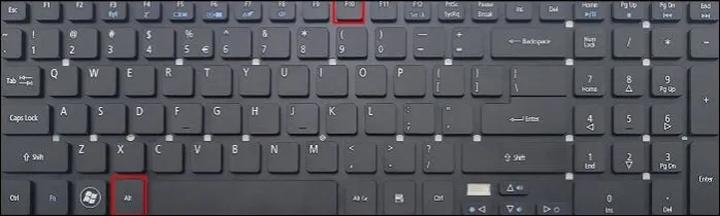
Aby uruchomić proces resetowania, należy włączyć laptopa i w BIOS-ie wybrać opcję „Recovery”, a następnie „Przywróć do ustawień fabrycznych”. Alternatywnie, w niektórych modelach możesz przytrzymać klawisz „Alt” i nacisnąć „F10” przed załadowaniem systemu operacyjnego.
Jak długo może potrwać proces resetowania laptopa Acer?
Cały proces resetowania może zająć od kilku minut do kilku godzin, w zależności od specyfiki danego modelu laptopa. Warto mieć przygotowane przekąski oraz napoje, aby umilić sobie ten czas oczekiwania.
Jakie są konsekwencje wyboru opcji „Usuń wszystko” podczas resetu?
Wybierając opcję „Usuń wszystko”, wszystkie dane osobiste, programy i aplikacje zostaną trwale usunięte z laptopa. Jest to poważny krok, dlatego ważne jest, aby wcześniej wykonać kopię zapasową istotnych plików.
Jakie kroki należy wykonać po zakończeniu procesu resetowania?
Po zakończeniu resetu, konieczne będzie skonfigurowanie systemu, co obejmuje wybór języka, akceptację warunków użytkowania oraz ustawienie konta użytkownika. Po wykonaniu tych kroków laptop będzie gotowy do dalszego użytkowania.



