
 Konrad Mielewczyk
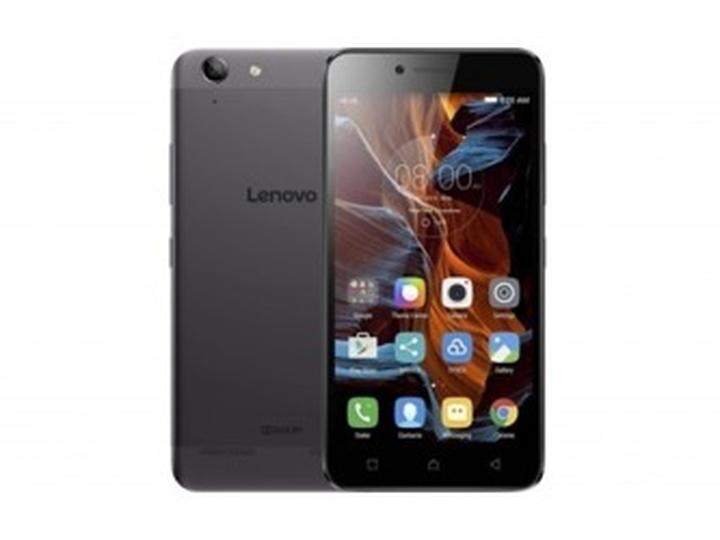
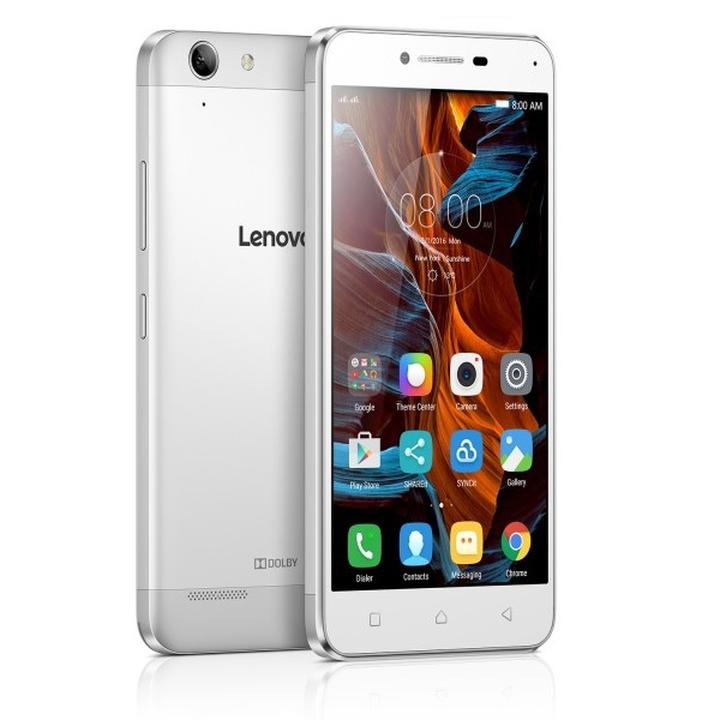
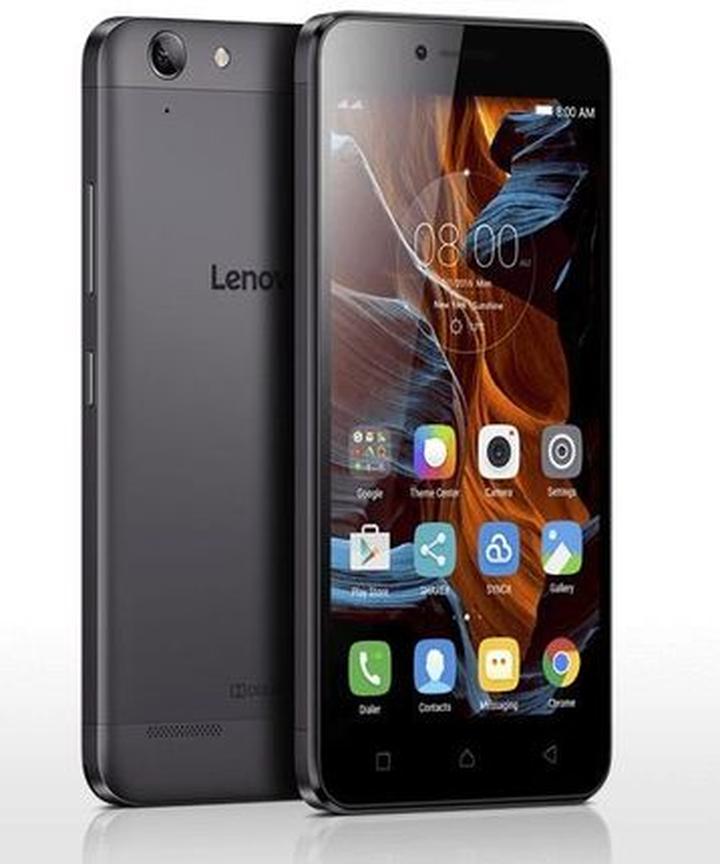
Wykonywanie zrzutów ekranu na Lenovo K5 to naprawdę prosta sprawa! Możesz skorzystać z kilku różnych metod, z których każda ma swoje unikalne cechy. Na przykład, najłatwiejsza opcja polega na jednoczesnym naciśnięciu przycisku zasilania oraz przycisku ściszania dźwięku. Tak, dobrze słyszysz – w tym przypadku dwa klawisze to idealne rozwiązanie! Po chwili ekran mignie, a Ty będziesz mógł cieszyć się swoim nowym zrzutem ekranu, jak prawdziwy mistrz technologii.
Chcesz wykonać zrzut ekranu aktywnego okna? W takim razie sytuacja również jest oczywista. Wystarczy ponownie użyć kilku klawiszy – naciśnij Alt oraz przycisk zasilania. Chwile niepewności szybko miną, a potem bach! Radość z pojawienia się zrzutu ekranu w schowku. Pamiętaj, aby wkleić go do edytora obrazów za pomocą Ctrl + V, bo inaczej możesz stracić tę cenną okazję!
Jak wykonać bardziej zaawansowane zrzuty ekranu?
Szukasz bardziej zaawansowanych metod? W takim razie warto przetestować aplikację Snip & Sketch! Ta wbudowana funkcja w Windowsie 10 umożliwia wycinanie wybranych obszarów ekranu w bardzo przystępny sposób. Po prostu wciśnij logo Windows + Shift + S, a następnie przeciągnij kursorem myszki, aby zaznaczyć obszar, który chcesz uwiecznić. Po wykonaniu wszystkich kroków nie zapomnij zapisać swojego zrzutu w dogodnym dla siebie miejscu. To takie proste, prawda? Dzięki temu uratujesz trudne chwile, gdy zapomnisz, co było wyświetlane na ekranie… Takie cuda!
Nie zapomnij, że zrobione zrzuty ekranu znajdziesz w specjalnym folderze. Zawsze możesz zajrzeć do zakładki „Obrazy” w swoim systemie, co sprawia, że zarządzanie nimi staje się dziecinnie proste. Kto by pomyślał, że chwytanie ekranu może być tak łatwe i pełne zabawy? Teraz możesz dzielić się swoimi najważniejszymi informacjami z przyjaciółmi i rodziną, nie będąc nie wiadomo jakim geniuszem w technologii!
| Metoda | Opis |
|---|---|
| Metoda 1 | Jednoczesne naciśnięcie przycisku zasilania oraz przycisku ściszania dźwięku. |
| Metoda 2 | Naciśnij Alt oraz przycisk zasilania, aby zrobić zrzut ekranu aktywnego okna. |
| Metoda 3 | Aplikacja Snip & Sketch: Wciśnij logo Windows + Shift + S i przeciągnij, aby zaznaczyć obszar ekranu. |
Rozwiązywanie problemów z robieniem zrzutów ekranu na Lenovo K5
Witaj w fascynującym świecie zrzutów ekranu, gdzie każdy Twój ruch na klawiaturze przynosi wspaniałe efekty! Jeśli posiadasz Lenovo K5 i nagle napotkałeś trudności z robieniem zrzutów ekranu, nie przejmuj się – wielu ludzi jest w podobnej sytuacji! Czasami te najprostsze zadania stają się rzeczywistymi wyzwaniami. Jednak spokojnie, jesteśmy tutaj, aby Ci pomóc! Na początek wystarczy nacisnąć przycisk PrtSc, a zrzut ekranu automatycznie znajdzie się w schowku. Od teraz masz możliwość wklejenia go tam, gdzie tylko zechcesz, na przykład do Worda lub Painta. Proste, prawda?
Nie zapominaj o Alt!
Natomiast jeśli planujesz uchwycić tylko aktywne okno, sytuacja staje się jeszcze bardziej interesująca! Wystarczy skorzystać z kombinacji klawiszy Alt + PrtSc – i voilà! Zrzut ekranu danego okna jest gotowy do wklejenia. Dlaczego tracić czas na zabawę z myszką, skoro można skorzystać z tak prostej metody? Pamiętaj, że komputer przyciąga magię, a uchwycenie aktywnego okna to to, co naprawdę pragniesz pokazać światu!
Jeśli natomiast czujesz potrzebę wyjścia poza utarte schematy, możesz spróbować narzędzia Snip & Sketch. Przełączając się za pomocą Windows + Shift + S, otworzy się dodatkowe okno, które umożliwi Ci zrobienie „własnoręcznego” zrzutu ekranu. Wybieraj określony obszar ekranu lub dostosowuj rozmiar – z taką wiedzą z pewnością znajdziesz się w czołówce „zrzutscreenowych” mistrzów!
A co jeśli to nie działa?
Co w sytuacji, gdy nic nie działa, a Ty masz wrażenie, że Twój Lenovo K5 spiskuje przeciwko Tobie? Nie ma powodów do obaw! Zainstaluj różne aplikacje do zrzutów ekranu dostępne w sklepie z aplikacjami. Wybór jest ogromny, a te aplikacje oferują więcej niż standardowe narzędzie systemowe. Oto kilka z nich, które warto rozważyć:
- Snagit – zaawansowane narzędzie do zrzutów ekranu z funkcjami edycji.
- Lightshot – szybka i prosta aplikacja umożliwiająca łatwe udostępnianie zrzutów.
- ShareX – wszechstronne narzędzie z wieloma opcjami personalizacji i edytowania.
- PicPick – zawiera edytor obrazu oraz narzędzia do tworzenia zrzutów ekranu.
Niektóre z nich posiadają funkcje edytowania, dodawania adnotacji, a nawet możliwość tworzenia GIFów! Wznieś się na wyżyny kreatywności i zaszalej z zrzutami ekranu, bo kto nie chciałby mieć w swoim albumie zabawnych ujęć z brzydkimi minami kumpla czy wirtualnych akrobacji swojego kota?
Edycja i udostępnianie zrzutów ekranu na Lenovo K5
Zrzuty ekranu stały się prawdziwą ikoną nowoczesnej komunikacji! Emocje oraz wizje najlepiej oddaje zdjęcie wnętrza telefonu z nową, ulubioną aplikacją, z którą chcemy się pochwalić. Na Lenovo K5 zrobienie takiego zrzutu to pestka! Aby zatrzymać ten magiczny moment, wystarczy jednocześnie przytrzymać przyciski WŁ./WYŁ oraz Ściszanie, a ekran zaświeci niczym gwiazda na niebie. I voilà! Przygotowany zrzut ekranu jest już gotowy do działania.
Przechwycone zrzuty ekranu trafiają do Galerii, gdzie cierpliwie oczekują na nasz kolejny krok. Jednak to dopiero początek przygód z zrzutami ekranu! Teraz czas nadać im szczyptę charakteru. Oczywiście, można iść dalej oraz skorzystać z różnych narzędzi do edycji, które tchną nowe życie w nasze obrazy. Właściwie, edycja to nic innego jak magiczny sposób, aby wyeksponować najważniejsze elementy, a przy tym dodać drobne rysunki czy notatki. Szykujcie się na kreatywne wyzwania!
Jak edytować zrzuty ekranu na Lenovo K5?
Na początku korzystamy z narzędzia do wycinania, znanego także jako Snip & Sketch. To jak mityczne królestwo pełne narzędzi, które wspierają nas w twórczym przekształceniu dzieł. Po zrobieniu zrzutu ekranu otwórz tę aplikację i rozpocznij swoją artystyczną podróż! Rysuj strzałki, dodawaj podpisy lub wrzucaj śmieszne emotikony. Przekształcanie zrzutów ekranu w coś unikalnego przykuwającego uwagę jest prostsze niż kiedykolwiek.
A gdy twoje arcydzieło będzie gotowe, nie zwlekaj! To idealny moment na udostępnianie! Możesz wysłać swój zrzut ekranu przez media społecznościowe, e-mail albo po prostu pokazać znajomym. Takie dzieło może wywołać salwy śmiechu, zachwyt albo nawet lekką zazdrość – przecież kto nie chciałby mieć takiego pięknego ekranowego wspomnienia? I tak oto, krok po kroku, podbiłeś świat zrzutów ekranu na swoim Lenovo K5! Geniusz w akcji! 🎉
Zastosowanie zrzutów ekranu w codziennym użytkowaniu Lenovo K5
W dzisiejszych czasach zrzuty ekranu przestały być wyłącznie narzędziem dla geeków komputerowych. Teraz każdy z nas ma w swoim telefonie lub komputerze możliwość ich wykonania, a szczególnie użytkownicy Lenovo K5 mogą cieszyć się tym jak prawdziwą bułką z masłem! Wystarczy, że naciśniesz kilka klawiszy, a Twoje niesamowite zdobycze z aplikacji, zdjęcia z wakacji lub nawet traumy związane z grami zostają natychmiast uwiecznione na ekranie. Można to porównać do pokazywania zdjęć babci, z tą różnicą, że nie musisz obawiać się, że będą one nieostre!
Jak je zrobić? To proste!
A co zrobić, jeśli chcesz pokazać znajomym, jak naprawdę wygląda ten niesamowity mem, na który natknąłeś się przeglądając Internet w pracy? Wystarczy, że przytrzymasz klawisz „Volume Down” oraz „Power” jednocześnie! Rodzice przestrzegają, aby nie klikać w dziwne miejsca, ale w tym przypadku możesz klikać bez obaw! Zrzut ekranu pojawi się w ułamku sekundy, a Ty będziesz miał możliwość pochwalenia się nim na wszystkich platformach społecznościowych. Dodaj do tego gangstera w tle oraz całą ekipę, a publikujesz coś, co z pewnością wywoła uśmiech na twarzach Twoich znajomych!
Warto również znać kilka sztuczek. Na przykład, jeśli chcesz uchwycić tylko konkretne okno zamiast całego ekranu, zamiast wciskać „Print Screen”, wystarczy przytrzymać „Alt” i „Print Screen” jednocześnie. Obojętnie, czy korzystasz z Chrome, Netflixa, czy jakiejkolwiek innej aplikacji – zrób to! Zrzut zostanie zapisany w schowku, a Ty możesz wklejać go w dowolne miejsce – na przykład prosto w Paint, gdzie dodasz swoje genialne komentarze w formie strzałek i uśmieszków.
Edytowanie i wygodna organizacja
Nie zapominajmy o narzędziach do edytowania! W Lenovo K5 duży nacisk kładzie się na łatwość obsługi, dzięki czemu każdą modyfikację możesz dostosować za pomocą prostych narzędzi. Dzięki aplikacjom takim jak Snip & Sketch, masz możliwość nie tylko robienia zrzutów, ale także ich edytowania, dodawania adnotacji czy rysowania jak Picasso. Ponadto, aby nie stracić żadnych cennych zdjęć, wszystkie zrzuty ekranu automatycznie trafią do folderu „Obrazy” w sekcji Screenshots. Genialne, prawda?
Poniżej przedstawiam kilka funkcji aplikacji Snip & Sketch:
- Możliwość edytowania zrzutów ekranu
- Dodawanie adnotacji i obrysów
- Rysowanie bezpośrednio na zrzutach
- Łatwa organizacja zrobionych zrzutów
Źródła:
- https://www.bluraycopys.com/pl/screenshot/how-to-screenshot-on-lenovo/
Pytania i odpowiedzi
Jak mogę wykonać zrzut ekranu na Lenovo K5?
Aby wykonać zrzut ekranu na Lenovo K5, wystarczy jednocześnie nacisnąć przycisk zasilania oraz przycisk ściszania dźwięku. Ekran mignie, co potwierdzi wykonanie zrzutu, który znajdziesz w specjalnym folderze.
Jak zrobić zrzut ekranu aktywnego okna?
Aby uchwycić tylko aktywne okno, naciśnij Alt oraz przycisk zasilania. Po wykonaniu tej kombinacji, zrzut ekranu znajdzie się w schowku i możesz go wkleić, na przykład do edytora obrazów.
Co to jest aplikacja Snip & Sketch?
Snip & Sketch to wbudowana aplikacja w Windowsie 10, która umożliwia wykonanie zrzutów ekranu wybranego obszaru ekranu. Wystarczy wcisnąć logo Windows + Shift + S, a następnie przeciągnąć myszką, aby zaznaczyć interesujący nas obszar.
Jak edytować zrzuty ekranu na Lenovo K5?
Edytowanie zrzutów ekranu na Lenovo K5 możesz zrobić za pomocą aplikacji Snip & Sketch, która pozwala na dodawanie anotacji, rysunków i innych elementów. Dzięki temu możesz nadać swoim zrzutom nowy, kreatywny wygląd.
Co zrobić, gdy standardowe metody zrzutów ekranu nie działają?
Jeśli napotkałeś problemy z robieniem zrzutów ekranu, rozważ zainstalowanie aplikacji zewnętrznych dostępnych w sklepie z aplikacjami. Programy takie jak Snagit, Lightshot czy ShareX oferują dodatkowe funkcje, które mogą ułatwić proces wykonywania i edytowania zrzutów.



