
 Konrad Mielewczyk
Wybierając odpowiednią wersję systemu operacyjnego dla Twojej Toshiby, traktuj to jak poszukiwanie idealnej pary butów, ponieważ musisz dokładnie sprawdzić rozmiar i fason! Gdy masz starszy model, pamiętaj, aby zachować ostrożność. Jak powszechnie wiadomo, Windows 10 bywa jak pomidory w środku zimy – niekoniecznie stanowi najlepszy wybór dla komputerów sprzed kilku lat. Dlatego, jeżeli Twoja Toshiba ma już swoje lata, rozważ wybór Windows 7, który wciąż działa jak dobre wino, mimo upływu czasu!
Podsumowując, zainstalowanie odpowiedniego systemu operacyjnego na Twojej Toshibie nie stanowi większego problemu, pod warunkiem że znasz swoje urządzenie tak dobrze, jak swoją kieszeń. Wybór pomiędzy Windows XP a Windows 7 może okazać się kluczowy, zwłaszcza jeśli chcesz, aby Twój laptop działał bez zarzutów. W końcu każdy komputer zasługuje na mały lifting, a Ty posiadasz teraz narzędzia do jego przeprowadzenia! Czas zatem wstać, zdjąć kapelusz, a następnie wziąć się do pracy – sukces w lewej, kawa w prawej i do dzieła!
Przygotowanie laptopa do instalacji: co warto zrobić przed rozpoczęciem?
Przygotowanie laptopa do instalacji systemu operacyjnego przypomina planowanie ważnego wydarzenia; nie można zapomnieć o wcześniejszym przemyśleniu, co na siebie założyć! Zanim zdecydujesz się włożyć nośnik instalacyjny, upewnij się, że masz pod ręką wszystkie niezbędne rzeczy. Na początek sprawdź, czy dysponujesz sprawnym pendrivem lub płytą DVD z systemem, który zamierzasz zainstalować. Naprawdę nie ma nic gorszego niż znalezienie się w sytuacji, gdzie laptop wyświetla błąd z serii „ojej, gdzieś mi się zapodział instalator” zamiast rozpocząć instalację!
Podobnie jak każda udana zabawa, instalacja systemu wymaga odpowiedniego ustawienia. W tym przypadku kluczowe jest BIOS! To właśnie tam musisz się udać, aby skonfigurować opcje bootowania. Czasami natkniesz się na starszy model laptopa, który uważa, że USB to zabawa tylko dla nowszych urządzeń. W takiej sytuacji warto sięgnąć po programy, które umożliwiają uruchomienie systemu z pendrive’a. Kto by pomyślał, że czekając na nowy system, można przeżyć przygody niczym Indiana Jones!
Nie zapomnij również o bezpieczeństwie! Wykonaj kopię zapasową ważnych plików, bo podczas instalacji istnieje ryzyko utraty danych. Lepiej zachować pamiątki, nawet te mniej udane zdjęcia z wakacji, niż stracić je w imię nowego systemu. A jeśli jesteś zdecydowany na zresetowanie laptopa, baw się przy tym i rób to z uśmiechem na twarzy – w końcu to czas na nowy start!
Po zakończeniu przygotowań, z czystą głową oraz pełnym zapałem, możesz przystąpić do instalacji nowego systemu. Jak głosi przysłowie, „gdzie diabeł nie może, tam laptopa się nie boi”. Jak już wspomniałem, warto mieć pod ręką dodatkową klawiaturę USB, kiedy standardowe klawisze odmawiają współpracy. Poniżej przedstawiam listę rzeczy, które mogą okazać się pomocne podczas instalacji:
- Sprawny pendrive lub płyta DVD z systemem
- Wykonana kopia zapasowa ważnych plików
- Dodatkowa klawiatura USB
- Program do uruchomienia systemu z pendrive’a (jeśli jest to konieczne)
Z laptopami bywa czasem jak z dziećmi – czasami trzeba je nieco „podbić”, aby wykrzesać z nich to, co najlepsze. Ot, cała filozofia!
Krok po kroku: Jak przeprowadzić instalację systemu Windows bez problemów?
Instalacja systemu Windows może wydawać się wyzwaniem, lecz nie poddawaj się! Dzięki odpowiedniemu podejściu oraz odrobinie cierpliwości, na pewno poradzisz sobie z tym zadaniem. Na początek zdobądź odpowiednią wersję systemu Windows; pamiętaj, że jeśli twój laptop pamięta czasy, gdy interfejs przypominał jagody, lepiej zainwestuj w starszą wersję systemu. Dodatkowo, pamiętaj o stworzeniu bootowalnego USB, ponieważ bez tego twoje wysiłki mogą okazać się bezowocne, jak zeszłoroczny śnieg!
Teraz weź głęboki oddech i uruchom swojego laptopa. Zanim przejdziesz do działania, musisz dostać się do BIOS-u – to klucz do krainy możliwości, gdzie rozpoczynają się wszystkie cuda technologii. Podczas uruchamiania komputera użyj klawisza (najczęściej F2 lub DEL). W BIOS-ie upewnij się, że bootowanie z USB jest włączone. Jeśli to nie jest ustawione właściwie, zmień opcje i rozwiej wszelkie wątpliwości. Gdy wszystko znajdzie się na swoim miejscu, przekształć swój pendrive w magiczną różdżkę, z której posypią się nowe pliki systemowe.
Jak pokonać najczęstsze problemy?
Podczas instalacji mogą pojawić się drobne przeszkody, niczym niesforne komary w letni wieczór. Jeśli laptop nie bootuje z USB, upewnij się, że pendrive sformatowano jako NTFS i zamontowano go z odpowiednim plikiem instalacyjnym. Czasami warto wziąć na klatę wyzwanie i skorzystać z innego portu USB, bo różnie to bywa. Gdy wpiszesz klucz instalacji (to może być jak magiczne zaklęcie), zalecam uzbroić się w cierpliwość, ponieważ instalacja zajmie chwilę, a w międzyczasie możesz wypić kawę lub zjeść jakieś ciastko – naprawdę zasłużyłeś!
Kiedy instalacja dobiegnie końca, czas na prawdziwą magię. Wgraj wszystkie potrzebne sterowniki, aby twój laptop nie wyglądał jak z lat osiemdziesiątych; po wykonaniu wszystkich aktualizacji będzie gotowy do akcji. Pamiętaj, że to nie koniec świata, jeśli coś pójdzie nie tak; zawsze możesz zasięgnąć rady sprawdzonego kumpla lub skonsultować się z internetem. Powodzenia i odnajdź radość w tej przygodzie związanej z instalacją!
Porady dotyczące optymalizacji ustawień po instalacji systemu na laptopie Toshiba
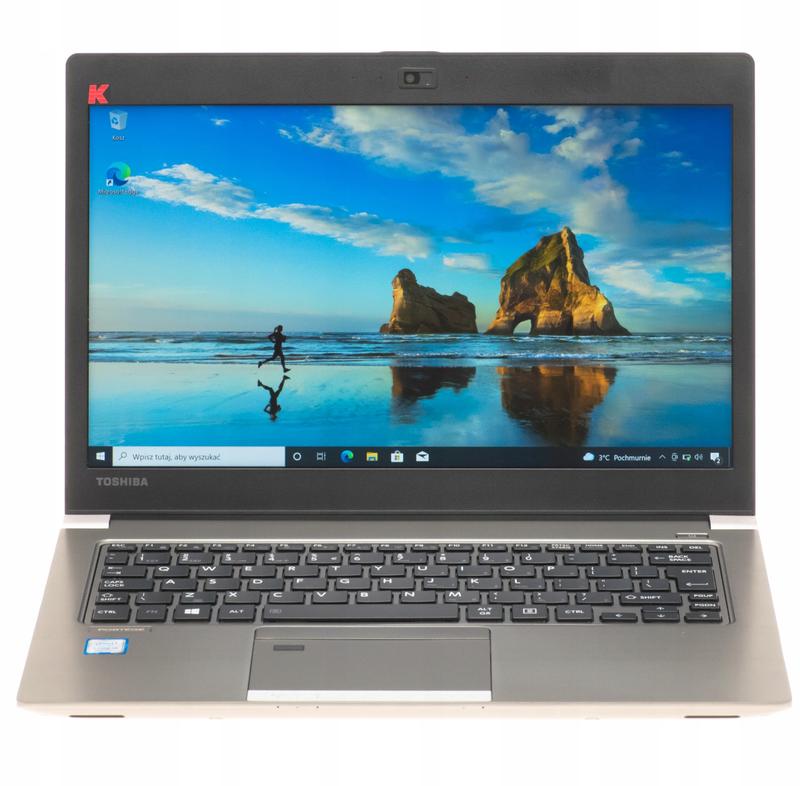
Gratulacje! Udało Ci się zainstalować system na swoim laptopie Toshiba! Teraz nadszedł czas na optymalizację ustawień, aby Twój nowy system działał jak najlepiej. Zacznij od zaktualizowania sterowników, ponieważ na stronie producenta znajdziesz wszystkie potrzebne pliki, które sprawią, że każdy komputer zacznie działać sprawniej. Pamiętaj, że korzystanie ze starych sterowników to jak jazda na hulajnodze bez kółek – niezbyt komfortowe! Warto również sprawdzić ustawienia BIOS-u, ponieważ tam mogą kryć się smaczki, które poprawią wydajność. Przy okazji, zmień kolejność bootowania, aby komputer ładował system z dysku twardego, a nie próbował przypomnieć sobie, że w przeszłości korzystał z płyt DVD.
Po pierwszym kroku przyszedł czas na dalszą optymalizację ustawień systemowych. Wyłącz zbędne efekty wizualne, ponieważ Twój laptop raczej nie należy do najnowszych modeli, więc nie musisz nikomu udowadniać, że potrafi pokazać świetne animacje. Zamiast tego, przejdź do ustawień 'system’ i zaprzyjaźnij się z opcją „Wydajność”. Ustaw ją na „Oszczędzanie energii” lub „Dostosuj dla najlepszej wydajności”. Taka zmiana sprawi, że Twój laptop będzie Ci wdzięczny, a Ty szybko zapomnisz, co oznacza 'zawieszenie’!
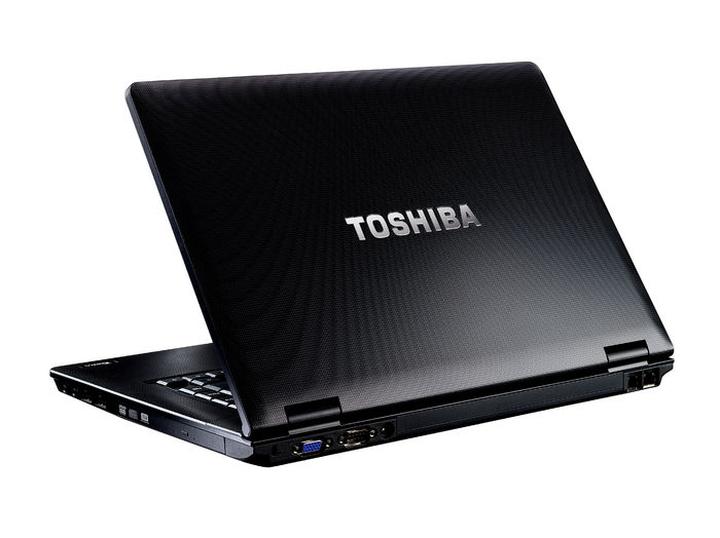
Nie zapominaj także o rutynie konserwacyjnej! Zainstaluj programy do optymalizacji, które pomogą Ci dbać o system na co dzień. W szczególności programy antywirusowe i aplikacje do czyszczenia stanowią absolutny must-have! Dlatego raz na jakiś czas zrób porządki na dysku twardym i pozbądź się zbędnych plików oraz aplikacji. Jeżeli napotkasz problemy z zarządzaniem systemem, rozważ zainstalowanie programów, które przyspieszą działanie Twojego laptopa. Taka zmiana przypomina dodanie turbo do starego silnika – natychmiast dostrzegasz różnicę!
Na koniec, pamiętaj, aby dbać o swój laptop z godnością, a regularne aktualizacje systemu będą kluczowe. Windows ma w zwyczaju przysyłać oznaki o aktualizacjach, więc zbieraj te wiadomości na bieżąco, a Twój komputer zawsze będzie w najlepszej formie. W kwestii systemów operacyjnych, im świeższy, tym lepszy – to prosta zasada! Ciesz się więc swoim laptopem na nowo i trzymaj kciuki, aby nigdy nie przyszło Ci na myśl, by wrócić do „starego dobrego XP”! Powodzenia!
Oto kluczowe kroki do regularnej konserwacji i optymalizacji laptopa:
- Instalacja programów antywirusowych
- Używanie aplikacji do czyszczenia systemu
- Regularne porządki na dysku twardym
- Aktualizowanie oprogramowania systemowego
| Krok | Opis |
|---|---|
| 1 | Aktualizacja sterowników – pobierz najnowsze pliki ze strony producenta. |
| 2 | Sprawdzenie ustawień BIOS-u – zmień kolejność bootowania, aby system ładował się z dysku twardego. |
| 3 | Wyłączenie zbędnych efektów wizualnych – ustaw opcję 'Wydajność’ na 'Oszczędzanie energii’ lub 'Najlepsza wydajność’. |
| 4 | Instalacja programów do optymalizacji – szczególnie programy antywirusowe oraz aplikacje do czyszczenia systemu. |
| 5 | Regularne porządki na dysku twardym – usuwanie zbędnych plików i aplikacji. |
| 6 | Aktualizowanie oprogramowania systemowego – regularnie sprawdzaj dostępne aktualizacje. |
Źródła:
- https://www.elektroda.pl/rtvforum/topic4094927.html
- https://forum.ai-akai.pl/laptopy-notebooki-i-inne-f6/jak-zainstalowac-windows-7-na-laptopie-toshiba-t21402.html
- https://www.elektroda.pl/rtvforum/topic3603094.html
- https://forum.dobreprogramy.pl/t/jak-zainstalowac-windowsa-z-pendrive-toshiba/457776
- https://www.elektroda.pl/rtvforum/topic2980398.html
- https://www.elektroda.pl/rtvforum/topic3740449.html
- https://www.forumpc.pl/topic/152942-jak-wgra%C4%87-na-nowo-windowsa-w-toshibie-jak-on-jest-na-dysku/
- https://forum.dobreprogramy.pl/t/instalacja-windows-xp-na-laptopie-toshiba-satellite-l30-10w/420014
Pytania i odpowiedzi
Jaka wersja systemu Windows jest lepsza dla starszych laptopów Toshiba?
Dla starszych laptopów Toshiba lepszym wyborem może być Windows 7, który oferuje większą stabilność niż nowsze wersje, takie jak Windows 10. Pamiętaj, że wybór odpowiedniej wersji ma istotne znaczenie dla wydajności sprzętu.
Co należy przygotować przed instalacją systemu Windows na laptopie Toshiba?
Przed przystąpieniem do instalacji warto mieć pod ręką sprawny pendrive lub płytę DVD z systemem oraz wykonaną kopię zapasową ważnych plików. Upewnij się także, że masz dostęp do BIOS-u, aby skonfigurować opcje bootowania.
Jakie są kluczowe kroki w procesie instalacji systemu Windows?
Najpierw należy zdobyć odpowiednią wersję systemu Windows i stworzyć bootowalny pendrive. Następnie trzeba uruchomić laptopa, wejść do BIOS-u i upewnić się, że bootowanie z USB jest włączone.
Co zrobić, jeśli laptop nie bootuje z pendrive’a podczas instalacji?
Jeśli laptop nie bootuje, upewnij się, że pendrive jest sformatowany jako NTFS i zawiera odpowiedni plik instalacyjny. Możesz też spróbować użyć innego portu USB, ponieważ problemy z rozpoznawaniem mogą być różne.
Jakie działania podjąć po zainstalowaniu systemu Windows na laptopie Toshiba?
Po zakończeniu instalacji warto zaktualizować sterowniki, aby poprawić wydajność sprzętu. Również dobrze jest zmienić ustawienia BIOS-u, dezaktywować zbędne efekty wizualne i zainstalować programy do optymalizacji oraz konserwacji systemu.



