Konrad Mielewczyk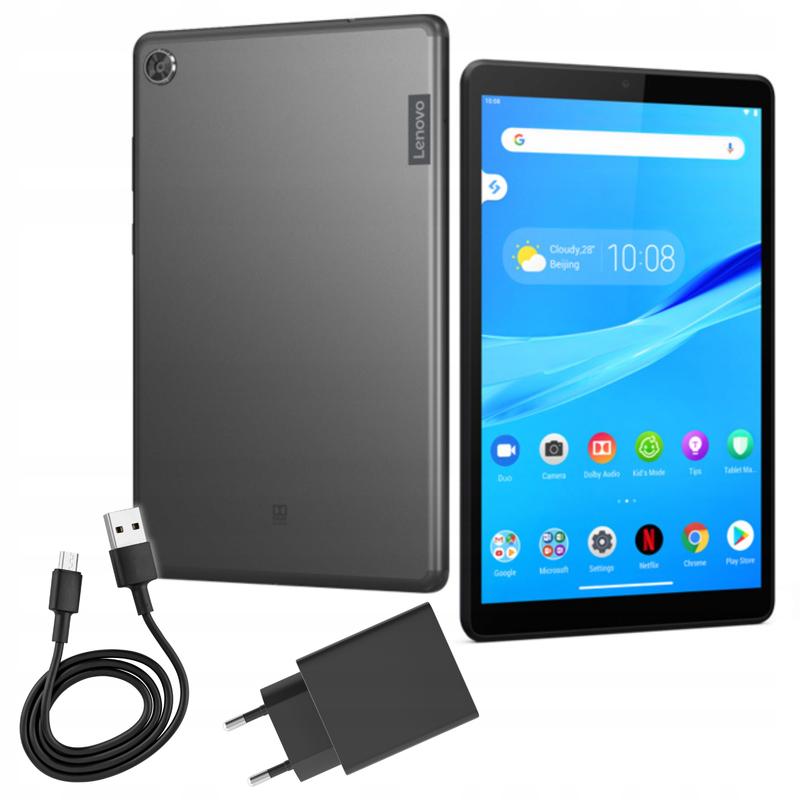
Personalizacja stanowi niezawodny sposób, aby wyróżnić się w tłumie, szczególnie gdy myślimy o ekranie blokady. Można to porównać do wisienki na torcie, którą dodajesz do swojego telefonu! W końcu, kto z nas nie pragnie, aby po naciśnięciu przycisku zasilania jego komórka wyświetlała coś niezwykłego, na przykład zachód słońca na Bali lub urocze zdjęcie kutrów rybackich? Natomiast pojawia się problem, gdy tradycyjne metody zmiany tapet stają się bardziej skomplikowane niż łamanie kodu do tajnego schowka babci. Dlatego zanim zanurzysz się w wir poszukiwań idealnej grafiki, upewnij się, że Twój telefon pozwala na tę ekstrawagancję.
Wybór idealnej tapety – klucz do sukcesu!
Aby dobrać idealną tapetę ekranu blokady, najpierw warto zrozumieć, jaki styl najlepiej odzwierciedla Twój charakter. Czy może jesteś miłośnikiem minimalistycznych wzorów, które hipnotyzują swoją prostotą, czy też preferujesz intensywne kolory, które wywołują uśmiech na twarzy? Dobrze również dopasować tapetę do swojego codziennego nastroju – w pochmurne dni warto stawiać na jasne i radosne obrazy, a kiedy czujesz się zen, wybierz coś spokojnego, na przykład zdjęcie nieba pełnego chmur. Pamiętaj, aby nie dać się zwieść obietnicom aplikacji, które oferują cuda; często kończy się na frustracji oraz długich poszukiwaniach!
Najlepszym miejscem do poszukiwania tapet stają się różnorodne aplikacje w sklepie Google Play, jednak uważaj! Pełno tam bonusów, które mogą zagracić Twoje urządzenie. Przeszukuj je z rozwagą, a także nie zapomnij upewnić się, czy dany program nie zablokuje Ci możliwości korzystania z własnych obrazów. Dlaczego to istotne? Czasami niektóre launchery zachowują się jak małe tyrany, zmieniając Twoją nową tapetę w „ten nieustannie wkurzający bulldog z internetu”, mimo że pragnąłeś czegoś bardziej stylowego. Nie wpadaj w panikę – starannie sprawdzaj opcje w ustawieniach, aby przywrócić porządek!
Kiedy już uda Ci się znaleźć wymarzoną tapetę, nadszedł czas na personalizację! Upewnij się, że w ustawieniach telefonu wybierasz prawidłową opcję – „ustaw jako tapetę ekranu blokady”, a nie tylko „ustaw jako tapetę główną”. Może się zdarzyć, że Twój telefon z radością wraca do domyślnej tapety, jakby nie rozumiał, co chciałbyś osiągnąć. Jak głosi stare powiedzenie – „jeśli masz dwa widżety na biurku, to znaczy, że masz zero widżetów na biurku”. Przygotuj się na walkę z technologią, ale pamiętaj – z odpowiednią tapetą na ekranie blokady Twój telefon stanie się idealnym towarzyszem w każdym momencie!
Krok po kroku: Przewodnik po zmianie tapety w Lenovo
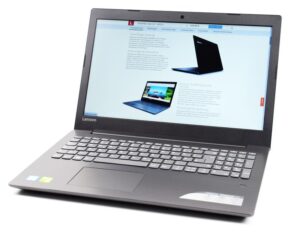
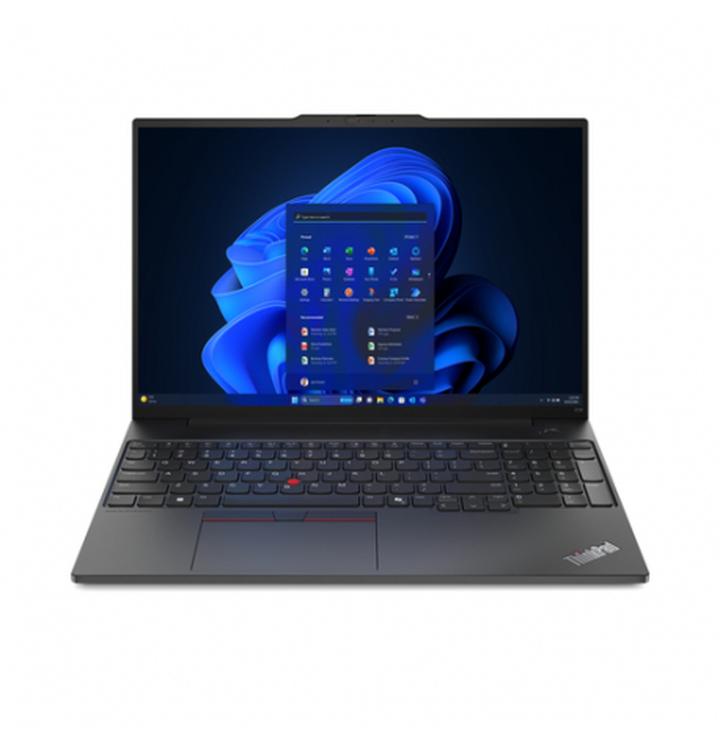
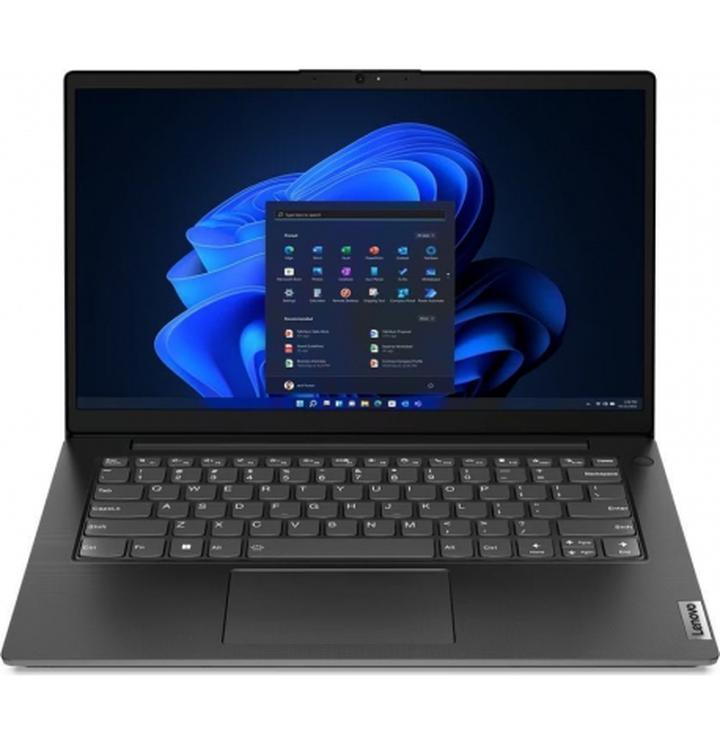
Zmiana tapety w laptopie Lenovo może wydawać się prostsza niż wizyta u dentysty. Mimo to, nawet najłatwiejsze zadania potrafią czasami przyprawić o ból głowy. Na początku kliknij w ikonę „Start”, a następnie przejdź do „Ustawienia” – brzmi znajomo? Wybierz opcję „Personalizacja”, a tam odkryjesz jak w bajce: tło, kolory i czcionki czekają na Ciebie z otwartymi ramionami. To przypomina przeglądanie szafy pełnej ubrań – wybierasz to, co Ci się podoba, a to magicznie staje się częścią Twojego codziennego stylu! Pamiętaj jednak o zasłoniętych potworach, czyli programach, które mogą zablokować Twoje zmiany.
Jeśli natomiast korzystasz z bardziej wyrafinowanego modelu, takiego jak Yoga czy K6 Note, proces może się nieco skomplikować. Na przykład, niektóre aplikacje do zmiany tapet potrafią wyświetlić piękne tło w pamięci, ale po odblokowaniu wracają do nudnych domyślnych obrazków, jakby chciały ostrzec: „Nie zasługujesz na lepsze”! Warto zauważyć, że w takich sytuacjach czasami przywrócenie ustawień fabrycznych okazuje się pomocne – to o wiele prostsze niż naprawa w porównaniu do możliwości cofnięcia się do czasów sprzed prapoczątków, prawda?
Jeżeli czujesz potrzebę wprowadzenia nieco sztuki do swojego życia, w opcjach personalizacji znajdziesz również „Tapetę ekranu blokady”. Wiele modeli urządzeń Lenovo nie umożliwia dodania własnych zdjęć w standardowy sposób. Nie martw się jednak – wystarczy odrobina kreatywności. Możesz wypróbować różnorodne aplikacje dostępne w sklepie, które otworzą przed Tobą drzwi do zupełnie nowych możliwości. Zmiana tapety nie musi być nudnym obowiązkiem; zamień ją w całkiem przyjemny rytuał!
Na koniec, aby mieć pewność, że Twoje zmiany będą dobrze widoczne i nie skryją się gdzieś w otchłani cyfrowego chaosu, nie zapomnij zrestartować urządzenia. Tak, to proste, ale wiele osób o tym zapomina. Nic nie smakuje lepiej niż świeżo zmieniona tapeta po dobrym reboocie. Teraz możesz cieszyć się swoim izotopowym widokiem na pulpicie! Tylko pamiętaj – nie przyzwyczajaj się za bardzo; za kilka tygodni znowu możesz pragnąć zmiany. Powodzenia!
Poniżej przedstawiam kilka aplikacji, które mogą pomóc w zmianie tapety:
- Walli – aplikacja z unikalnymi tapetami stworzonymi przez artystów.
- Tapetka – prosty program do zmiany tła, oferujący szeroki wybór grafik.
- Zedge – aplikacja z ogromną bazą dźwięków i tapet z różnych kategorii.
- Wallpapers HD – wysoka jakość zdjęć, które będą wyglądały świetnie na Twoim ekranie.
| Krok | Opis |
|---|---|
| 1 | Kliknij ikonę „Start” i przejdź do „Ustawienia”. |
| 2 | Wybierz opcję „Personalizacja” – znajdziesz tam tło, kolory i czcionki. |
| 3 | Sprawdź „Tapetę ekranu blokady” w opcjach personalizacji. |
| 4 | Wypróbuj różnorodne aplikacje dostępne w sklepie do zmiany tapety. |
| 5 | Zrestartuj urządzenie, aby upewnić się, że zmiany są widoczne. |
| Aplikacja | Opis |
|---|---|
| Walli | Aplikacja z unikalnymi tapetami stworzonymi przez artystów. |
| Tapetka | Prosty program do zmiany tła, oferujący szeroki wybór grafik. |
| Zedge | Aplikacja z ogromną bazą dźwięków i tapet z różnych kategorii. |
| Wallpapers HD | Wysoka jakość zdjęć, które będą wyglądały świetnie na Twoim ekranie. |
Ciekawostka: W urządzeniach Lenovo z systemem Windows, zmiana tapety ekranu blokady może być nie tylko estetyczna, ale także funkcjonalna – możesz ustawić tapetę, która wyświetla aktualne informacje o pogodzie lub wiadomościach, co dodatkowo umili Ci codzienny dostęp do danych!
Najlepsze źródła tapet: Gdzie znaleźć inspiracje do swojego urządzenia?
Poszukiwanie idealnych tapet przypomina szukanie igły w stogu siana. Choć wydaje się proste, zajmuje sporo czasu. Dlatego warto zastanowić się, gdzie szukać inspiracji. Internet to prawdziwa kopalnia możliwości! Od kreatywnych portali po korzystne aplikacje mobilne – świat tapet otwiera przed tobą wiele drzwi. Jeśli preferujesz klasyczne rozwiązania, dobrze jest odwiedzić strony takie jak Unsplash czy Pexels. Znajdziesz tam setki, a nawet tysiące darmowych, wysokiej jakości zdjęć. Wystarczy kliknąć, a nowa tapeta od razu pojawi się na twoim ekranie. Oczywiście, możesz poczuć się jak artysta i stworzyć coś zupełnie oryginalnego. Kto powiedział, że nie możesz być Picasso na własnym telefonie?
Nie da się także pominąć mediów społecznościowych jako doskonałego źródła fajnych tapet. Instagram oraz Pinterest to miejsca, gdzie kreatywność rozwija się w pełni. Warto przeglądać niezliczone tablice z inspiracjami wnętrzarskimi; z pewnością natkniesz się na wyjątkowe tapety. Polecam zrobić sobie przerwę od scrollowania, co może zainspirować cię do stworzenia własnych, unikalnych propozycji. Kto wie, może twoja tapeta zyska mnóstwo serduszek na Instagramie? A jeśli nie, zawsze możesz pochwalić się swoim znajomym stylem 'minimalizm z twistem’.
Jeśli interesują cię nowsze trendy, pomyśl o aplikacjach do zmieniania tapet na żywo. Tak, dobrze słyszałeś! Telefony mogą teraz mieć tapety, które zmieniają się jak kameleon. Wyobraź sobie, że co kilka godzin na twoim ekranie pojawia się nowy widok, jakby telefon starał się być artystą! Warto zajrzeć do Google Play czy App Store, gdzie znajdziesz aplikacje dostosowane do twoich gustów. Jeżeli zastanawiasz się, jak wprowadzić tę magię w życie, nie musisz się martwić – dostępne są tutoriale, które krok po kroku przeprowadzą cię przez ten proces jak najlepszy nauczyciel w szkole plastycznej.
Na koniec, warto rozważyć lokalne grupy oraz fora tematyczne, gdzie użytkownicy dzielą się swoimi preferencjami i pomysłami. Możliwe, że znajdziesz tam kogoś, kto borykał się z podobnym problemem co ty i odkrył genialne rozwiązanie. Czasem wystarczy jedno zdanie porady, aby odkryć skarb, który odmieni twoje codzienne zmagania z tapetami. Najlepiej działać we współpracy z innymi poszukiwaczami, którzy tak jak ty pragną uczynić swój telefon jeszcze bardziej osobistym. Czas ruszyć na poszukiwania i zgarnąć najlepsze tapety jak prawdziwy łowca skarbów!
Częste problemy: Jak radzić sobie z błędami podczas zmiany tła?
Zmiana tła na telefonie to jedno z tych zadań, które teoretycznie powinno być prostą sprawą, podobnie jak bułka z masłem. Wystarczy wykonać kilka kliknięć, a w rezultacie na ekranie pojawia się nasze ulubione selfie lub najpiękniejszy krajobraz. Jednak, jak to często bywa w życiu, rzeczywistość potrafi zaskoczyć. Często nasz smartfon odgrywa niechętnego uczestnika tej zabawy, wprowadzając nas w błąd poprzez powracanie do starego tła, które nie chce odejść, niczym natrętny gość na imprezie. Zastanawiamy się więc, dlaczego w galerii pokazuje nam nowe tło, a w momencie blokady znów widzimy tę nieszczęsną rybkę z wakacji sprzed lat?
Właśnie tutaj zaczyna się prawdziwa przygoda ze zmianą tła. Przyczyny tego stanu mogą być różnorodne – począwszy od błędów w oprogramowaniu, a skończywszy na nawykach sprzed kilku lat, jak na przykład przywiązanie do starej tapety, które nie chce ustąpić. W takim przypadku warto przyjrzeć się ustawieniom aplikacji używanej do zmiany tła. Niekiedy niektóre launchery wykazują swoje kaprysy; zamiast pozwolić na indywidualizację, wolą trzymać nas w szablonach. Czasami wystarczy uruchomić odpowiednią aplikację jako administrator, aby nasz nowy gust miał szansę się zaistnieć. Jak powiedziałby każdy dobry technik – czasem warto zajrzeć do ustawień! Sprawdźcie, być może klucz tkwi w opcjach bezpieczeństwa?
Użyj magicznego słowa: „odinstaluj”
Jeśli żadne z wcześniejszych działań nie przyniosło efektów, a nie chcecie jeszcze zrzucać telefonu z półki na głowę, spróbujcie starszej, ale wciąż skutecznej metody – odinstalowania i ponownego zainstalowania aplikacji odpowiedzialnej za zarządzanie tłem. Podobnie jak w przypadku niechcianej gry planszowej, odpalcie ją jeszcze raz i wykorzystajcie swojego kreatywnego ducha na nowo. Możecie zastanowić się również nad zainstalowaniem innej aplikacji do zmiany tła, która nie sprawi, że poczujecie się jak w sidłach. Na rynku jest wiele opcji – od super prostych do bardziej wymyślnych, które oferują znacznie więcej niż tylko prostą zmianę tła. Pamiętajcie, świat tapet jest ogromny, więc nie ograniczajcie się do jednego, nudnego zestawu.
Oto kilka przykładów aplikacji do zmiany tła na telefonie:
- Canva – oferuje wiele opcji graficznych i szablonów
- Zedge – dostarcza szeroki wachlarz darmowych tapet i dźwięków
- Walli – prezentuje prace artystów i unikalne tapety
- Backdrops – pozwala na wyszukiwanie i pobieranie tapet w wysokiej rozdzielczości
Na koniec, gdy wszystko zawiedzie, a telefon nadal upiera się przy swoim starym wyglądzie, przygotujcie się na najbardziej dramatyczną opcję – reset do ustawień fabrycznych. Tak, to jak wciśnięcie przycisku od nowa – nie zawsze przyjemne, ale czasami wręcz nieuniknione. Zanim jednak podejmiecie taką decyzję, upewnijcie się, że zrobiliście backup wszystkiego, co ważne. W końcu zmiana tła powinna być przyjemnością, a nie źródłem stresu. Życie jest za krótkie, by spędzać je z nudną tapetą!
Źródła:
- https://forum.android.com.pl/topic/254427-zmiana-tapety-ekranu-blokady-yoga-2-101
- https://www.elektroda.pl/rtvforum/topic3509078.html
Pytania i odpowiedzi
Jakie są zalety personalizacji ekranu blokady w urządzeniach Lenovo?
Personalizacja ekranu blokady pozwala wyróżnić się z tłumu oraz wyrazić swój charakter. Dzięki odpowiednio dobranym tapetom, można stworzyć wyjątkowy klimat, który poprawi nastrój w ciągu dnia.
Jakie kroki należy podjąć, aby zmienić tapetę ekranu blokady w urządzeniach Lenovo?
Aby zmienić tapetę, należy kliknąć ikonę „Start”, przejść do „Ustawienia”, a następnie wybrać opcję „Personalizacja”. Później wystarczy wybrać „Tapetę ekranu blokady” i dokonać odpowiednich zmian.
Dlaczego niektóre aplikacje mogą utrudniać zmianę tapet w telefonie Lenovo?
Niektóre aplikacje mogą blokować możliwość ustalania własnych tapet, wracając do domyślnych ustawień. Może to być spowodowane ograniczeniami w launcherach lub błędami w oprogramowaniu.
Jakie aplikacje mogą pomóc w wyborze tapet do urządzenia Lenovo?
Aby znaleźć odpowiednie tapety, można skorzystać z aplikacji takich jak Walli, Zedge, Tapetka czy Wallpapers HD. Te programy oferują szeroki wybór grafik o różnych stylach i tematach.
Co należy zrobić, jeśli zmiana tapety na ekranie blokady nie działa?
Jeśli nowa tapeta się nie zapisuje, warto sprawdzić ustawienia aplikacji lub spróbować zrestartować urządzenie. W ostateczności można odinstalować i ponownie zainstalować aplikację odpowiedzialną za zmianę tła.