
 Konrad Mielewczyk
Zrzut ekranu działa jak podręczny aparat fotograficzny dla Twojego laptopa Lenovo. Dzięki niemu bez trudu uchwycisz błędy, interesujące informacje czy memy, które chcesz pokazać przyjaciołom. Jak tego dokonać? Wystarczy poznać kilka prostych metod, a już wkrótce staniesz się mistrzem screenshotów! Najłatwiej zrobisz to, korzystając z klawisza Print Screen (PrtSc), który znajdziesz w górnej części klawiatury. Po naciśnięciu tego przycisku możesz wkleić zrzut tam, gdzie chcesz – do Painta, Worda, a nawet messengera. Proste, prawda? Możesz spróbować tego w dowolnym momencie!
Jeżeli chcesz uniknąć ciągłego otwierania różnych programów graficznych, wypróbuj kombinację Windows + PrtSc. Po naciśnięciu tego zestawu klawiszy ekran na chwilę przyciemni się, a zrzut zostanie automatycznie zapisany w folderze Zrzuty ekranu. To doskonałe rozwiązanie dla tych, którzy cenią sobie bezproblemowe metody! Gdy pragniesz uchwycić tylko pojedyncze okno, wystarczy użyć komendy Alt + PrtSc, a zrzut trafi od razu do schowka. Czy czujesz się już jak profesjonalny fotograf ekranu? Czas zatem na kilka dodatkowych trików!
Wbudowane narzędzia – twoi nowi najlepsi przyjaciele
Windows dysponuje kilkoma wbudowanymi narzędziami, które mogą stać się Twoimi sprzymierzeńcami w zakresie zrzutów ekranu. Snipping Tool oraz nowsza wersja, Snip & Sketch, pozwalają na wycinanie fragmentów ekranu, które chcesz zachować. Czasem wystarczy wcisnąć Windows + Shift + S, by przyciemnić ekran i zaznaczyć obszar do sfotografowania, co umożliwi otwarcie narzędzia ułożonego wzdłuż górnej krawędzi. Całość natychmiast trafi do schowka, gotowa do wykorzystania! A dla tych, którzy grają, Xbox Game Bar to znakomita opcja. Uruchamiasz go przez Windows + G, a po kliknięciu w ikonę aparatu, zrzut ekranu znajdzie się w folderze Wideo.
Chcesz podjąć dodatkowe kroki? Zainstaluj oprogramowanie takie jak Lightshot czy Greenshot! Te narzędzia oferują dodatkowe funkcje edytowania, zaznaczania oraz łatwego udostępniania w sieci. Pamiętaj, że każdy z nas ma swoje preferencje, więc warto przetestować różne metody, aby znaleźć tę, która najlepiej Ci odpowiada. Przecież robienie zrzutów ekranu to nie tylko sposób na uchwycenie ulotnych chwil, ale również doskonały sposób na zaimponowanie znajomym swoimi umiejętnościami! Niech rozpocznie się Twoja przygoda z ekranowymi fotografiami!
Jak edytować i zapisywać zrzuty ekranu na laptopie Lenovo?
Nie ma nic bardziej frustrującego niż chęć uchwycenia czegoś na ekranie swojego laptopa Lenovo, aby potem zorientować się, że nie masz pojęcia, jak to zrobić! Na szczęście proces robienia zrzutów ekranu okazuje się prostszy, niż można by sądzić. Pierwszym krokiem, którego zdecydowanie warto się nauczyć, jest użycie klawisza Print Screen, znanego jako PrtSc. Wystarczy tylko nacisnąć ten klawisz, a cały ekran automatycznie skopiujesz do schowka. Następnie otwórz Paint lub inny program graficzny i wykorzystaj kombinację Ctrl + V, aby wkleić swój nowy obrazek!
Automatyczne zapisywanie zrzutów ekranów
Kto by pomyślał, że to takie łatwe? Jeśli chcesz, aby Twój zrzut ekranu zapisał się automatycznie, połącz klawisze Windows + PrtSc. W momencie naciśnięcia ekran lekko zgaśnie, co oznacza, że zrzut został zrobiony. Jednak koniecznie pamiętaj, że trafi on do folderu Obrazy > Zrzuty ekranu, więc zadbaj, aby nie zgubić się w natłoku plików, niczym w gąszczu dżungli!
Oto kilka sposobów na automatyczne zapisanie zrzutów ekranów:
- Użyj klawisza Windows + PrtSc, aby zapisać cały ekran.
- Sprawdź folder Obrazy > Zrzuty ekranu, aby znaleźć zapisane zrzuty.
- Kiedy ekran zgaśnie, oznacza to, że zrzut został wykonany.
Jeśli natomiast często potrzebujesz dodatkowych funkcji, polecam wypróbować narzędzie Snipping Tool. To niewielkie, ale potężne narzędzie pozwoli Ci precyzyjnie wybrać fragment ekranu, który chcesz uchwycić. Naciśnij Windows + Shift + S, aby otworzyć interfejs, który umożliwi zaznaczenie interesującego obszaru. Co więcej, możesz nawet rysować na zrzutach! Nagle poczujesz się jak prawdziwy artysta!
Profesjonalne podejście do edycji
Jeżeli znajdujesz się na wyższym poziomie kreatywności, zdecydowanie polecam zainwestować w oprogramowanie takie jak Snagit. To narzędzie pozwala nie tylko na robienie zrzutów ekranu, ale także na dodawanie różnorodnych efektów, adnotacji czy nagrań wideo. A jeśli chcesz być na czasie, spróbuj aplikacji ShareX – to open-source’owe narzędzie otworzy przed Tobą szerokie spektrum możliwości. Zrób sobie zrzut, dodaj chmurę i voila! Twój zrzut ekranu zyskuje nowy wymiar dzięki chmurze! Teraz, gdy wiesz, jak zrobić zrzut ekranu, możesz bez obaw dokumentować wszystko, co tylko przyjdzie Ci do głowy! W końcu kto nie chciałby mieć viralowych zrzutów z błędami systemu na swoim dysku?
Problemy z robieniem printscreena? Rozwiąż swoje trudności!
Robienie printscreena przypomina wchodzenie do magicznego świata, w którym to, co wygodne, często łączy się z frustracją! Czyż to nie jest zabawne, że klawisz Print Screen, mający być twoim najlepszym przyjacielem, czasami staje się największym wrogiem? Kiedy chcesz uchwycić ważny moment w grze, genialny mem lub fragment nieprzeczytanego artykułu, nagle wszystko staje się niemożliwe! Po krótkiej chwili zdumienia zaczynasz zmagać się z różnymi kombinacjami klawiszy. Na szczęście istnieje wiele wskazówek i trików, które mogą uratować cię z opresji!
Wcale nie ma sensu się oszukiwać – z pewnością nie wszyscy pamiętają, jak działają te dziwne skróty klawiszowe. Zastanawiasz się, co zatem robić, gdy nie masz zielonego pojęcia, jak zrealizować screena? Po pierwsze, nie chcesz, aby twój komputer czuł się osamotniony przez ciebie. Możesz zacząć od najpopularniejszego klawisza Print Screen (PrtSc), a nawet spróbować klawisza Windows + PrtSc, który natychmiast zapisze twoje zdjęcie w folderze Zrzuty ekranu. Jeśli pragniesz bardziej zaawansowanego doświadczenia, warto sięgnąć po Snipping Tool lub Snip & Sketch, gdzie masz możliwość wycięcia dowolnej części ekranu jak prawdziwy artysta!
Jak rozwiązać problemy z printscreena?
W przypadku, jeśli twoje zmagania z robieniem zrzutów ekranu przypominają wielką przygodę, czas na plan awaryjny! Sprawdź, jakie skróty oferują laptopy różnych marek. Każda firma ma swoje triki, na przykład Asus z programem Screen Capture czy HP z Capture. Co więcej, pamiętaj, że twoje urządzenie to coś więcej niż tylko klawiatura – istnieją także dedykowane aplikacje takie jak Lightshot czy Greenshot, które mogą dodać odrobinę magii do waszej współpracy. Tak więc, nawet jeśli twój klawisz Print Screen nie działa, nie martw się! Aplikacje te ogromnie upraszczają życie, a ty możesz skupić się na przyjemniejszych zajęciach niż walka z komputerem.
Na koniec pamiętaj o najważniejszej zasadzie: nigdy się nie poddawaj! Niech zrzuty ekranu staną się narzędziem do uwieczniania najważniejszych chwil, a nie źródłem frustracji. Z czasem odkryjesz właściwe kombinacje klawiszy oraz dodatkowe funkcje, o których dotychczas nie miałeś pojęcia. I kiedy twój zrzut w końcu się uda, poczujesz się, jakbyś właśnie wygrał wojnę z technologią! Życzę powodzenia w robieniu printscreena, oby żadnej mocy ci nie zabrakło!
| Problem | Rozwiązanie |
|---|---|
| Nie pamiętasz skrótów klawiszowych | Użyj klawisza Print Screen (PrtSc) lub Windows + PrtSc, aby zapisać zrzut ekranu w folderze Zrzuty ekranu. |
| Print Screen nie działa | Skorzystaj z aplikacji takich jak Lightshot lub Greenshot, które ułatwiają robienie zrzutów ekranu. |
| Problemy z rozpoznawaniem urządzeń | Sprawdź skróty dostępne na laptopach różnych marek (np. Asus, HP) i ich dedykowane programy do zrzutów ekranu. |
| Frustracja z robieniem zrzutów ekranu | Praktykuj i eksploruj różne kombinacje klawiszy oraz dodatkowe funkcje, aby uczynić zrzuty ekranu przyjemnością. |
Czy wiesz, że w systemie Windows 10 i 11 możesz użyć kombinacji klawiszy Windows + Shift + S, aby szybko wybrać obszar ekranu do zrzutu, co pozwala na jeszcze większą precyzję podczas robienia printscreena?
Zrzuty ekranu w różnych systemach operacyjnych: Lenovo na Windows i Linux
Zrzuty ekranu, często nazywane screenami, to jedna z tych rzeczy, które wydają się na pierwszy rzut oka proste. Bez wątpienia, zastanawiając się nad tym, jak funkcjonowaliśmy przed erą komputerów, można odnieść wrażenie, że ich obecność znacznie ułatwia życie. Kiedy tylko natrafisz na zrzut ekranu na swoim laptopie Lenovo, pragniesz go wykonać jak najszybciej. W systemie Windows wystarczy wykonać kilka prostych ruchów. Klawisz Print Screen, znany również jako PrtSc, staje się twoim najlepszym przyjacielem. Naciśnij go raz, aby skopiować cały ekran, a potem wklej go w programie graficznym, takim jak Paint, co pozwoli uratować go przed zapomnieniem, podobnie jak notatki, które wylądowały w zapomnianym zeszycie.
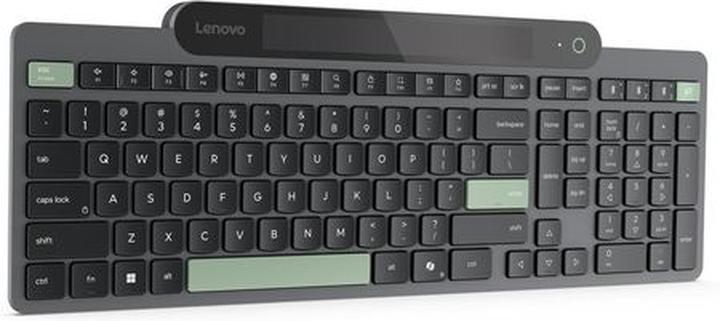
Jeśli jednak chcesz uchwycić tylko aktywne okno, wystarczy wykorzystać kombinację Alt + PrtSc – to jak parzenie kawy tylko dla siebie, dodając odrobinę elegancji do twojego zrzutu. Systemy Windows 10 i 11 wprowadziły także funkcję, która oszczędza twój cenny czas i wysiłek – Snipping Tool. Program ten prowadzi cię przez cały proces, a dzięki kombinacji Windows + Shift + S możesz wybrać dowolny fragment ekranu, jakbyś samodzielnie wybierał ulubiony kawałek pizzy z menu.
Wykorzystanie dodatkowych narzędzi do zrzutów ekranu
Warto pamiętać, że Lenovo oferuje swoje własne narzędzie – Lenovo Vantage, które umożliwia robienie zrzutów ekranu. Można je porównać do osobistego asystenta, który przypomina o potrzebie robienia zrzutów, gdy tylko zajdzie taka potrzeba. A co, jeśli korzystasz z systemu Linux? W takim przypadku do twojej dyspozycji znajdują się narzędzia, takie jak Gnome Screenshot czy Shutter, które działają podobnie do Snipping Tool, lecz w bardziej… linuxowym stylu. Naciśnij Print Screen, aby uchwycić cały ekran lub skorzystaj z opcji zaznaczania, by wybrać, co chcesz skopiować – prawdziwa magia!
Oto kilka narzędzi dostępnych do robienia zrzutów ekranu:
- Lenovo Vantage
- Gnome Screenshot
- Shutter
- Snipping Tool (Windows 10 i 11)
Ostatecznie, niezależnie od tego, czy pracujesz na Windowsie, Linuxie, czy nawet macOS, robienie zrzutów ekranu to sztuka, którą każdy powinien opanować. Pamiętaj, że nie musisz być profesjonalnym grafikiem, aby korzystać z klawiszowych skrótów! Wystarczy regularnie ćwiczyć, a twoje zrzuty ekranu staną się na tyle dobre, że zainspirują cię do stworzenia własnego internetowego portfolio. W erze cyfrowej każda osoba ma potencjał, by stać się artystą, który tylko czeka na idealny zrzut, który będzie mógł być uznany za dzieło sztuki!



