
 Konrad Mielewczyk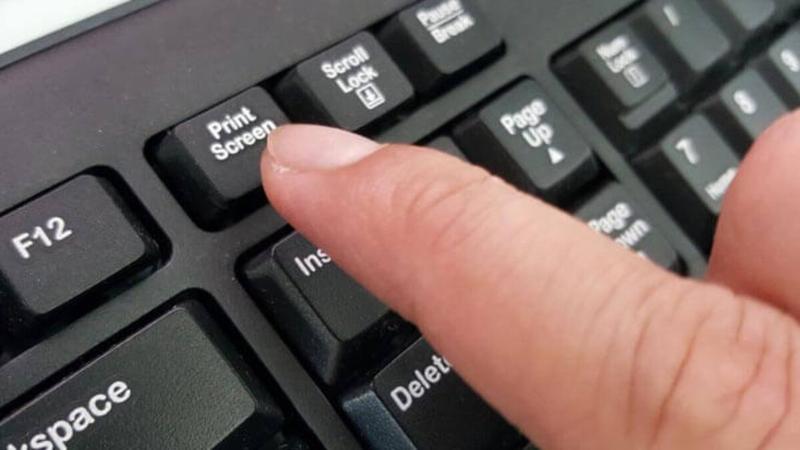
Jeżeli kiedykolwiek zastanawiałeś się, jak wykonać zrzut ekranu na laptopie Lenovo, to znalazłeś się we właściwym miejscu! Zrzuty ekranów to niezwykle przydatne narzędzie, które sprawdza się w wielu sytuacjach – od udokumentowania niesamowitych momentów w grach po podzielenie się spontanicznymi pomysłami w grupie na czacie. Co najważniejsze, Lenovo, dzięki swojej bogatej ofercie modeli, przedstawia wiele metod na uchwycenie obrazów z ekranu. To naprawdę łatwe, a czasem może być nawet zabawne!
Klawisz Print Screen – twój niezawodny sojusznik!
Na początku procesu wykonywania idealnego zrzutu ekranu znajdziesz przycisk Print Screen (PrtScn). Ten klawisz działa jak superbohater, ratując nas przed brakiem wizualnej dokumentacji. Wystarczy, że naciśniesz klawisz PrtScn i voilà! Twój zrzut ekranu natychmiast trafi do schowka, gotowy do wklejenia w dowolnej aplikacji, takiej jak Paint czy Word. Jeżeli chcesz uchwycić jedynie aktywne okno, wystarczy, że jednocześnie wciśniesz klawisz Alt oraz PrtScn. Proste, prawda?
Alternatywne metody, które pokochasz!
Jednak co zrobić, gdy klawisz Print Screen okazuje się kapryśny, jak kot niechcący wskoczyć do transportera? W takiej sytuacji warto sięgnąć po narzędzie Snipping Tool lub Snip & Sketch, które dostępne są w systemie Windows. Otwórz aplikację, wybierz interesującą cię część ekranu, zrób zrzut i gotowe! Mamy też Game Bar, który pozwala na wykonywanie zrzutów ekranu podczas grania – niczego nie przegapisz!
Jeżeli natomiast marzysz o bardziej zaawansowanej edycji lub zależy ci na uchwyceniu dynamicznych wydarzeń na ekranie, warto zainwestować w profesjonalne aplikacje do nagrywania ekranu. Dzięki nim nie tylko zrobisz zrzut ekranu, ale również nagrasz filmy i dodasz kreatywne adnotacje. To naprawdę świetna zabawa! Jak widać, na laptopie Lenovo możliwości są ogromne, a wykonanie zrzutu ekranu to nic trudnego!
Jak wykorzystać skróty klawiszowe do efektywnego robienia print screenów
Robienie zrzutów ekranu na laptopie Lenovo to umiejętność, którą każdy powinien dobrze opanować. Nic nie jest bardziej frustrujące niż sytuacja, w której pragniesz podzielić się wyskakującym błędem, a Twoje umiejętności w zakresie „drukowania ekranu” ograniczają się do otwierania okna pocztowego. Klawisz Print Screen, który leży na klawiaturze, przypomina martwego żuka, ale spokojnie! Dziś pokażę Ci, jak stać się mistrzem w robieniu zrzutów ekranu i pokonać wszelkie techniczne trudności.
Na początek przyjrzymy się najbardziej oczywistemu sposobowi – klawiszowi Print Screen, który działa jak magiczny przycisk „Pstryk!”. Wystarczy go nacisnąć, a obraz całego ekranu trafia do schowka. Następnie otwierasz Paint (możesz też wybrać inny program graficzny, jeśli czujesz w sobie artystycznego ducha) i wklejasz to, co zostało utworzone. Czasami jednak chciałbyś zrzucić tylko aktywne okno, w takim przypadku z pomocą przychodzą klawisze Alt + Print Screen. Mimo że to brzmi prosto, często może sprawić trudności!
Ręczne wycinanie i sztuka wyboru
Ale poczekaj! Nie zapominaj o nowoczesnych opcjach. Jeśli planujesz zrobić niestandardowy zrzut ekranu, warto wziąć pod uwagę narzędzie „Wycinanie” oraz „Wytnij i szkicuj”, dostępne w systemach Windows 10 i nowszych. Po kliknięciu przycisku Start i wpisaniu „Wycinanie” zyskasz narzędzie, które umożliwia zaznaczenie wybranego obszaru ekranu niczym artysta tworzący swoje dzieło. Teraz nadszedł czas, aby uchwycić rzeczywistość!
Oto kilka sposobów, jak możesz wykorzystać narzędzia do robienia zrzutów ekranu:
- Ręczne wycinanie obszaru ekranu przy użyciu narzędzia „Wycinanie”.
- Użycie „Wytnij i szkicuj” do szybkiego zaznaczania i rysowania na zrzutach.
- Możliwość zapisywania zrzutów jako pliki PNG lub JPEG.
Na koniec, jeżeli jesteś miłośnikiem nowoczesnych technologii i uwielbiasz wszystko, co ma „screener” w nazwie, polecam zainstalować rejestrator ekranu. Działa on jak sekretne narzędzie, które nie tylko umożliwia robienie zrzutów ekranu, ale także nagrywanie wideo, co może być bardzo przydatne podczas tworzenia tutoriali. Dzięki tym prostym sztuczkom klawiszowym oraz odrobince cierpliwości technologia przestanie być skomplikowana i stanie się Twoim sprzymierzeńcem w codziennych wyzwaniach!
Zrzuty ekranu w praktyce: zastosowania i przydatne porady
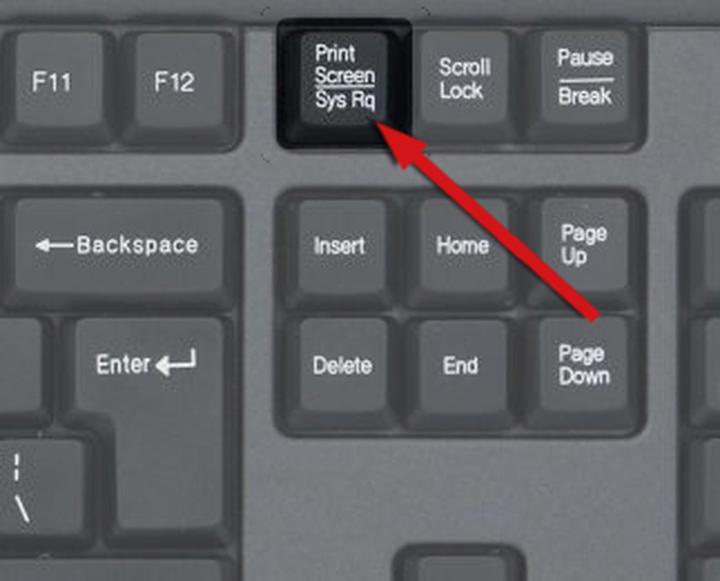
Zrzuty ekranu zyskały status nieodłącznego elementu naszej cyfrowej codzienności. Używamy ich w celu dokumentacji istotnych informacji, przygotowania tutoriali, a także do udostępniania zabawnych memów. Umiejętność przechwytywania ekranu okazuje się bardzo przydatna, zwłaszcza korzystając z laptopów Lenovo, które cieszą się ogromnym zainteresowaniem. Gdy chcemy uchwycić cały ekran, klawisz Print Screen (PrtSc) przychodzi z pomocą, natomiast komendy Alt + PrtSc działają tak samo, ale ograniczają zrzut tylko do aktywnego okna. To proste, prawda? Jak bułka z masłem!
Opcje bez stresu
W sytuacji, gdy standardowe metody wydają się niezadowalające, Lenovo przygotowało inne ciekawe rozwiązania. Narzędzie Wycinanie (Snipping Tool) oraz funkcja Snip & Sketch umożliwiają zrobienie zrzutu ekranu w niestandardowym rozmiarze. Wystarczy wybrać fragment ekranu, który chcemy uchwycić, i gotowe! Dodatkowo, dla tych, którzy regularnie gubią klawisz Print Screen, wbudowane oprogramowanie, takie jak Lenovo Vantage, również oferuje pomoc. Na przykład, wystarczy jedno kliknięcie w odpowiedniej sekcji, aby bez trwogi wykonać zrzut ekranu. Nie dajcie się jednak zaskoczyć, ponieważ wykonać to jest naprawdę łatwo!
Rozważając programy nagrywające ekran, takie jak AnyMP4 Screen Recorder, należy pamiętać, że mogą one posłużyć nie tylko do robienia zrzutów ekranowych. Te narzędzia idealnie sprawdzają się nie tylko w przechwytywaniu statycznych obrazów, ale także w nagrywaniu filmików z gier czy dotyczących konferencji. Dodatkowo, można dodać różne efekty oraz adnotacje, co otwiera przed nami fascynujące możliwości edytowania. Dlatego, jeżeli planujecie poważnie zająć się tworzeniem treści wideo lub prezentacji, inwestycja w takie oprogramowanie na pewno przyniesie korzyści!
Małe triki na koniec
Na koniec, chciałbym podzielić się małą poradą dla tych, którzy zmagają się z zapychającą się galerią zrzutów ekranu: organizujcie swoje zrzuty w specjalnych folderach! Ułatwi to zaoszczędzenie czasu, gdy potrzebujecie szybko znaleźć coś konkretnego wśród dziesiątek zdjęć. Pamiętajcie także, aby regularnie je porządkować – komputer nie powinien przypominać śmietnika, mimo że czasami wygląda jak jeden duży bałagan pixelowy. Choć zrzuty ekranu mogą być niezwykle przydatne, ich nadmiar może obciążyć naszą przestrzeń dyskową.
Rozwiązywanie problemów z robieniem print screenów na laptopie Lenovo
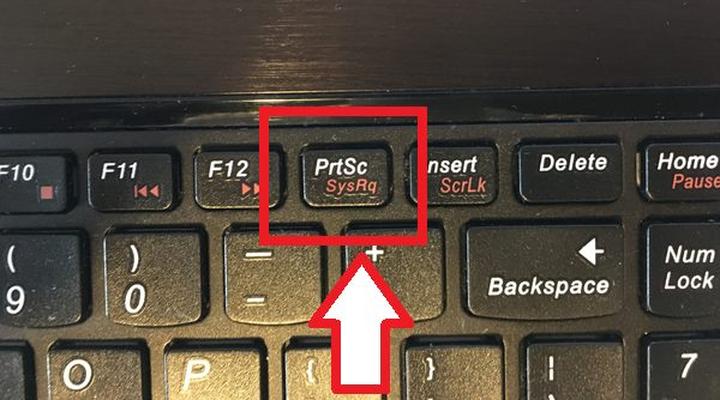
Robienie print screenów na laptopie Lenovo może wydawać się proste, ale w rzeczywistości kryje w sobie więcej pułapek niż niejedna gra planszowa. Dlatego, zanim wyruszysz na poszukiwanie idealnego zrzutu ekranu, warto upewnić się, że wiesz, od czego zacząć. Na początku odnajdź klawisz Print Screen, który w różnych modelach laptopów Lenovo często oznaczają jako PrtScn, Print Scr lub podobnie. Pamiętaj, naciskając ten klawisz, że cały ekran skopiujesz do schowka, a następnie wystarczy wkleić go w programie graficznym, na przykład w Paint. I voilà – twoje pierwsze arcydzieło gotowe!
Alternatywne Metody Zrzutu Ekranu
Niezależnie od tego, czy jesteś miłośnikiem komputerów, czy po prostu chcesz zrealizować swoje potrzeby, możesz odnaleźć szereg rozwiązań alternatywnych dla klawiszy. Jeśli preferujesz większą wygodę, skorzystaj z narzędzia „Wycinanie” dostępnego w systemie Windows, które umożliwia wybór określonego obszaru na ekranie. A może decydujesz się na „Lenovo Vantage”? To może być twoja skarbnica z opcją robienia zrzutów ekranu, bez konieczności myślenia o klawiaturze. Jednak pamiętaj, aby nie zgubić swojego zrzutu w gąszczu folderów!
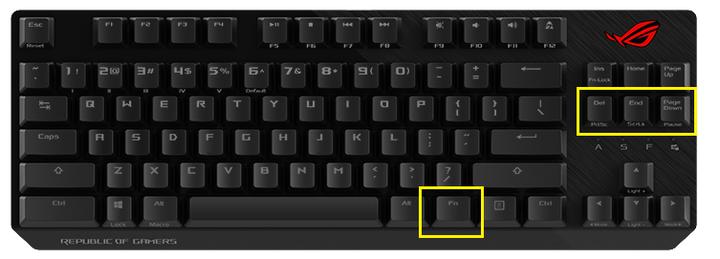
W sytuacji, gdy klawiatura w twoim Lenovo przypomina raczej starą maszynę do pisania, a klawisz Print Screen odmawia współpracy, skoncentruj się na wykorzystaniu paska gier. Wystarczy, że naciśniesz Windows + G, a otworzy się interfejs, który przekształca się w centrum dowodzenia do robienia screenów. Przechwycone obrazy automatycznie trafią do folderu „Captures”. Proste jak budowa cepa, prawda? Jednak z drugiej strony, nie zapomnij potrenować w taktyce „Gdzie jest mój folder?”!
Ostateczne Zmagania z Zrzutami Ekranu
Warto zaznaczyć, że z odrobiną sztuki i geniuszu inżynieryjnego możesz również rozważyć bardziej zaawansowane programy do przechwytywania ekranu, które oferują ciekawe funkcje, takie jak edytory. Przykładem takiego narzędzia może być profesjonalny rejestrator ekranu, dzięki któremu stworzony zrzut ekranu zachwyci twoich znajomych! Jak widać, robienie print screenów na laptopie Lenovo wiąże się z pewnymi wyzwaniami, ale z odpowiednim podejściem oraz odrobiną humoru każda przeszkoda staje się łatwiejsza do pokonania.
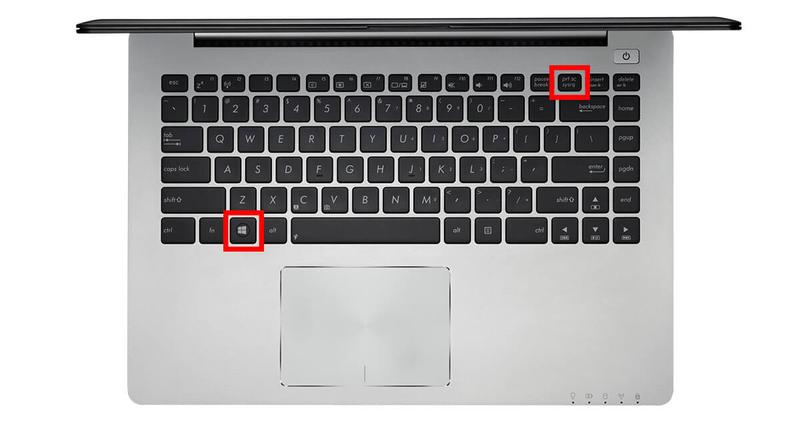
Poniżej przedstawiam kilka alternatywnych metod zrzutu ekranu, które warto rozważyć:
- Narzędzie „Wycinanie” w Windows
- Program „Lenovo Vantage”
- Pasek gier (Windows + G)
- Zaawansowane programy do przechwytywania ekranu
| Metoda | Opis |
|---|---|
| Klawisz Print Screen | Umożliwia skopiowanie całego ekranu do schowka, który można wkleić w programie graficznym, np. w Paint. |
| Narzędzie „Wycinanie” w Windows | Umożliwia wybór określonego obszaru na ekranie do zrzutu. |
| Program „Lenovo Vantage” | Oferuje opcję robienia zrzutów ekranu bez konieczności korzystania z klawiatury. |
| Pasek gier (Windows + G) | Otwiera interfejs do robienia screenów, a obrazy trafiają do folderu „Captures”. |
| Zaawansowane programy do przechwytywania ekranu | Oferują ciekawe funkcje i możliwość edytowania zrzutów ekranu. |
Źródła:
- https://www.vidmore.com/pl/screenshot/how-to-screenshot-on-lenovo/
- https://www.bluraycopys.com/pl/screenshot/how-to-screenshot-on-lenovo/
- https://medicphone.pl/jak-zrobic-screen-na-laptopie-praktyczny-przewodnik-dla-uzytkownikow-lenovo-hp-asus-acer-i-toshiba/
- https://www.imymac.com/pl/screen-recorder/how-to-screenshot-on-lenovo.html
- https://forum.gazeta.pl/forum/w,34,163431674,163431674,Jak_zrobic_zrzut_ekranu_bez_print_screen_.html



