
 Konrad Mielewczyk
Resetowanie laptopa Lenovo przypomina wielkie porządki w piwnicy – choć często staramy się tego unikać, w głębi duszy zdajemy sobie sprawę, że to konieczne. Kiedy komputer zaczyna działać wolno jak żółw na wakacjach, a nawet staje się zagrożeniem, tak jak wirus atakujący nasz dysk, warto rozważyć przywrócenie ustawień fabrycznych. Ten proces pozwala usunąć wszystkie dane, dzięki czemu laptop wraca do stanu sprzed naszych eksperymentów czy ulepszeń. Nie martw się, jeśli nie czujesz się komputerowym mistrzem – każdy może to zrobić!
Rozpoczynając resetowanie laptopa Lenovo, najpierw musimy zagłębić się w zakamarki systemu. W przypadku Windows 10 wystarczy, że otworzysz Ustawienia, a następnie przejdziesz do „Aktualizacja i zabezpieczenia”, skąd wybierzesz opcję „Odzyskiwanie”. W tym momencie decyduj, czy chcesz zachować swoje filmy z uroczymi kotami, czy może pożegnać się z nimi na zawsze. Dla Windows 11 proces również przebiega sprawnie, a Ty nie musisz być geniuszem, aby go zrozumieć. Pamiętaj jednak o najważniejszym – zanim klikniesz „Resetuj”, upewnij się, że zabezpieczyłeś wszystkie istotne pliki na zewnętrznym nośniku, bo po resecie mogą zniknąć bezpowrotnie!
Klawiatura również może być wsparciem!
Klasyczne podejście, polegające na klikanie, to tylko jedna opcja, ale co się stanie, gdy laptop odmówi współpracy? Może zablokuje się na dłużej? A może nie potrafisz znaleźć przycisku „Resetuj”? Wówczas klawiatura staje się pomocna! Naciśnij przycisk zasilania kilka razy, aby dostać się do trybu awaryjnego. Stamtąd przystąp do działania: wybierz „Rozwiązywanie problemów”, a następnie „Zresetuj ten komputer”. To tak, jakbyś przenikał do innego wymiaru, w którym laptop znowu świeci czystością, niczym świeżo pomalowane ściany w kuchni.
Pamiętaj jednak, że resetowanie laptopa wymaga umiejętności, podobnie jak zarządzanie kuchnią. Choć cały proces wydaje się prosty, zawsze istnieje ryzyko, że coś może się nie udać – w końcu można zepsuć wszystko. Gdy wszystko zawodzi, lepiej skonsultować się z kimś doświadczonym, ponieważ nie chcemy przecież radzić sobie z chaosem na własną rękę! Dzięki wsparciu profesjonalistów Twój laptop wkrótce znów zacznie działać jak nowy, dlatego nie stresuj się i weź się do działania!
Jak przywrócić ustawienia fabryczne w Windows 10?
Chcesz przywrócić swojego laptopa do stanu sprzed wielkiego bałaganu? Resetowanie do ustawień fabrycznych w systemie Windows przypomina sprzątanie pudełka z zabawkami po szalonej imprezie. Wszystko wraca na miejsce, a Ty zyskujesz świeżego laptopa w zaledwie kilka chwil. Zanim jednak przystąpisz do działania, upewnij się, że wszystkie z ważnych plików, czyli złote myśli z Twojego komputera, zostały już skopiowane na zewnętrzny dysk, do chmury lub u znajomego, który obiecał, że ma sporo miejsca. W końcu resetowanie to jak wymazanie tablicy – wszystko znika! Możesz w tym momencie cieszyć się lub płakać, ale dziewiąty raz na pewno nie powinniśmy się rozplakać.
Przede wszystkim, aby przeprowadzić reset, zacznij od kliknięcia w zakładkę „Ustawienia”. Tam na pewno przeczytasz, że sekcja „Aktualizacja i zabezpieczenia” otwiera drzwi do szczęścia. Następnie kliknij „Odzyskiwanie”, a wtedy na ekranie pojawi się opcja „Przywracanie tego komputera do stanu początkowego”. Decyzja należy do Ciebie – wybierz, czy chcesz jedynie wymieść nieporządek, czy też podjąć się kompletnych zmian, wybierając opcję „Usuń wszystko”. To tak, jakbyś zastanawiał się, czy pozbyć się pustej paczki chipsów, czy wyrzucić stary stół. Wiesz, co wybrać, prawda?
Teraz nastał ekscytujący moment – resetuj! Gdy klikniesz „Resetuj”, musisz poczekać, aż komputer nabierze „oddechu”. To może zająć chwilę, więc w międzyczasie spokojnie możesz przygotować sobie kawę lub przytulić kota. On na pewno nie zrozumie, co się dzieje, ale z pewnością dostarczy Ci pocieszenia. Po zakończeniu procesu Twój laptop zacznie działać jak nowonarodzony, gotowy na wszystkie wyzwania, które przed nim postawisz. O tak, powrót do fabrycznych ustawień to prawdziwy czarodziejski trik!
Oto kilka kluczowych kroków, które należy wykonać, aby zresetować laptopa:
- Kliknij w zakładkę „Ustawienia”
- Wejdź do sekcji „Aktualizacja i zabezpieczenia”
- Wybierz „Odzyskiwanie”
- Kliknij „Przywracanie tego komputera do stanu początkowego”
- Zdecyduj, czy chcesz usunąć wszystko
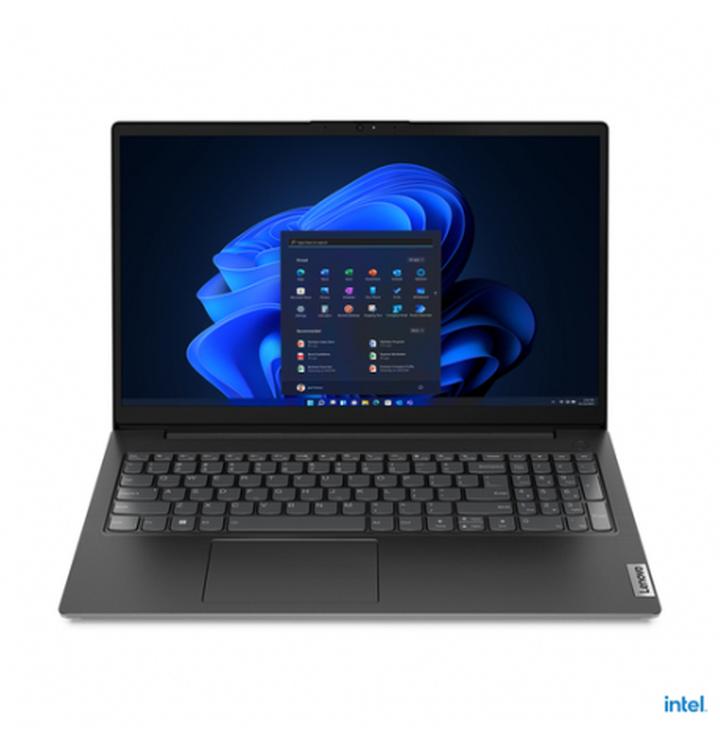
Nie zapomnij jednak, że w przypadku problemów laptop nie zacznie rozumieć Twojego rozczarowania, ale Ty możesz zwrócić się po pomoc do eksperta. Może okazać się, że to jedna z najlepszych decyzji, jakie podejmiesz po zakończeniu resetowania. W końcu nie każdy magik potrafi łamać czary, a profesjonalna pomoc nie zawiedzie nas w trudnych sytuacjach. Dlatego śmiało oddaj się w ręce specjalistów, a Twój laptop w mgnieniu oka wróci do formy! Zresetuj go według uznania, ponieważ życie jest za krótkie na irytujące błędy systemowe!
Rozwiązywanie problemów z systemem przed resetem
Każdy z nas przynajmniej raz w swoim życiu zetknął się z sytuacją, w której komputer postanawia „zrobić sobie przerwę” w najgorszym możliwym momencie. Co w takiej chwili robić? Zamiast rzucać laptopem przez okno z powodu wszechobecnej frustracji, warto rozważyć kilka kroków, które mogą pomóc w rozwiązaniu problemu. Resetowanie do ustawień fabrycznych stanowi poważną operację, mogącą rozwiązać wiele kłopotów. Jednak przed podjęciem takiego kroku, sprawdź, czy istnieją inne możliwości. Oto kilka sprytnych pomysłów, które mogą uratować Twoje nerwy oraz laptop.

Przede wszystkim upewnij się, że Twój system nie ma przypadkiem wirusa. Złośliwe oprogramowanie działa jak nieproszony gość na imprezie – psuje atmosferę i powoduje zamieszanie. Warto więc zainwestować chwilę w przeskanowanie systemu z wykorzystaniem zaufanego programu antywirusowego. Jeśli wynik skanowania nie okaże się pozytywny, spróbuj zastosować różne techniki, które znamy z filmów – skanowanie w trybie awaryjnym, usunięcie podejrzanych programów, a nawet wykorzystanie narzędzi do przywracania systemu. Czasami komputer potrzebuje jedynie odrobiny miłości i uwagi, aby wrócić do formy!
Przygotuj się przed resetem
Zanim podejmiesz bardziej drastyczne środki, postaraj się odpowiednio przygotować do ewentualnego resetu. W końcu, jak mówią: „lepiej zapobiegać niż leczyć”. Zrób kopię zapasową swoich istotnych plików, ponieważ nigdy nie wiadomo, czy po przywróceniu ustawień fabrycznych nie dostaniesz komputera pozbawionego dokumentów, zdjęć i ulubionych memów! Przechowuj pliki w chmurze, na zewnętrznym dysku lub gdziekolwiek indziej, aby nie musieć ich żegnać na zawsze. Będziesz zdziwiony, jak wiele radości może przynieść świadomość, że Twoje dane są w bezpiecznych rękach.
Kiedy już czujesz się gotowy do działania, a wszelkie przygotowania zostały poczynione, przystąp do resetu. Pamiętaj, że procedura resetowania w laptopach takich jak Lenovo, HP oraz innych markach może się różnić, ale zawsze jest na tyle prosta, że nawet Twoja babcia by sobie z nią poradziła! Podążaj za instrukcjami, a zanim się obejrzysz, Twój komputer znów będzie działać jak nowy! Natomiast, jeśli coś nie gra, zamiast bez końca walczyć z ekranem, wykonaj krok w tył i zadzwoń po fachowców, którzy przywrócą porządek i spokój w Twoim technologicznym królestwie.
Zalety i wady zresetowania komputera z systemem Windows 10
Resetowanie komputera z systemem Windows przypomina zrobienie porządku w szufladzie – choć czasami jest to konieczne, kto w rzeczywistości lubi sprzątać? Z jednej strony, jeśli nasz komputer działa wolno i przypomina stary traktor, resetowanie do ustawień fabrycznych może okazać się zbawienne, ponieważ sprawi, że znów usłyszymy jego pracę. Taki reset skutecznie usunie niechciane pliki i programy, które wgryzły się w nasze systemowe DNA, pozwalając nam cieszyć się świeżym startem. Niemniej jednak, zanim wciśniesz magiczny przycisk „Resetuj”, musisz pamiętać, że stracisz wszystkie swoje dane. Tak, wszystkie te zdjęcia z wakacji, które planowałeś „zachować w chmurze”. Zdecydowanie lepiej jest najpierw zrobić kopię zapasową!
Resetowanie komputera ma także inną zaletę, mianowicie pozwala na szybkie pozbycie się złośliwego oprogramowania, które może skutecznie uprzykrzyć nasze życie. Zamiast biegać z programami antywirusowymi jak z papierowym talerzem w czasie burzy, warto przywrócić system do stanu sprzed ataku. Co więcej, resetowanie uratuje nasz nowy laptop z trudnych sytuacji, w które wpadliśmy, na przykład, w przypadku usunięcia kluczowych plików systemowych. Można to przyrównać do lekarza, który „resetuje” pacjenta – zamiast marnować czas na leczenie, po prostu wyjmuje narzędzia i zaczyna od nowa.
Zalety i Wady Resetowania Komputera
Życie jednak nie jest takie proste. Resetowanie komputera wiąże się z pewną ceną – jeśli przeprowadzisz to niewłaściwie, możesz napotkać więcej szkody niż pożytku. Na przykład, zapominając o zrobieniu kopii zapasowej, narazisz się na spory problem z odzyskaniem tych niezapomnianych wspomnień z rodzinnych wakacji. Dodatkowo, nie mając na oku aktywacji systemu, możesz skończyć jak astronauta w kosmosie – bez opcji powrotu. Z drugiej strony, jeżeli planujesz sprzedać swój laptop, przywrócenie go do ustawień fabrycznych stanowi jedyny sposób na to, by nowy właściciel nie mógł przeglądać twoich ulubionych filmów na Netflixie. Wówczas pojawia się dylemat: jak przekazać laptopa, który funkcjonuje jak wóz drabiniasty?
Oto kilka ważnych punktów dotyczących zalet i wad resetowania komputera:
- Umożliwia usunięcie złośliwego oprogramowania.
- Przywraca komputer do stanu pierwotnego, co może poprawić jego działanie.
- Możliwość utraty wszystkich danych, jeśli wcześniej nie zrobimy kopii zapasowej.
- Może być przydatne przed sprzedażą urządzenia.
- Wymaga staranności, aby uniknąć problemów po resetowaniu.
Podsumowując, resetowanie komputera z systemem Windows przypomina odwrócenie procesu starzenia – może przynieść ulgę i nową jakość, ale wymaga staranności i przemyślenia. Jeśli czujesz się gotowy na tę podróż w nieznane, upewnij się, że masz swoje dane w chmurze i jesteś przygotowany na nowe przygody. Pamiętaj, komputery nie działają jak buty – czasami nie można ich naprawić po resetowaniu, więc upewnij się, że rzeczywiście jesteś na to gotowy! Raz, dwa, trzy – do resetu róbmy się gotowi!
| Zalety | Wady |
|---|---|
| Umożliwia usunięcie złośliwego oprogramowania. | Możliwość utraty wszystkich danych, jeśli wcześniej nie zrobimy kopii zapasowej. |
| Przywraca komputer do stanu pierwotnego, co może poprawić jego działanie. | Wymaga staranności, aby uniknąć problemów po resetowaniu. |
| Może być przydatne przed sprzedażą urządzenia. |
Źródła:
- https://www.laptopypoznan.pl/blog/jak-zresetowac-laptopa-lenovo
- https://pogotowiekomputerowe.wroc.pl/2025/04/11/jak-zresetowac-laptop-resetowanie-laptopa-do-ustawien-fabrycznych/
- https://support.microsoft.com/pl-pl/windows/resetowanie-ustawie%C5%84-do-stanu-pocz%C4%85tkowego-0ef73740-b927-549b-b7c9-e6f2b48d275e



