
 Konrad Mielewczyk
Zmiana ustawień regionalnych na laptopie Toshiba wydaje się zadaniem prostym, niczym przysłowiowa „bułka z masłem”. Jednocześnie jednak może dostarczyć nam tyle emocji, że w tempie błyskawicy poczujemy się jak pijani na wsi, gdy na klawiaturze staje język angielski. Jeżeli pragniesz przestawić swój system operacyjny na bardziej przystępny język, nie martw się – codziennie służę pomocą. Rozpocznijmy od przejścia do Ustawień, a konkretnie do zakładki „Czas i język”, bowiem tam wszystko się zaczyna!
Aby rozpocząć, otwórz ustawienia swojego laptopa, docierając do opcji „Zmień ustawienia komputera”, a następnie wybierz „Region i język”. W tym miejscu Twoja przygoda z dodawaniem nowych języków nabierze tempa. Kliknij na „Dodaj język”, a dostępna lista sprawi, że przy wyborze stanu „Dosyć tego angielskiego, przyszedł czas na polski!” sam uśmiechniesz się z satysfakcją. Wybierz swój język, potem kliknij „Opcje” i „Pobierz”. Prosto, prawda? Na koniec wystarczy tylko wylogować się i zalogować ponownie, aby uwiecznić tę przemianę.
Kroki, które zmienią Twój świat!
Należy pamiętać, że zmiana języka to dopiero początek. Jeśli chcesz, aby wszystkie aplikacje z Microsoft Store zaczęły rozmawiać z Tobą w języku polskim, czeka na Ciebie jeszcze kilka kroków. Sprawdź dostępność nowych aktualizacji systemu Windows oraz upewnij się, że masz aktywne automatyczne aktualizacje. Dzięki temu, kiedy nowe pliki językowe zostaną pobrane, nie martw się o to, że Twój kalendarz pogody wciąż bada prognozy w angielskim – kogo to obchodzi w Polsce?
Na zakończenie, aby Twoje nowe ustawienia były widoczne i działały na wszystkich kontach użytkowników, warto przejść do zakładki administracyjnej ustawień regionalnych. Tam skopiuj opcje do konta gościnnego oraz nowych użytkowników. Dzięki temu zaproszeni goście będą przyciągać uwagę jedynie swoją nieznośną osobowością, a nie językiem, w którym wszystko szeleszcze jak stare gazety! Czas na zmianę – powodzenia w przestawianiu języków!
| Krok | Opis |
|---|---|
| 1 | Otwórz ustawienia swojego laptopa, przechodząc do opcji „Zmień ustawienia komputera”. |
| 2 | Wybierz „Region i język”. |
| 3 | Kliknij na „Dodaj język”. |
| 4 | Wybierz swój język, a następnie kliknij „Opcje” i „Pobierz”. |
| 5 | Wyloguj się i zaloguj ponownie, aby zapisać zmiany. |
| 6 | Sprawdź dostępność nowych aktualizacji systemu Windows oraz upewnij się, że masz aktywne automatyczne aktualizacje. |
| 7 | Przejdź do zakładki administracyjnej ustawień regionalnych i skopiuj opcje do konta gościnnego i nowych użytkowników. |
Czy wiesz, że zmiana języka systemu operacyjnego na laptopie Toshiba może również wpłynąć na układ klawiatury? Po przestawieniu języka na polski, warto upewnić się, że układ używanej klawiatury również jest poprawny, aby uniknąć nieporozumień przy pisaniu polskich znaków.
Jak zainstalować nowy język na Windows 8: Praktyczne wskazówki
Masz dość monotonnego języka w Windows 8 od lat? A może chcesz sprawdzić, jak twój system brzmi po angielsku? Nie ma powodu do obaw! Zmiana języka w Windows 8 to proste zadanie, które nie wymaga magicznych sztuczek. Wystarczy kilka kliknięć, aby rozpocząć fascynującą przygodę z nowym językiem. Najpierw przesuń palcem od prawej krawędzi ekranu (lub jeśli wolisz mysz, przesuń kursor do rogu ekranu) i otwórz Ustawienia. Następnie wybierz „Zmień ustawienia komputera”, a potem przejdź do zakładki Czas i język. W tym miejscu znajdziesz Region i język – gotowy na dodanie, zgaduję, hiszpańskiego?
Jak dodać nowy język?
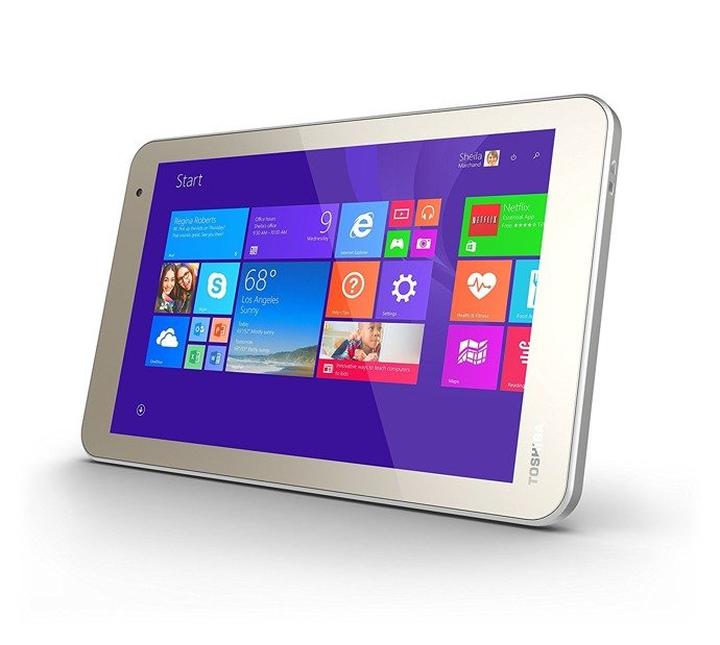
Jeśli chcesz dodać nowy język, kliknij opcję „Dodaj język”. Z listy wybierz ten, który ci się podoba. Po dokonaniu wyboru odpowiedniego języka kliknij „Opcje” i pobierz pakiet językowy! Możesz to porównać do zamówienia na pizzę. Tyle że zamiast pysznego smaku sera, otrzymasz nowy język, na którym będziesz mógł swobodnie surfować po sieci. Po pobraniu pakietu pamiętaj, aby wrócić do poprzedniego menu, zaznaczyć nowy język i ustawić go jako główny. Tak – bon voyage!
A teraz zwróć uwagę na to, że w naszych multimedialnych czasach, po zmianie języka, preinstalowane aplikacje, takie jak Pogoda czy Mapy, nie zawsze automatycznie dostosują się do nowego ustawienia. Ale nie ma powodu do zmartwień! System Windows ma sprytną metodę automatycznych aktualizacji, dzięki której w końcu pojawi się nowa wersja językowa także dla tych aplikacji. Choćbyś był niecierpliwy, warto pomyśleć o przeprowadzeniu dalszych aktualizacji systemu lub nawet o stworzeniu nowego konta użytkownika, na którym wszystko powinno w końcu działać jak należy. Będzie jak nowe!
Jak widać, zmiana języka w Windows 8 to nie tylko chwilowe zajęcie, ale także doskonała okazja, aby zaskoczyć znajomych swoim nowym, „międzynarodowym” stylem. Ciesz się różnorodnością lub zrelaksuj się na kanapie z książką w nowym języku. Tak czy inaczej, twoje komputerowe doświadczenie właśnie nabrało nowego koloru, a ty masz nadzieję, że nie utkniesz w labiryncie błędów językowych jak w poplątanym ogrodzie! Powodzenia!
Poniżej znajdziesz kilka sposobów na rozwiązanie problemów z aplikacjami po zmianie języka systemu:
- Przeprowadzenie aktualizacji systemu Windows.
- Stworzenie nowego konta użytkownika.
- Sprawdzenie ustawień językowych w aplikacjach.
- Reinstalacja problematycznych aplikacji.
Rozwiązywanie problemów: Co zrobić, gdy język nie zmienia się w systemie?
Język w systemie Windows przypomina mapy dla turysty, ponieważ bez niego łatwo zgubić się w technologicznych zawirowaniach! Czasami jednak zdarzają się dziwne sytuacje, gdy mimo naszych starań, system nie chce przyjąć nowego języka. Taka sytuacja może być frustrująca, zwłaszcza gdy z niecierpliwością czekasz na ukochaną wersję polską, a Windows stawia opór jak twardy orzech. Jak więc skutecznie poradzić sobie z tym problemem? Wiele sytuacji można rozwiązać dzięki odrobinie cierpliwości, stabilnemu połączeniu z internetem oraz kilku kliknięciom!
Aby skutecznie zmienić język, na początku musisz wykorzystać swoje umiejętności nawigacyjne. Najpierw otwierasz „Ustawienia”, następnie przechodzisz do „Czas i język”, a później wybierasz „Region i język”. Na szczęście w tym roku mamy więcej czasu na podróże. Z paczką językową w ręku, wybierzesz nowy język i dasz mu zielone światło do działania. Po zainstalowaniu pakietu nie zapomnij ustawić go jako domyślnego. A co z aplikacjami ze sklepu Microsoft? One czasami wymagają dodatkowych aktualizacji, zanim zaakceptują nowy język. W związku z tym, uzbrój się w jeszcze większą cierpliwość!
Walka z upartymi aplikacjami
Gdy już zmienisz język, nadszedł czas na misję geograficzną: sprawdź, czy Twoje lokalizacje są prawidłowe. Niektóre aplikacje ze sklepu Microsoft potrafią być dość enigmatyczne, dlatego czasami trzeba przełączyć ustawienia lokalizacji. Upewnij się, że wybrałeś swoją ulubioną krainę z odpowiednią flagą, ponieważ w przeciwnym razie nawet najprostsze aplikacje mogą pokazać Ci się w zupełnie obcym języku! Kto chciałby, aby zamiast 'słonecznie’ przy pogodzie w Warszawie wyskakiwało 'sunny’?
Pamiętaj, że czasami wymagane jest wylogowanie się z konta i ponowne zalogowanie, aby wszystkie zmiany mogły nabrać mocy prawnej.
Jeżeli wszystkie inne sposoby zawiodą, możesz spróbować stworzyć nowe konto użytkownika — to ostateczny as w tej językowej grze. Po kilku prostych krokach powinieneś zyskać możliwość bycia królem swojego elektronicznego królestwa, a Windows przyjmie Twój wybór niczym prawdziwy szef! Kończąc tę językową solucję, życzymy Ci powodzenia i mamy nadzieję, że Twoje przygody z komputerem przyniosą Ci radość, a nie językowe potknięcia!



