
 Konrad Mielewczyk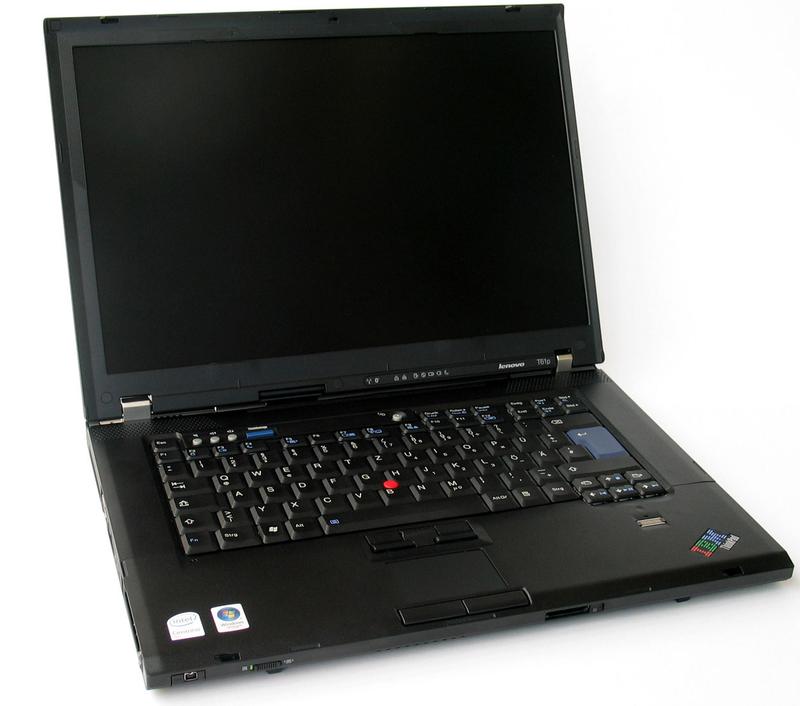
Aktywacja połączenia bezprzewodowego w laptopie może wydawać się prawdziwą przygodą, zwłaszcza gdy sprawy nie układają się tak, jakbyśmy tego pragnęli. Aby zacząć, upewnij się, że karta sieciowa działa jak najlepiej. Zajmijmy się tym jak detektyw Sherlock Holmes rozwiązujący problemy z WiFi! Na początku sprawdź, czy karta jest włączona – niechlujstwo na klawiaturze nie znajduje się wśród naszych celów. Musisz to zrobić poprzez przełącznik, który często znajduje się z boku laptopa, albo korzystając z klawisza Fn. Gdy napotkasz trudności z tymi metodami, zerknij do Centrum mobilności Windows (Win + X). Jeśli przypadkiem zapomniałeś zainstalować sterowniki, to tak, jakbyś próbował piec pizzę bez ciasta – niewiele zyskasz!
Po skutecznym włączeniu wszystkich przełączników przyszedł czas na zabawę w dedukcję – pamiętaj, połączenie bezprzewodowe powinno być ustawione na „włączone”. Jeżeli z jakiegoś powodu opcja jest niedostępna, sprawdź Menedżera urządzeń. Być może tam ukrywa się jakiś problem z kartą, o którym nie masz pojęcia? Szukaj błędów jak poszukiwacz Złotego Graala. Kiedy jednak niczego nie znajdziesz, rozważ inwestycję w aplikację do zarządzania kartą. Może zdobędziesz w ten sposób kontrolę nad komputerem, który opiera się jak oporny mulo.
Triki na połączenie jak z bajki
Świetnie, przyjacielu! Jeśli już wszystko działa „włączone”, czas na bardziej wyszukane sztuczki. Często klucz do sukcesu leży w rodzajach standardów sieciowych. Twój laptop może być wyposażony w kartę AG, która działa na 5 GHz, ale czy Twoja sieć również obsługuje tę częstotliwość? A może korzystasz z B lub N, które przypominają nieco stara cegłę? Sprawdź, czy Twoje urządzenie ma możliwość połączenia się z daną siecią i nie oszczędzaj na wiedzy – internet zawsze kryje wiele przydatnych informacji, dlatego traktuj go jak swojego sojusznika!
Kiedy już doprowadzisz kartę do należytego stanu, skonfiguruj ustawienia sieciowe. Zaloguj się do routera i upewnij się, że nie ma żadnych tajemniczych zablokowanych urządzeń – to tak, jakby Twój kot zajął całą kanapę i nie miał zamiaru ustąpić miejsca. Jeżeli wszystko inne zawiedzie, przyszedł czas na ostanie rozwiązanie: zresetuj ustawienia sieciowe. Pamiętaj, że czasami najlepszym rozwiązaniem jest prosty restart – dotyczy to nie tylko komputerów, ale także codziennego życia!
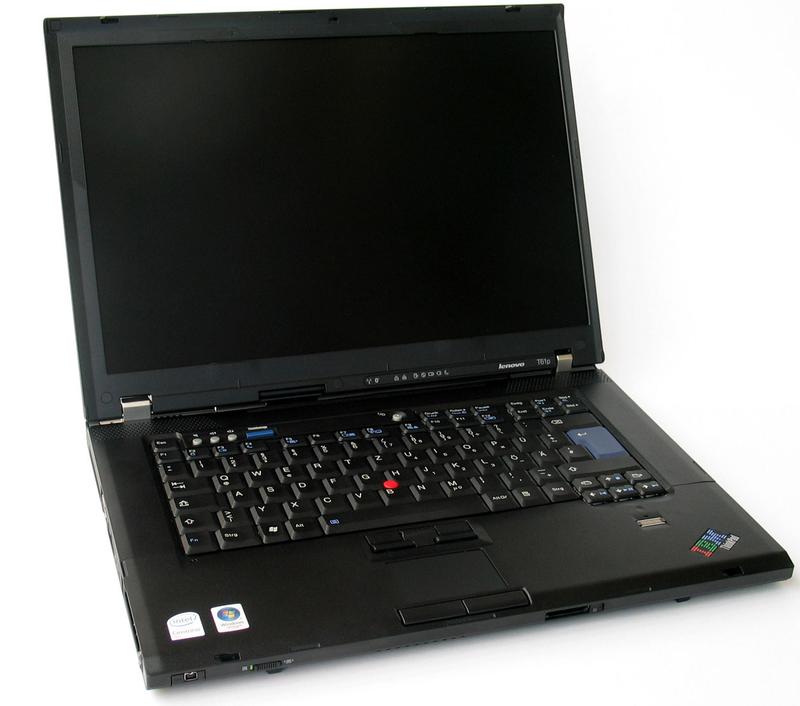
Rozwiązywanie problemów z WiFi w Lenovo T61
Rozwiązywanie problemów z WiFi w Lenovo T61 może przypominać zabawę w detektywa, ponieważ często należy nieźle pokombinować, aby wszystko ustawić jak należy. Zaczynając, warto zawsze upewnić się, że karta sieciowa jest włączona. Możesz to zrobić, korzystając z przełącznika lub skrótu klawiszowego Fn oraz odpowiedniego klawisza funkcyjnego. Często zapominamy, że nasze laptopy kryją wiele małych tajemnic! Jeśli nie wiesz, jak to sprawdzić, zerknij do centrum mobilności, które otworzysz po naciśnięciu Win+X. W tym miejscu z łatwością dowiesz się, czy karta działa, czy może jest wyłączona, jak smaczne ciasteczka w zasięgu ręki podczas diety.
Podczas kolejnego kroku, który przeprowadzasz, możesz zainstalować brakujące sterowniki, co często przynosi oczekiwane rezultaty. W końcu, jak mawia stare przysłowie, bez sterowników nie ma zabawy! Możesz również odinstalować program do zarządzania kartą i wybrać opcję Zero Configuration, ponieważ czasem prostota okazuje się efektywniejsza niż złożone rozwiązania. Pamiętaj jednak, że jeśli masz kartę AG, musisz upewnić się, w jakim standardzie działa twoja sieć, ponieważ laptop nie obsługuje standardów B i N, co często prowadzi do frustracji. A przecież nikt nie chce stawać w obliczu WiFi bez zasięgu!
Teraz do dzieła! Sprawdź wszystkie ustawienia!
Kiedy mimo usilnych prób opór ze strony laptopa nie ustaje, zajrzyj do menedżera urządzeń. Z różnych przyczyn mogą pojawić się tam błędy i wtedy czar pryska! Sprawdź, czy obok swojej karty znajduje się wykrzyknik. Jeśli tak, istnieje prawdopodobieństwo, że coś nie działa i wymaga naprawy. Czasami może się zdarzyć, że modem HSDPA nie zostaje w ogóle zauważony. W takim przypadku przyda się przeprowadzenie małego researchu, aby sprawdzić, czy sterowniki zostały poprawnie wgrane. Słyszałem, że w T61 czasami jednostka centralna bywa bardziej problematyczna niż się spodziewasz, więc warto być czujnym!
Na zakończenie pamiętaj, że w razie awarii czeka na ciebie cała społeczność, która zapewne miała podobne przygody z tym modelem. Kto wie, może uda ci się odkryć nieznany dotąd sposób aktywacji WiFi i w ten sposób stać się lokalnym bohaterem? Dlatego nie poddawaj się – przesuwaj, klika i uśmiechaj, a WiFi w końcu zacznie działać! Pamiętaj również, że każdy problem to tylko wyzwanie w przebraniu.
Oto kilka rzeczy, które powinieneś sprawdzić, aby rozwiązać problemy z WiFi:
- Upewnij się, że karta sieciowa jest aktywna.
- Zainstaluj najnowsze sterowniki do karty sieciowej.
- Sprawdź ustawienia związane z siecią w centrum mobilności.
- Poszukaj ewentualnych błędów w menedżerze urządzeń.
- Odwiedź fora i społeczności online w celu uzyskania pomocy.
| Problem | Rozwiązanie |
|---|---|
| Karta sieciowa nieaktywna | Upewnij się, że karta sieciowa jest aktywna. |
| Brak odpowiednich sterowników | Zainstaluj najnowsze sterowniki do karty sieciowej. |
| Błędy w menedżerze urządzeń | Sprawdź ustawienia związane z siecią w centrum mobilności oraz poszukaj błędów w menedżerze urządzeń. |
| Karta AG nie działa z sieciami B i N | Upewnij się, w jakim standardzie działa twoja sieć. |
| Nieznane problemy | Odwiedź fora i społeczności online w celu uzyskania pomocy. |
Czy wiesz, że Lenovo T61, mimo swojego wieku, ma wielu wiernych użytkowników, którzy z powodzeniem modernizują swoje maszyny poprzez instalację nowszych systemów operacyjnych i sterowników, co pozwala im na korzystanie z aktualnych funkcji WiFi?
Zarządzanie ustawieniami sieciowymi w systemie Windows
Zarządzanie ustawieniami sieciowymi w systemie Windows przypomina grę w „znajdź i zdobądź”, ale zamiast cennego skarbu możesz natknąć się na kruka na komputerze lub kichać na klawiaturę, błądząc po krętych ścieżkach ustawień. Na szczęście nie jesteś sam, ponieważ wszyscy zmagamy się z tajemniczymi ikonami Wi-Fi, które czasami znikają z serwisów strumieniowych, jakby wybrały się na wakacje na Bahamach. W pierwszej kolejności warto sprawdzić, czy karta sieciowa w ogóle działa. Czasami wystarczy jedno kliknięcie w centrum mobilności (Windows + X), aby wszystko wróciło do normy. Po tym możesz znów zanurzyć się w przeglądaniu memów, zamiast marnować nerwy na bezsensowne czary.
Jeśli pojawił się problem z połączeniem, pora na polowanie na aktualizacje sterowników. W końcu to jak wyjście na randkę – musisz się dobrze prezentować (czytaj: być zaktualizowanym)! Kiedy komputer, przypominający starego dinozaura, nie dostrzega połączeń, najlepiej zacząć od menedżera urządzeń. Może tam czekać na ciebie skarb w postaci nieaktualnego sterownika, który sprawia, że Wi-Fi działa jak niezdarny król tańca – ciągle się potyka i przewraca. Pamiętaj, że nie każdy „sterownik” działa jak magnes dla złotego ryżowego misia, więc uważaj, co instalujesz, aby utrzymać stabilność połączenia.
Gdy twoje Wi-Fi wciąż kręci się w miejscu i nie pozwala na nic sensownego, sprawdź, czy masz jakiekolwiek dodatkowe opcje w aplikacjach zarządzających. Czasami konieczne okazuje się wyłączenie kilku zbędnych funkcji. Może twój laptop posiada „staroświecką” aplikację, która postanowiła, że jej jedynym zajęciem jest blokowanie dostępu do internetu. W takich momentach najlepszym rozwiązaniem stanie się odinstalowanie niepotrzebnych programów, aby uporządkować panujący chaos.
Na koniec warto pamiętać, że dobre połączenie to nie tylko szybki internet. Koniecznie zadbaj także o odpowiednie ustawienia w BIOS-ie. Tak, dobrze przeczytałeś! Choć brzmi to jak coś z czasów starożytnego Egiptu, nie ma powodu do obaw – to tylko kolejny poziom przetrwania w świecie Windows. Często jedno kliknięcie wystarczy, aby włączyć lub wyłączyć opcje sieci, a twój laptop znów będzie mógł surfować po falach internetu, jak surfer na Madagaskarze. Czas zabrać się do działania!
Dodatkowe narzędzia do diagnostyki WiFi na laptopach
Nowe technologie sprawiają, że diagnostyka WiFi na laptopach przekształca się w prawdziwą przyjemność, zamiast być uciążliwą. Przede wszystkim warto upewnić się, czy karta WiFi jest włączona, ponieważ jak mówi znane przysłowie – „nawet najlepsza sieć nie podłączy się sama”! Czasami wystarczy sprawdzić prosty przełącznik lub użyć klawisza FN, aby uruchomić bezprzewodową kartę. Jeżeli jednak urządzenie nadal nie wykrywa żadnych sieci, warto rzucić okiem na centrum zarządzania połączeniami, ponieważ tam czasem kryje się prawdziwy zły czarownik, który wyłącza nasze połączenie bez widocznego powodu.
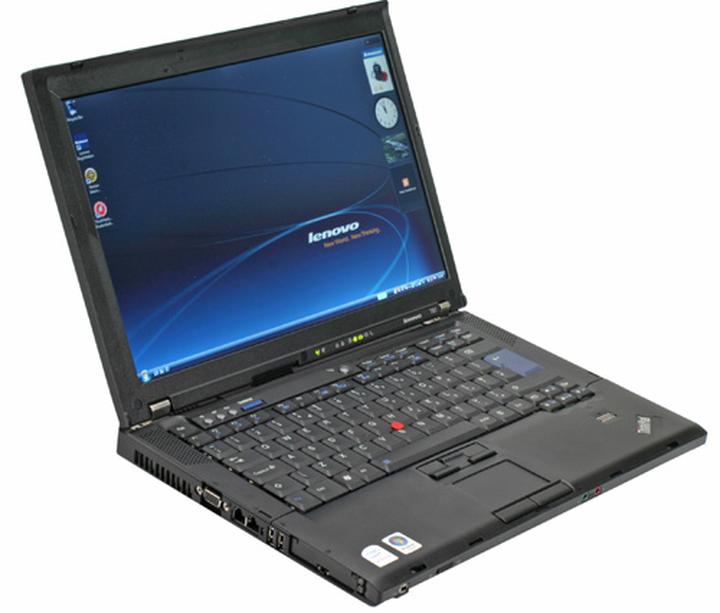
Nie zapominajmy również o znaczeniu sterowników! To one pełnią rolę magicznych różdżek w świecie technologii. Gdy coś nie działa, często wystarczy zaktualizować lub zainstalować brakujące sterowniki. Dlatego niezależnie od poziomu zaawansowania, polecamy korzystanie z narzędzi takich jak ThinkPad System Update. Z dużym prawdopodobieństwem po zainstalowaniu właściwych sterowników nasz laptop przekształci się z „dramatycznego smutku” w „radosny tańczący mini komputer”.
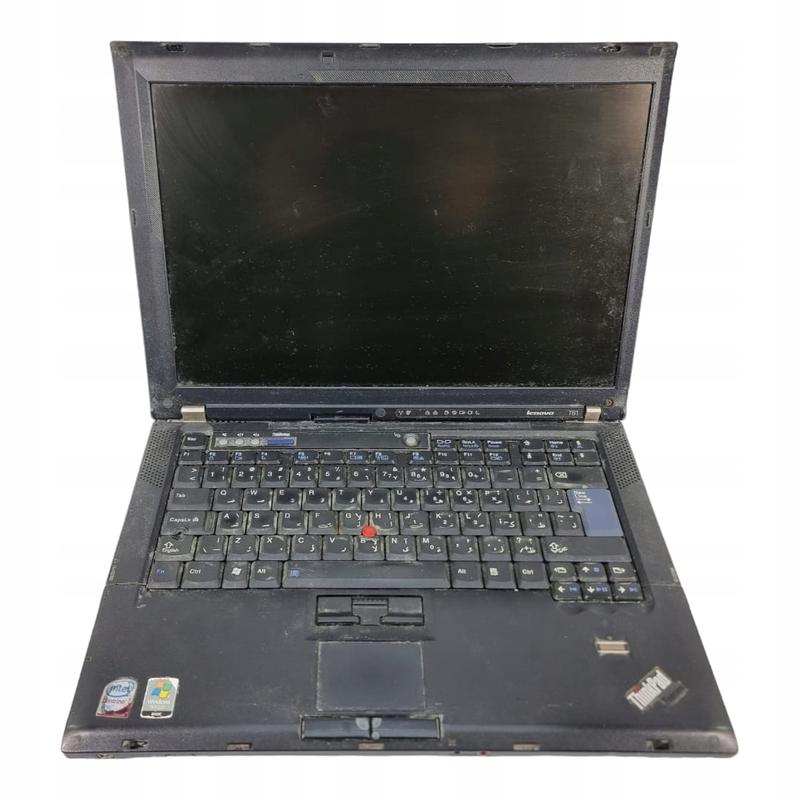
Debugowanie problemów z połączeniem WiFi przypomina grę detektywistyczną, gdzie wystarczy tylko chwila nieuwagi. Na przykład, czy wiemy, na jakim standardzie działa nasza sieć? A może nasza karta WiFi w ogóle nie obsługuje wyższych częstotliwości 5 GHz? Dobrze jest także sprawdzić, czy kafelki informacyjne w menedżerze urządzeń pokazują, że wszystko działa jak w „wielkim zegarze”, czy raczej przypominają aukcję, gdzie wszyscy wystawiają brakujące elementy, aby złożyć całość do kupy. Życzymy powodzenia w tej radosnej krainie cyfrowych zagadek!
Ostatnim, ale równie ważnym narzędziem w naszym arsenale diagnostycznym jest program do zarządzania sieciami, taki jak Zero Configuration. Mówiąc prosto, pełni on funkcję osobistego asystenta, który zajmuje się wszystkim, co dotyczy połączeń bezprzewodowych. Dzięki niemu koszmarne problemy z siecią mogą po prostu zniknąć, jeśli tylko damy mu szansę. A jeśli nie, to może warto zainstalować alternatywę, aby odkryć, jak wiele technologicznych tajemnic skrywa się w naszym laptopie? Niech diagnostyka WiFi stanie się przyjemnością, a nie tylko obowiązkiem!
Poniżej przedstawiamy kilka kluczowych aspektów, które warto wziąć pod uwagę przy diagnostyce WiFi:
- Upewnij się, że karta WiFi jest włączona.
- Sprawdź, czy sterowniki są aktualne.
- Poznaj standardy działające w twojej sieci.
- Zainstaluj program do zarządzania sieciami, taki jak Zero Configuration.
Źródła:
- https://www.elektroda.pl/rtvforum/topic2644309.html
- https://www.elektroda.pl/rtvforum/topic1818006.html
- https://www.bez-kabli.pl/viewtopic.php?t=35673
- https://www.elektroda.pl/rtvforum/topic2774986.html
Pytania i odpowiedzi
Jak upewnić się, że karta sieciowa w laptopie Lenovo T61 jest włączona?
Aby sprawdzić, czy karta sieciowa jest włączona, skorzystaj z przełącznika, który zazwyczaj znajduje się z boku laptopa, lub użyj klawisza Fn wraz z odpowiednim klawiszem funkcyjnym. Jeżeli nie jesteś pewien, wciśnij kombinację klawiszy Win + X, aby zajrzeć do Centrum mobilności Windows.
Co zrobić, jeśli brakuje sterowników do karty sieciowej w Lenovo T61?
Jeżeli masz problem z brakiem sterowników, zainstaluj najnowsze aktualizacje do karty sieciowej. Możliwe, że problem z połączeniem wynika z nieaktualnych lub nieinstalowanych sterowników, co można łatwo naprawić przez ich zakup lub pobranie z oficjalnej strony producenta.
Jak zidentyfikować błędy w Menedżerze urządzeń?
Aby zidentyfikować błędy w Menedżerze urządzeń, otwórz go i sprawdź, czy obok karty sieciowej znajduje się wykrzyknik lub inny symbol wskazujący na problem. Jeśli zauważysz jakiś błąd, może to oznaczać, że wymagana jest konserwacja lub aktualizacja sterowników.
Jakie jest znaczenie standardu sieciowego dla połączenia WiFi?
Znajomość standardu sieciowego jest istotna, ponieważ niektóre karty, jak AG, mogą działać tylko z określonymi częstotliwościami, np. 5 GHz. Upewnij się, że sieć, do której próbujesz się podłączyć, obsługuje ten sam standard co twój laptop, aby uniknąć frustracji związanej z brakiem połączenia.
Co zrobić w przypadku nieznanych problemów z WiFi w Lenovo T61?
Jeśli napotykasz nieznane problemy, odwiedź fora i społeczności online, gdzie znajdziesz pomoc oraz doświadczenia innych użytkowników. Możliwe, że ktoś miał podobne problemy i znalazł rozwiązanie, które może okazać się przydatne w twojej sytuacji.



