
 Konrad Mielewczyk
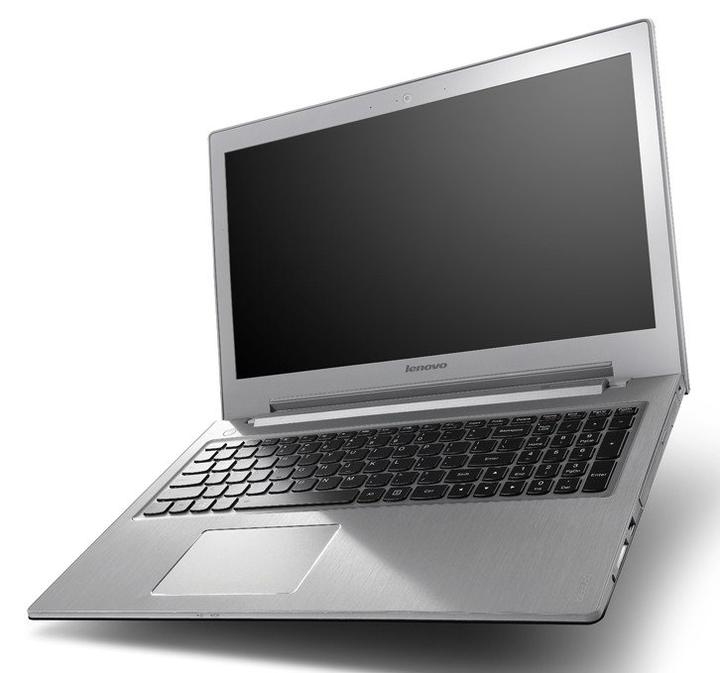
Witaj przygodo! Dzisiejsza podróż zabierze Cię w fascynujący świat tajemnic kamery w laptopie Lenovo Z510. Czasami mamy wrażenie, że nasza kamerka zmęczona swoim pracowitym życiem postanawia się schować. Nie martw się jednak, to nie oznacza końca świata! Zanim pomyślisz o sprzedawaniu swojego Z510, razem odkryjmy, jak przywrócić tę małą sztukę technologii do życia. Do dzieła, ponieważ kamera sama się nie włączy!
Upewnij się, że wszystko działa
Na samym początku warto sprawdzić, czy komputer przypadkiem nie ma kataru i nie dostrzega kamerki podłączonej do USB. Dla pewności zajrzyj do menedżera urządzeń – znajdziesz go w Panelu sterowania, a następnie w zakładce „Urządzenia”. Tam sprawdź, czy Twoja kamera nie kryje się pod jakąś dziwną nazwą. Być może wystarczy tylko zainstalować odpowiednie sterowniki? Czasami Windows nie rozumie, że potrzebujesz selfie, dlatego ten krok jest kluczowy, aby wszystko działało jak w najlepszym filmie akcji!
Czyszczenie wnętrza laptopa – delikatnie, z miłością
Jeśli pomimo wszystkich starań kamera nadal nie działa, warto “zajrzeć do wnętrza laptopa”. Czasami Lenovo Z510 potrzebuje delikatnego prztyczka w nos. Aby dostać się do wnętrza, konieczne będzie zdjęcie klawiatury, co brzmi bardziej skomplikowanie, niż jest w rzeczywistości! Pamiętaj jednak, aby uważać na taśmy i śrubki, bo ich wyłamanie może sprawić niemiłe zaskoczenie, porównywalne z wyrwaniem karty kredytowej podczas zakupów. Dostosowując się do zasad DIY, będziesz w stanie zobaczyć, co się dzieje i czy coś może nie współdziała z kamerą! Może to jedynie kurz i brud!
Jeżeli Twoje wysiłki wciąż nie przynoszą efektów, czas na ostateczne kroki. Rozważ skonsultowanie się z fachowcem, ponieważ kamera może mieć poważniejsze problemy zdrowotne. Nie poddawaj się jednak! Dzięki kamerze w Lenovo Z510 zakupy online, wideo rozmowy i nawet niefortunne selfie pozostaną w zasięgu ręki! A kto wie, może drobne naprawy sprawią, że Twój laptop znów stanie się najlepszym przyjacielem. Pamiętaj, każda podróż zaczyna się od pierwszego kroku, więc działaj i ciesz się chwilą! W końcu życie jest zbyt krótkie na nudne kamery, prawda?
Rozwiązywanie problemów: Co zrobić, gdy kamerka nie działa?
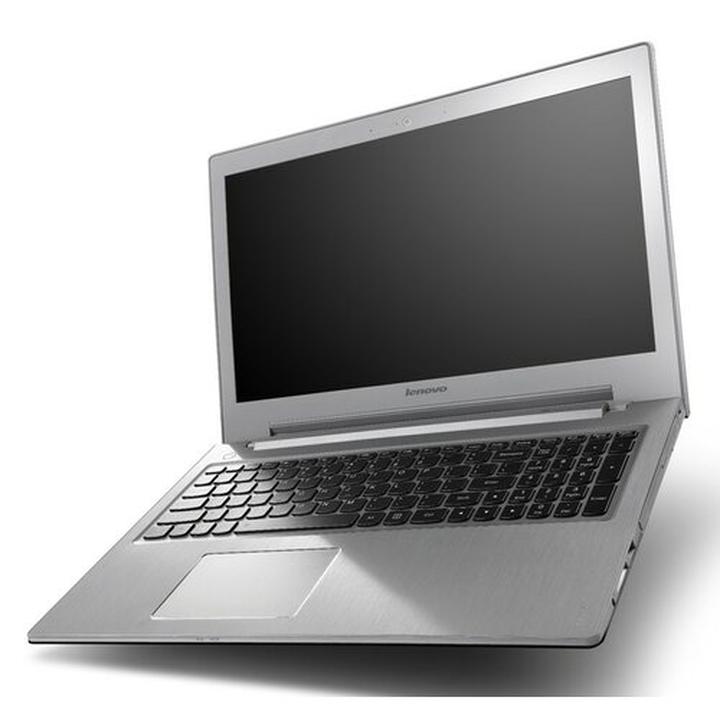
O, nie! Kamerka znowu kaprysi? Każdemu z nas zdarza się, że technologia postanawia nas zaskoczyć. Niezależnie od tego, czy korzystasz z laptopa, komputera stacjonarnego czy innego magicznego pudełka, pierwszym krokiem w rozwiązywaniu problemów staje się sprawdzenie podstaw. Upewnij się, że przewody są prawidłowo podłączone. Jeśli natomiast używasz zewnętrznej kamerki, sprawdź, czy przypadkiem nie usunąłeś jej z pulpitu. Czasami najprostsze rozwiązania okazują się najlepsze! Ah, technologia… zawsze potrafi zaskoczyć.
Przywracanie ustawień fabrycznych
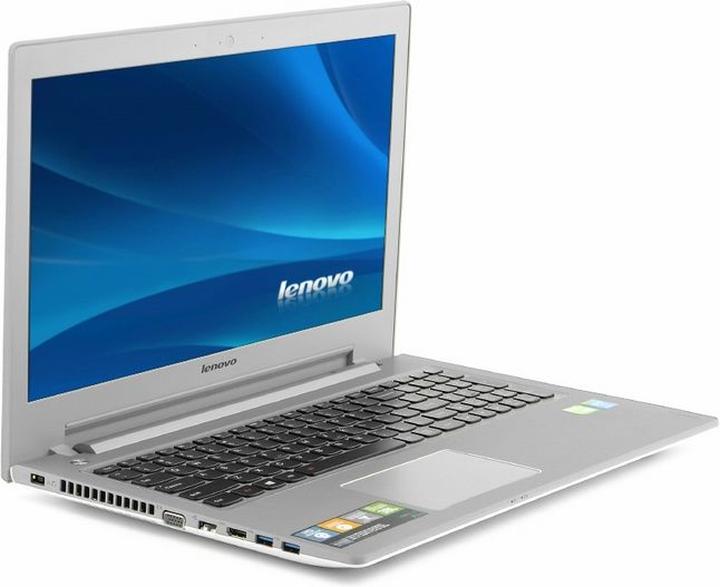
Rozważając dalsze kroki w tej technologicznej przygodzie, warto pomyśleć o przywróceniu ustawień fabrycznych dla kamerki. Po aktualizacjach systemu czy zmianach w oprogramowaniu czasami urządzenie traci zdolność do współpracy. Wiedz, że nie ma w tym nic osobistego – technologia po prostu ma swoje humory! Aby przywrócić fabryczne ustawienia, wystarczy znaleźć odpowiednią sekcję w ustawieniach systemowych. A przy okazji, jeśli masz wolny wieczór, zaproś przyjaciół na gry – przynajmniej nie będziesz musiał się martwić, że kamera nie działa!
Sterowniki do kamerki – nie zapomnij!
Gdy poczujesz, że wszystko inne zawiodło, sięgnij po sterowniki. Tak, te małe, niewinne pliki stanowią klucz do sukcesu! Brak aktualnych lub poprawnych sterowników przypomina próbę jazdy na nartach w letnich klapkach – po prostu bez sensu. Na szczęście w większości przypadków można je łatwo znaleźć na stronie producenta komputera lub kamerki. Czasami wystarczy kilka kliknięć, aby problem zniknął jak za dotknięciem czarodziejskiej różdżki. Do dzieła – aktualizuj sterowniki i sprawdź, czy Twoja kamerka znów zacznie działać jak nowa!
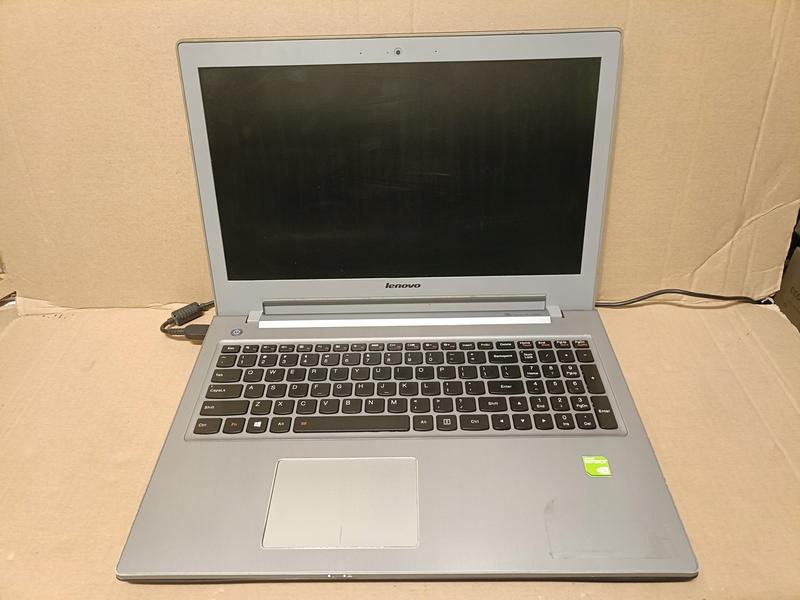
Poniżej przedstawiam kilka istotnych informacji dotyczących sterowników do kamerki:
- Sprawdź, czy masz zainstalowane najnowsze wersje sterowników.
- Poszukaj sterowników na stronie internetowej producenta urządzenia.
- Upewnij się, że system operacyjny jest aktualny, gdyż to może wpływać na działanie sterowników.
- W przypadku problemów skorzystaj z narzędzi do automatycznej aktualizacji sterowników.
| Problem | Rozwiązanie |
|---|---|
| Nie działa kamerka | Sprawdź, czy przewody są prawidłowo podłączone oraz czy zewnętrzna kamerka nie została przypadkowo usunięta z pulpitu. |
| Problemy po aktualizacji systemu | Rozważ przywrócenie ustawień fabrycznych dla kamerki. |
| Brak działania z powodu sterowników | Sprawdź i zaktualizuj sterowniki urządzenia. Upewnij się, że są najnowsze oraz że system operacyjny jest aktualny. |
Ustawienia prywatności: Jak zapewnić bezpieczeństwo podczas korzystania z kamery?
Kiedy rozpoczynamy korzystanie z kamery w naszym laptopie, często zapominamy, że nasze internetowe przygody mogą być mniej prywatne, niż byśmy pragnęli. Zdarza się, że zamiast relaksować się podczas wideorozmowy z przyjaciółmi, musimy bardziej uważać na to, kto nas podgląda. Choć wiele osób uważa, że ich życie nie jest na tyle interesujące, aby przyciągnąć uwagę kogokolwiek, warto pamiętać, że w sieci można natknąć się na prawdziwych wścibskich sąsiadów. Dlatego warto zastanowić się, co zrobić, aby nasza kamera nie stała się oknem, przez które obserwują nas nieproszony goście.
Aby zapewnić sobie bezpieczeństwo, zaczynajmy od podstawowych ustawień prywatności. W systemach operacyjnych oraz aplikacjach do komunikacji znajdziemy opcje zarządzania dostępem do kamery. Zanim więc rozpoczniecie nagrywanie swoich tanecznych umiejętności, upewnijcie się, że tylko wybrane aplikacje mają dostęp do kamery. Ponadto warto regularnie aktualizować oprogramowanie, ponieważ producenci programów i urządzeń robią wszystko, aby chronić nas – przy czym czasami skutki są lepsze, a czasami gorsze. W każdym razie lepiej mieć aktualizacje pod kontrolą, niż później martwić się o hakerów!
Najważniejsze ustawienia prywatności
Fizyczne zabezpieczenie kamery to następny krok, który warto podjąć. Wszyscy pamiętamy o szerokiej gamie „przykrywek” dumnie oferowanych w sklepach internetowych, ale możemy pójść o krok dalej i użyć po prostu kawałka taśmy klejącej! Choć może to nie wygląda szczególnie stylowo, przynajmniej będziemy pewni, że kamera nie działa, gdy akurat nie nagrywamy swojego życiowego remiksu na TikToku. Również jeżeli planujecie korzystać z kamery w czasie spotkań online, warto podzielić się informacją z innymi uczestnikami, aby upewnić się, że nikt nie nagrywa nieproszonych scenek bez waszej zgody.
Na koniec pamiętajmy o edukacji! Warto znać zagrożenia związane z cyberprzemocą i oszustwami w sieci. Rozmawiajcie z rodziną i przyjaciółmi o tym, jak mogą się chronić, a przy okazji dowiedzcie się od nich przynajmniej jednego sposobu na zabezpieczenie swojej prywatności. Im więcej osób będzie świadomych zagrożeń, tym mniejsza szansa, że nasze życie stanie się tematem niezdrowych plotek w sieci. Dlatego zasłońmy kamery, blokujmy dostęp i cieszmy się chwilami wirtualnej prywatności!
Porady i triki: Jak poprawić jakość obrazu z kamery w laptopie Lenovo Z510
Zmiana jakości obrazu z kamery w laptopie Lenovo Z510 może wydawać się wyzwaniem, ale spokojnie – nie potrzebujesz peleryny! Zaczynając, warto ustawić odpowiednie oświetlenie. Jeśli masz możliwość korzystania z naturalnego światła, usiądź blisko okna, a promienie słoneczne nadadzą Twojemu wizerunkowi blasku. Nikt z pewnością nie chce wyglądać jak postać z mrocznego filmu osadzonego w piwnicy. W takim wypadku inwestycja w dodatkowe lampy również może przynieść efekty. Pamiętaj jednak, aby nie oświetlić się jak choinka podczas Świąt – wyczucie w tej kwestii jest kluczowe!
Inny skuteczny sposób, który może przynieść zaskakujące rezultaty, polega na dostosowaniu ustawień kamery w systemie operacyjnym. W przypadku laptopa Lenovo Z510 to naprawdę prosta sprawa. Po pierwsze, znajdź ikonę kamery w ustawieniach, kliknij ją, a następnie przestaw te różne suwaki. Eksperymentuj z wartościami jasności, kontrastu oraz nasycenia, aż osiągniesz idealny balans! To trochę jak z gotowaniem – czasami trzeba kilka razy zmienić proporcje, aby znaleźć swój ulubiony przepis na doskonały obraz.
Oto kilka kluczowych ustawień, które warto przetestować:
- Jasność – zwiększ lub zmniejsz, aby uzyskać optymalne oświetlenie.
- Kontrast – dostosuj, aby poprawić wyrazistość obrazu.
- Nasycenie – eksperymentuj z kolorami, aby obraz wyglądał naturalnie.
Na koniec pamiętaj, że praktyka czyni mistrza. Dlatego warto nagrać kilka próbnych wideo lub przeprowadzić konferencje – testuj, eksperymentuj i po prostu baw się! Może na początku nie wyjdziesz na guru wideokonferencji, ale z czasem na pewno staniesz się mistrzem w obrazowaniu z laptopa. Każdy musi gdzieś zacząć, a Ty już teraz masz do dyspozycji całą gamę trików! Życzę powodzenia w kształtowaniu swojego nowego, wspaniałego wizerunku online!



