
 Konrad Mielewczyk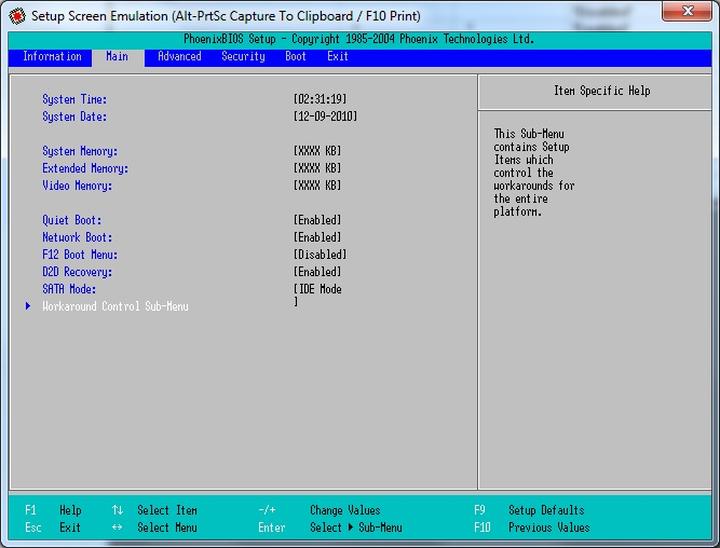
Czy kiedykolwiek próbowałeś wejść do BIOS-u swojego laptopa Acer i odczuwałeś, że to zadanie przypomina „nawigację po labiryncie”? Jeśli tak, to możesz być pewien, że nie jesteś sam! Aby uprościć sobie to zadanie, wystarczy poznać odpowiednie skróty klawiszowe. Najczęściej używanym klawiszem, który otwiera drzwi do tajemnic BIOS-u, okazuje się F2. Zwróć na to szczególną uwagę! Naciśnij go w odpowiednim momencie, czyli tuż po włączeniu laptopa, zanim Windows zacznie odliczać swoje magiczne sekundy do rozruchu.
Jeśli jednak F2 nie zadziała, warto być przygotowanym na próby z innymi kombinacjami. Klawisze Delete, F10, a czasem nawet Fn+F2 (jeśli korzystasz z modeli z kompaktnymi klawiaturami) mogą okazać się kluczem do sukcesu. Pamiętaj, aby działać szybko jak błyskawica, ponieważ okno czasowe otwierające BIOS jest krótkie niczym najdroższe ciastko na przyjęciu. Ponadto, jeśli masz włączony szybki start w systemie Windows, lepiej najpierw go wyłączyć, aby ułatwić sobie dostęp do BIOS-u.
Alternatywne sposoby dostępu do BIOS-u
Co więcej, nie brakuje kreatywnych rozwiązań w zasięgu ręki! Jeśli klawisze na klawiaturze zawiodą, możesz spróbować holistycznego podejścia z poziomu Windows, aby powrócić do BIOS-u. Wystarczy, że przejdziesz do Ustawień (Win+I), a następnie przeskoczysz na zakładkę „Aktualizacja i zabezpieczenia”. Poszukaj opcji „Odzyskiwanie”, a w sekcji „Zaawansowane uruchamianie” znajdziesz „Uruchom ponownie teraz”. Kliknij na nią, a następnie wybierz „Ustawienia oprogramowania UEFI”. Proste, prawda? Jak kawałek tortu na urodzinach, który zawsze cieszy!
Na koniec, warto znać różnice między różnymi modelami Acer, ponieważ czasami jeden klawisz może po prostu nie spełniać swojej roli, podczas gdy inny będzie działał jak szampan w noworoczny wieczór! Różnice w klawiszach mogą dotyczyć konkretnych serii, więc jeśli masz wrażenie, że Twój laptop jest w opozycji do wszelkich norm, sprawdź instrukcję obsługi lub poszukaj informacji w internecie. Z odrobiną sprytu i determinacji, wejście do BIOS-u stanie się dziecinnie proste, a Ty będziesz mogła majstrować przy ustawieniach systemu jak prawdziwy profesjonalista!
Krok po kroku: Jak wejść do BIOS w różnych modelach Acer
Czy kiedykolwiek zastanawiałeś się, co kryje się za tajemniczymi drzwiami BIOS-u w twoim laptopie Acer? Dla wielu osób to właśnie to miejsce sprawia, że magia technologii nabiera sensu. Możliwość konfiguracji sprzętu wywołuje dreszczyk emocji, jednak aby otworzyć te drzwi, należy znać odpowiedni klucz. W większości modeli Acer Aspire klawisz F2 staje się twoim najlepszym przyjacielem. Naciśnij go tuż po włączeniu laptopa, zanim logo Acer zniknie w mrocznych zakamarkach. Gdy to nie zadziała, nie wpadaj w panikę! Możesz spróbować klawisza Delete, F10 lub nawet kombinacji Fn+F2, szczególnie jeśli twój laptop wyposażono w kompaktową klawiaturę. Pamiętaj, że czas ma ogromne znaczenie – to nie jest chwila na zastanawianie się, jaką pizzę zamówić na obiad!
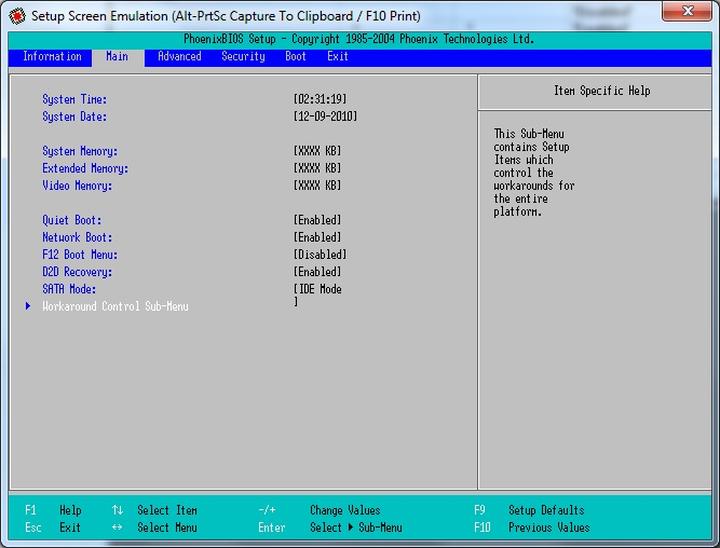
Jeśli mimo wypróbowania tych trików nadal nie udaje ci się dostać do BIOS-u, rozważ wyłączenie funkcji szybkiego uruchamiania w systemie Windows. Po włączeniu laptopa, spróbuj raz jeszcze, tym razem z większą determinacją! Jeżeli i to nie przyniesie skutku, możesz wykonać kilka technicznych sztuczek, takich jak odłączenie zasilania, wyjęcie baterii (jeśli to możliwe) lub podłączenie zewnętrznej klawiatury. Tego rodzaju działania mogą okazać się kluczem do sukcesu, ponieważ niektóre klawiatury bywają nieco ciche podczas uruchamiania.
Jakie klawisze używać w różnych modelach Acer?
Nie można zapominać, że to wszystko nie jest jednorodne! Każdy model Acer posiada swoje specyficzne preferencje. Możesz napotkać klawisz F2, ale jeśli posiadasz model z serii gamingowej, mogą pojawić się dodatkowe menu. W przypadku laptopów z serii biznesowej, czasami konieczne okazuje się podanie hasła, aby przekroczyć próg BIOS-u. Jeśli masz trudności z klawiszem F2, klawisz Delete może uratować cię w ostatniej chwili. W skrajnych sytuacjach, gdy twoje próby nie przynoszą efektów, warto zrestartować komputer z poziomu Windows, korzystając z opcji zaawansowanego uruchamiania. To nie jest zwykła podróż; to prawdziwa misja!
Na koniec pamiętaj o bezpieczeństwie. BIOS nie służy tylko do zabawy ze sprzętem; to również miejsce, gdzie możesz ustawić hasła ochrony. Jeśli zdecydujesz się na takie działanie, warto wiedzieć, że zapomniane hasło może doprowadzić do komplikacji w twoim technologicznym życiu. Lepiej przemyśl dokładnie, co chcesz tam skonfigurować, zanim krok po kroku wkroczysz w ten świat możliwości.
W poniższej liście znajdują się klawisze, które możesz używać w różnych modelach laptopów Acer:
- Klawisz F2 – najczęściej używany w większości modeli Acer Aspire.
- Klawisz Delete – alternatywa, która może działać w wielu urządzeniach.
- Klawisz F10 – czasami stosowany w niektórych modelach.
- Kombinacja Fn+F2 – pomocna w modelach z kompaktową klawiaturą.
- Hasło zabezpieczające – niektóre modele z serii biznesowej wymagają hasła.
Życzę powodzenia w odkrywaniu tajemnic BIOS-u – niech technologia będzie z tobą!
Rozwiązywanie problemów: Co zrobić, gdy nie możesz uzyskać dostępu do BIOS?
Rozwiązywanie problemów z dostępem do BIOS-u to temat, w którym wielu użytkowników laptopów i komputerów stacjonarnych czuje się wręcz doskonale. Na pewno zdarzyło ci się utknąć na logo swojego laptopa, jak słoń na skale, usiłując znaleźć właściwy klawisz. Kiedy nadejdzie moment wejścia do BIOS-u, musisz najpierw nacisnąć odpowiedni klawisz w odpowiednim czasie. Najczęściej spotykanymi klawiszami są F2 lub Delete, lecz niektóre modele zaskakują nas kombinacjami takimi jak F10 czy Fn+F2, które brzmią jak tajemnicze zaklęcia. W każdym razie, jeśli się spóźnisz, twoja szansa znika znacznie szybciej niż lody w lecie!
Co zrobić, gdy klawisz nie działa?
Jeśli po kilku prób z klawiszami wciąż nie możesz wejść do BIOS-u, istnieje kilka technik ratunkowych, które mogą okazać się pomocne. Po pierwsze, jeśli korzystasz z opcji szybkiego uruchamiania w systemie Windows, ta opcja może być twoim największym wrogiem. Musisz ją więc wyłączyć! Znajdziesz to w ustawieniach systemu, a dokładniej w sekcji „Opcje zasilania”. Kolejnym krokiem może być metoda power drain, czyli szybkie odłączenie laptopa od źródła zasilania oraz wyjęcie baterii na kilka minut. Następnie spróbuj ponownie. Pamiętaj jednak, aby użyć klawiatury, która działa! Może warto podłączyć starą, poczciwą klawiaturę PS/2, jeśli klawiatura USB z jakiegoś powodu odmawia posłuszeństwa.
Alternatywne metody dostępu
Gdy zaczynasz mieć dość kombinowania z klawiszami, rozważ pomoc z poziomu Windows. W nowoczesnych systemach uruchamiamy najpierw „Ustawienia”, następnie przechodzimy do „Aktualizacja i zabezpieczenia”, a potem do „Odzyskiwanie” – to naprawdę proste! Tam znajdziesz opcję ponownego uruchomienia komputera w trybie zaawansowanym. Tykając „Ustawienia oprogramowania UEFI”, dostaniesz się do BIOS-u, omijając wszystkie klawiszowe harce. W ten sposób pokonasz trudności jak prawdziwy ninja, nie zostawiając za sobą zbyt wielu śladów! Pamiętaj, w razie problemów zawsze możesz zasięgnąć porady w internecie lub skontaktować się z wsparciem technicznym.
Na koniec nie zapominaj o edukacji! Zrozumienie funkcji BIOS-u, jego ustawień oraz tego, co tak naprawdę robisz, pozwoli uniknąć nieprzyjemnych niespodzianek. Kiedy już opanujesz sztukę wchodzenia do BIOS-u, możesz przyspieszyć działanie swojego laptopa jak prawdziwy mistrz! Stań się swoim własnym technologiem i nie daj się zaskoczyć komputerowym wyzwaniom!
Znaczenie ustawień BIOS: Jak dobre skalowanie wpływa na wydajność laptopa Acer
Ustawienia BIOS (Basic Input/Output System) w laptopach Acer przypominają klucz, który otwiera drzwi do krainy krzemowych tajemnic. W tej niezwykłej przestrzeni możesz przywrócić laptopa do życia, sprawić, by działał szybciej oraz wydobyć z niego ukryte moce! W końcu, kto z nas nie pragnie, aby jego laptop funkcjonował lepiej niż kiedykolwiek? Aby dotrzeć do BIOS-u, wystarczy przycisnąć odpowiedni klawisz, zazwyczaj F2 lub Del, tuż po włączeniu laptopa. Choć proste w teorii, czasem rzeczywistość okazuje się bardziej kapryśna, niż wyhodowany kot!
Przechodząc do BIOS-u, otwierasz przed sobą całą gamę ustawień, które mogą naprawdę zdziałać cuda. Możesz zarządzać kolejnością uruchamiania dysków, co przypomina układanie puzzli, w którym każdy kawałek reprezentuje inny dysk! Jeżeli Twój laptop zmaga się z brakiem energii, masz możliwość dostosowania zarządzania energią dla CPU, aby korzystać z mocy w bardziej oszczędny sposób. Czasem warto włączyć opcję AHCI, aby nasze SSD działały jak błyskawice, bo nikt nie chce czekać na uruchomienie systemu jak w długiej kolejce po lody w upalny dzień.
Jakie ustawienia warto dostosować w BIOS-ie?
Bez względu na to, czy pragniesz, aby Twój laptop działał jak rakieta, czy potrzebujesz poprawić efektywność energetyczną, BIOS ma coś do zaoferowania dla każdego użytkownika. Dostosowanie profilu XMP dla pamięci RAM umożliwia łatwe zwiększenie wydajności, choć stabilność może bywać kapryśna, jak w romantycznych komediach – raz się udaje, innym razem nie. Zabezpieczenia BIOS-u pełnią funkcję zbroi dla Twojego laptopa. Warto zainwestować w mocne hasła oraz odpowiednie ustawienia Secure Boot, aby skutecznie chronić się przed nieproszonymi gośćmi. Bo przecież każdy ceni swoje dane i nikt nie pragnie ich stracić, prawda?
Poniżej znajdziesz kilka najważniejszych ustawień, które warto dostosować w BIOS-ie:
- Dostosowanie profilu XMP dla pamięci RAM
- Ustawienie kolejności uruchamiania dysków
- Opcje zarządzania energią dla CPU
- Włączenie opcji AHCI dla dysków SSD
- Ustawienia zabezpieczeń, takie jak Secure Boot i hasła
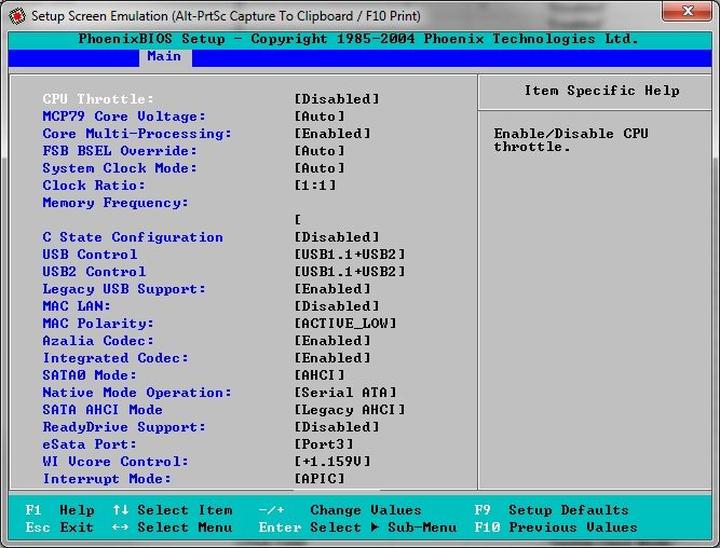
Na zakończenie pamiętajmy o najważniejszym – nawet najlepsze ustawienia nie przyniosą korzyści, jeśli zapomnisz, jak wejść do BIOS-u! Dlatego warto zanotować, jak się tam dostać, nawet na wypadek zagubienia klucza do tej magicznej krainy. Podsumowując, chodzi o to, że odpowiednie ustawienia w BIOS mają kluczowe znaczenie dla wydajności Twojego laptopa Acer. Działając w tej kwestii odpowiednio, na pewno zyskasz wdzięczność swojego laptopa – i to dosłownie w każdym aspekcie!
| Ustawienie | Opis |
|---|---|
| Dostosowanie profilu XMP dla pamięci RAM | Umożliwia łatwe zwiększenie wydajności pamięci RAM, chociaż stabilność może być zmienna. |
| Ustawienie kolejności uruchamiania dysków | Pozwala na zarządzanie, który dysk ma być użyty jako pierwsze źródło uruchamiania systemu. |
| Opcje zarządzania energią dla CPU | Umożliwia dostosowanie sposobu zarządzania energią przez procesor, co może zmniejszyć zużycie energii. |
| Włączenie opcji AHCI dla dysków SSD | Poprawia wydajność dysków SSD, umożliwiając szybsze uruchamianie systemu. |
| Ustawienia zabezpieczeń, takie jak Secure Boot i hasła | Chroni dane użytkownika przed nieautoryzowanym dostępem, zapewniając dodatkową warstwę bezpieczeństwa. |
Ciekawostką jest to, że wiele laptopów Acer pozwala na aktualizację BIOS-u z poziomu samego systemu operacyjnego, co ułatwia użytkownikom dostęp do najnowszych funkcji i poprawek bezpieczeństwa, eliminując konieczność skomplikowanego procesu związanego z bootowaniem do BIOS-u.
Źródła:
- https://cpp-polska.pl/jak-wejsc-do-bios-u-w-laptopie-acer-aspire-krok-po-kroku/
- https://e-katalog.pl/post/5451/298-how-to-run-bios-on-a-laptop-or-pc/
- https://www.elvikom.pl/acer-aspire-v3-771g-jak-wejsc-do-bios-u-t33186.html
- https://www.elektroda.pl/rtvforum/topic3918714.html
- https://ubuntu.pl/forum/viewtopic.php?t=154899
Pytania i odpowiedzi
Jakie klawisze używa się do wejścia do BIOS w laptopie Acer?
Najczęściej używanym klawiszem do wejścia do BIOS-u w laptopie Acer jest F2. Inne klawisze, które mogą działać to Delete, F10 oraz kombinacja Fn+F2 w modelach z kompaktową klawiaturą.
Co zrobić, jeśli klawisz F2 nie działa?
Jeśli klawisz F2 nie działa, warto spróbować pozostałe klawisze, takie jak Delete czy F10. Można również rozważyć wyłączenie funkcji szybkiego uruchamiania w systemie Windows, co może ułatwić wejście do BIOS-u.
Jak można uzyskać dostęp do BIOS-u z poziomu Windows?
Aby uzyskać dostęp do BIOS-u z poziomu Windows, należy przejść do Ustawień (Win+I), wybrać „Aktualizacja i zabezpieczenia”, a następnie w sekcji „Odzyskiwanie” kliknąć „Uruchom ponownie teraz” przy opcji „Zaawansowane uruchamianie”. Następnie wybierz „Ustawienia oprogramowania UEFI”, aby dostać się do BIOS-u.
Czy są różnice w klawiszach w różnych modelach Acer?
Tak, różne modele Acer mogą mieć specyficzne preferencje dotyczące klawiszy dostępowych do BIOS-u. Klawisz F2 może działać w większości modeli Aspire, ale w modelach gamingowych lub biznesowych mogą być używane inne kombinacje lub wymagane jest podanie hasła.
Jakie ustawienia warto dostosować w BIOS-ie dla lepszej wydajności laptopa?
Dostosowanie profilu XMP dla pamięci RAM, ustawienie kolejności uruchamiania dysków oraz włączenie opcji AHCI dla dysków SSD to kluczowe ustawienia, które mogą poprawić wydajność laptopa. Również dostosowanie opcji zarządzania energią CPU i zabezpieczeń, takich jak Secure Boot, są bardzo ważne dla stabilności i bezpieczeństwa systemu.



