
 Konrad Mielewczyk
Dostęp do BIOS-u (Basic Input/Output System) wydaje się na pierwszy rzut oka dość tajemniczy, ale w rzeczywistości ma ogromne znaczenie, tak samo jak noszenie skarpetek w parze. Z pewnością zastanawiasz się, dlaczego warto zainteresować się tym oprogramowaniem. To właśnie BIOS pełni rolę dozorcy w twoim komputerze, kontrolując współpracę wszystkich podzespołów zanim system operacyjny rozpocznie swoje działanie. Bez BIOS-u komputery miałyby trudności z identyfikowaniem swoich uczestników w działającej społeczności, co przypominałoby chaos w bezładzie.
Jakie korzyści płyną z wejścia do BIOS-u?
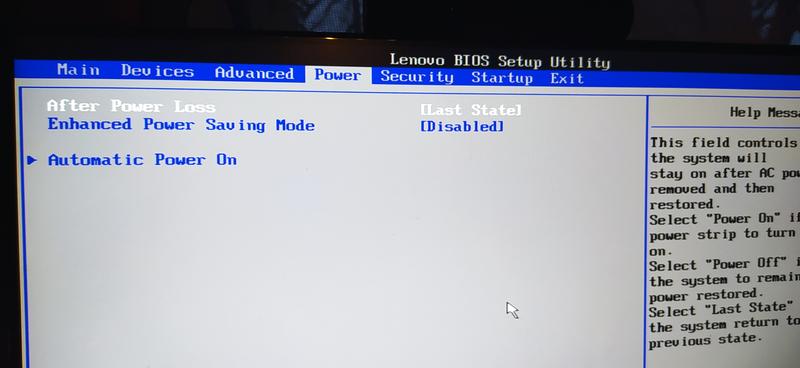
Przekraczając próg BIOS-u, otwierasz drzwi do wielu możliwości, które sprawią, że twój komputer stanie się nie tylko wydajniejszy, ale również bardziej sprzyjający użytkownikowi. Możesz dostosować kolejność uruchamiania, zwiększyć moc dzięki podkręcaniu, a także zarządzać ustawieniami zabezpieczeń, które dodadzą dodatkową warstwę ochrony przed zagrożeniami w sieci. W ten sposób, mając dostęp do BIOS-u, stajesz się kapitanem statku, który podejmuje decyzje o kursie, kącie oraz liczbie załogi na pokładzie. Warto jednak pamiętać, by nie zatopić statku przedwcześnie!
Jak skutecznie wejść do BIOS-u?
Wejście do BIOS-u nie sprawia większych trudności – wystarczy kilka sprytnych kliknięć, aby otrzymać dostęp. Każdy producent komputerów posiada swoje ulubione klawisze, takie jak F1, F2 czy Del, które należy wcisnąć tuż po włączeniu urządzenia. Na przykład, w przypadku laptopów Lenovo można wykorzystać przycisk Novo, działający jak magiczny klucz do krainy BIOS-u. Choć proces ten wydaje się prosty, czasami napotykasz pułapki, na przykład uszkodzone klawiatury lub hasło, które przypomina tajny kod do skarbca. Jednak nie martw się – jeśli napotkasz trudności, zawsze możesz sięgnąć po instrukcję obsługi!
Pamiętaj, że wprowadzone przez ciebie zmiany w BIOS-ie mogą przynieść poważne konsekwencje. Choć może kusić chęć poczucia się jak projektant samochodów wyścigowych i podkręcenie wszystkich ustawień na „maxa”, warto dobrze przemyśleć każdą decyzję! W przeciwnym razie twój komputer może zadecydować o przejściu w tryb „zmartwychwstania”, i z ironią nigdy się już nie obudzić. Ostatecznie, dostęp do BIOS-u przypomina posiadanie klucza do tajnego laboratorium – należy wykorzystywać go z rozwagą, aby uniknąć niepożądanych eksplozji w swoim systemie!
Kroki do wejścia w BIOS na różnych modelach Lenovo ThinkPad
Jeśli jesteś dumnym posiadaczem laptopa Lenovo ThinkPad, zapewne wiesz, że czasami warto zajrzeć do BIOS-u, aby dostosować niektóre ustawienia. Dla niektórych to jak odkrywanie skarbu, podczas gdy dla innych może wydawać się to skomplikowaną misją. Nie martw się – mamy dla Ciebie pomoc! Aby dotrzeć do BIOS-u, najpierw uruchom komputer. Gdy na ekranie pojawi się logo Lenovo, po prostu przyciśnij klawisz F1. To takie proste, prawda? Pamiętaj tylko, aby nie przytrzymywać go zbyt długo, ponieważ wtedy czeka Cię nieprzyjemne oczekiwanie na ekranie jedynej czarnej pustki!
Niezawodne metody na różne modele

Warto zauważyć, że w zależności od modelu ThinkPad, czasami konieczna będzie inna strategia. Starsze modele, takie jak T450, potrafią zaskoczyć. W ich przypadku klawisz F1 może nie zadziałać, więc spróbuj wcisnąć klawisz F12, który przeniesie Cię do menu bootowania. Czasem to jak gra w ruletkę – nigdy nie wiadomo, na którym klawiszu zakończysz z uśmiechem na twarzy. Jeśli chcesz to zrobić jeszcze prościej, skorzystaj z przycisku Novo, znajdującego się na boku laptopa. Naciśnij go, a zyskasz dostęp do opcji, w tym również do BIOS-u!
Co dalej po wejściu?
Kiedy już uda się zdobyć dostęp do BIOS-u, możesz poczuć lekki przytłoczenie ilością dostępnych opcji i ustawień. Nie wpadaj w panikę! Wyobraź sobie, że wszedłeś do supermarketu – musisz znaleźć odpowiednią alejkę wśród wielu propozycji. Możesz przeglądać ustawienia dotyczące bootowania, zarządzania włączonymi komponentami sprzętowymi, daty i godziny, a nawet zabezpieczeń. Pamiętaj jednak, że z dużą mocą przychodzi duża odpowiedzialność! Jeśli nie masz pewności, co robisz, lepiej nie przestawiaj wszystkiego na oślep, bo to może skończyć się laptopem, który niczym maszyna czasu wyląduje w erze kamienia łupanego.
Poniżej przedstawiamy kilka typowych ustawień, które możesz znaleźć w BIOS-ie:
- Ustawienia bootowania
- Zarządzanie komponentami sprzętowymi
- Data i czas systemowy
- Ustawienia zabezpieczeń
Gdy wszystko przebiegnie zgodnie z planem, będzie można wyjść z BIOS-u. Dostęp do niego przypomina posiadanie klucza do bramy niebian – raz tam wejdziesz, a następnym razem będzie znacznie łatwiej. Jeśli coś ci się nie uda, nie martw się za bardzo.
Każdy mistrz kiedyś był nowicjuszem.
Następnym razem, gdy Twoim celem stanie się BIOS, bądź pewny siebie i pamiętaj, że kształcenie specjalistów w dziedzinie komputerów także niegdyś wydawało się skomplikowane – a jednak każdy ekspert zaczynał od zera!
Typowe problemy i rozwiązania podczas wchodzenia do BIOS-u
Wchodzenie do BIOS-u stanowi prawdziwe wyzwanie dla wielu użytkowników komputerów. Czasami czujemy się niczym Indiana Jones, który poszukuje zagubionego skarbu, aczkolwiek w tym przypadku skarbem jest możliwość dokonania pierwszych zmian w ustawieniach sprzętowych. Najczęściej napotykane trudności dotyczą różnorodnych klawiszy, którymi próbujemy uzyskać dostęp do BIOS-u; różnice te pojawiają się w zależności od modelu oraz producenta komputera. Mimo iż można by pomyśleć, że istnieje jeden klawisz, który rządzi wszystkimi, rzeczywistość okazuje się o wiele bardziej złożona. Na przykład, klawisz F2 w jednym modelu działa jak klucz do chwały, natomiast w innym pełni jedynie rolę ograniczonego elementu w aury duchowej otaczającej Twój laptop.
Wielka bitwa o klawisze

Gdy wejście do BIOS-u nie udaje się, pierwszym krokiem zawsze powinno być sprawdzenie klawiatury. Naciśnięcie klawisza F1, F2 lub Del w odpowiednim momencie przypomina zgranie idealnej melodii — jeden fałsz, i wszystko idzie na marne. W takich sytuacjach często zdarza się, że logika nas zawodzi. Zmotywowani, próbujemy wciskać klawisze, jak zaawansowani pianiści, lecz nic się nie dzieje. W takich chwilach pojawia się niepokój: może mój komputer jest bardziej skomplikowany, niż się spodziewałem? Koniec końców, nie każdy laptop lub komputer ma, co producent przygotował odpowiednie instrukcje!
Problemy z hasłami i sprzętem
Jeszcze innym poważnym problemem, który napotykamy, kiedy próbujemy dotrzeć do BIOS-u, okazuje się hasło. Co zrobić w sytuacji, gdy klawisz działa, ale program odmawia dostępu? Jak w prawdziwej grze detektywistycznej, może się okazać, że zapomniane hasło stanowi jedyną zagadkę, która staje na naszej drodze. W takim przypadku konieczne staje się resetowanie BIOS-u, co przypomina składanie skomplikowanej konstrukcji z puzzli. Odłączenie zasilania, wyciąganie baterii oraz nerwowe naciskanie przycisku zasilania to nie lada wyzwanie! Jednakże, kto tak naprawdę powiedział, że technologia nie niesie ze sobą emocji?
Próbując pokonać te wszystkie przeszkody, warto pamiętać, że wiele problemów można rozwiązać, korzystając z instrukcji producenta. Szukaj informacji w Internecie, zapoznaj się z opiniami innych użytkowników, a w razie potrzeby odwiedź forum. Może Twój laptop ma swojego własnego Jacka Sparrowa, gotowego do pomocy! W końcu każdy z nas zasługuje na szczęśliwe zakończenie w tej małej przygodzie z BIOS-em.
| Problem | Opis | Rozwiązanie |
|---|---|---|
| Trudności z klawiszami | Użytkownicy mają problemy z dostępem do BIOS-u przez różnice w klawiszach na różnych modelach. | Sprawdzić klawiaturę; próbować używać klawiszy F1, F2 lub Del w odpowiednim momencie. |
| Zapomniane hasło | Problem z dostępem do BIOS-u może wynikać z zapomnianego hasła. | Zresetować BIOS, odłączając zasilanie i wyciągając baterię. |
| Brak instrukcji | Nie każdy komputer ma dostępne instrukcje od producenta na temat wchodzenia do BIOS-u. | Szukaj informacji w Internecie, korzystaj z opinii innych użytkowników lub odwiedź forum. |
Czy wiesz, że niektóre modele Lenovo ThinkPad mają specjalny przycisk „Novo” (mały przycisk obok gniazda zasilania), który pozwala na bezpośrednie wejście do BIOS-u, a także do menu rozruchowego? Naciśnięcie go podczas uruchamiania komputera może ułatwić cały proces!
Jak skonfigurować ustawienia BIOS-u po wejściu?
Skonfigurowanie ustawień BIOS-u po wejściu staje się zadaniem przypominającym wędrówkę po labiryncie, która niby wydaje się prosta, ale czasem napotykasz na różne przeszkody. Aby rozpocząć, musisz znać sposób, w jaki dostaniesz się do tego magicznego miejsca. Najczęściej wystarczy, że podczas uruchamiania laptopa naciśniesz klawisz F1, F2 lub Del. W przypadku laptopów marki Lenovo sytuacja bywa nieco bardziej skomplikowana, ponieważ czasami konieczne staje się użycie kombinacji klawiszy Fn + F2, a w niektórych modelach trzeba wcisnąć przycisk „Novo”. Gdy znajdziesz się już w BIOS-ie, nie ma czasu na zbędne emocje, więc czas szybko zabrać się do roboty!
Jak wczytać ustawienia?
Kiedy już zadomowisz się w BIOS-ie, odkryjesz wiele opcji ułożonych niczym puzzle. Możesz na przykład zajrzeć do sekcji ’Startup’, w której zarządzasz tym, kto pierwszy wchodzi do twojego komputera (czyli dyski, USB, czy sieć). Natrafiając na 'Security’, ustalisz natomiast, kto ma prawo dostępu do twojego komputerowego królestwa. Pamiętaj, aby podchodzić do tej zabawy odpowiedzialnie, bo niektóre zmiany mogą przyprawić cię o ból głowy, gdy komputer zdecyduje się nie uruchomić!
W tym momencie zapewne zastanawiasz się, co zrobić, gdy okaże się, że trzeba przywrócić ustawienia fabryczne. To nic strasznego! Wystarczy ponownie udać się do menu i znaleźć opcję ’Load Factory Defaults’. Po chwili zawahania potwierdź wybór, a twoje urządzenie znów stanie się jak nowe. Teraz możesz wcielić się w rolę superbohatera IT, który uratuje świat – przynajmniej świat swojego komputera.
Nie udaje się wejść do BIOS-u?
Czasami mimo najlepszych chęci nie możesz dostać się do BIOS-u. Klawiatura działa, przycisk funkcyjny używasz poprawnie, a jednak nic się nie zmienia. Co wtedy zrobić? Przede wszystkim upewnij się, że problem nie leży po stronie portu USB – czasami lepiej skorzystać z tradycyjnych złączy. Jeśli to również nie pomoże, zastanów się nad hasłem zabezpieczającym. Jeżeli masz wrażenie, że ktoś wcześniej zamienił twoje magiczne królestwo w twierdzę, gdzie każdy potrzebuje hasła, czas na resetowanie. Przygotuj się na małe przygody z rozkręcaniem laptopa, ale pamiętaj, że to wszystko robisz w imię miłości do technologii!
Aby rozwiązać problem z wejściem do BIOS-u, warto wziąć pod uwagę następujące kwestie:
- Sprawdzenie portów USB – użyj tradycyjnego złącza zamiast USB.
- Upewnienie się, że przycisk funkcyjny jest wciśnięty poprawnie.
- Zweryfikowanie, czy w BIOS-ie nie jest ustalone hasło zabezpieczające.
- Rozważenie resetu ustawień BIOS-u, jeśli to możliwe.
Źródła:
- https://www.elvikom.pl/lenovo-thinkpad-t450-wejscie-do-bios-t65941.html
- https://download.lenovo.com/manual/thinkpad_x1_2in1_g9/user_guide/pl/discover_an_easy_guide_to_bios.html
- https://www.forumpc.pl/topic/482352-jak-wej%C5%9B%C4%87-do-biosu-lenovo-z570/
- https://forum.dobreprogramy.pl/t/lenovo-g70-80-uruchamianie-bios-u-czy-mozliwe-jest-wlaczenie-innym-przyciskiem/503435
- https://e-katalog.pl/post/5451/298-how-to-run-bios-on-a-laptop-or-pc/



