
 Konrad Mielewczyk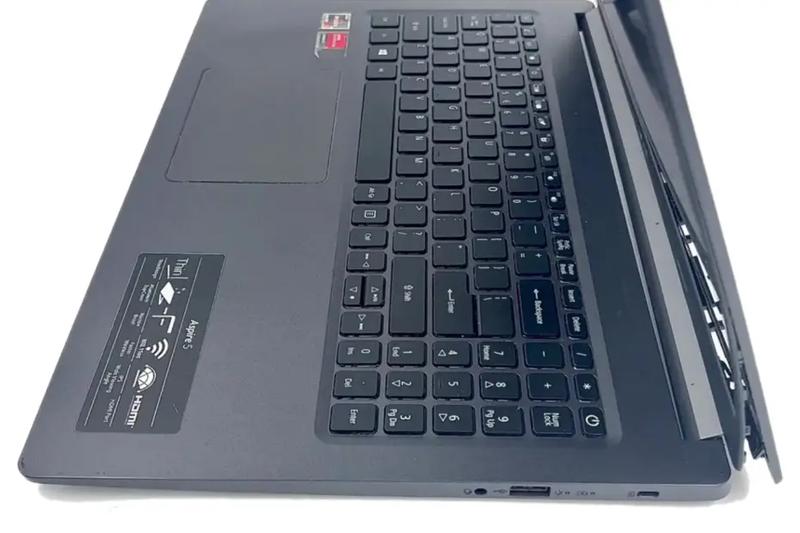
Chcesz rozkręcić swojego Acera? Jeśli tak, musisz przygotować się na małą przygodę w krainie śrubek i kabli! Przede wszystkim zanim włożysz laptop na stół, upewnij się, że masz odpowiednie narzędzia pod ręką. Zestaw małych śrubokrętów, szczególnie krzyżakowy i płaski, będzie niezbędny, ponieważ bez nich żadna śrubka nie zejdzie. Dodatkowo zbierz pęsetę, która przyda się do wyłuskiwania malutkich elementów, a także matę antystatyczną, aby uniknąć przyciągania niechcianych ładunków elektrostatycznych. Na koniec przygotuj sobie kawę, żebyś nie zasnął nad tym projektem!
Nie zapomnij o kluczowym kroku: wyjęciu baterii. Bez tej czynności narażasz się na szok elektryczny lub, co gorsza, przypadkowe wyłączenie laptopa w najmniej odpowiednim momencie. Dlatego najpierw spokojnie odłącz zasilacz i wyjmij baterię – dzięki temu nie przyniesiesz laptopowi szkody i zyskasz pewność, że nic nie wybuchnie podczas demontażu.
Jak poradzić sobie z trudnościami w demontażu?
Teraz nadszedł czas na nieco bardziej skomplikowane operacje. Zdejmowanie klawiatury może Cię zaskoczyć, ponieważ wiele osób zapomina o tym kroku! Większość laptopów, w tym Acery, posiada pasek plastikowy nad klawiaturą, który kryje nie tylko cały szereg śrubek, ale także ewentualnie zatrzaśnięte elementy, które mogą sprzeciwiać się Twoim działaniom. Nie zapomnij również sprawdzić wokół baterii, ponieważ tam czasami mogą ukrywać się figurantki-to-śrubki, które jeszcze nie powiedziały swojego ostatniego słowa. Przeszukaj dokładnie, nie marnując czasu ani nie uszkadzając laptopa w trakcie!
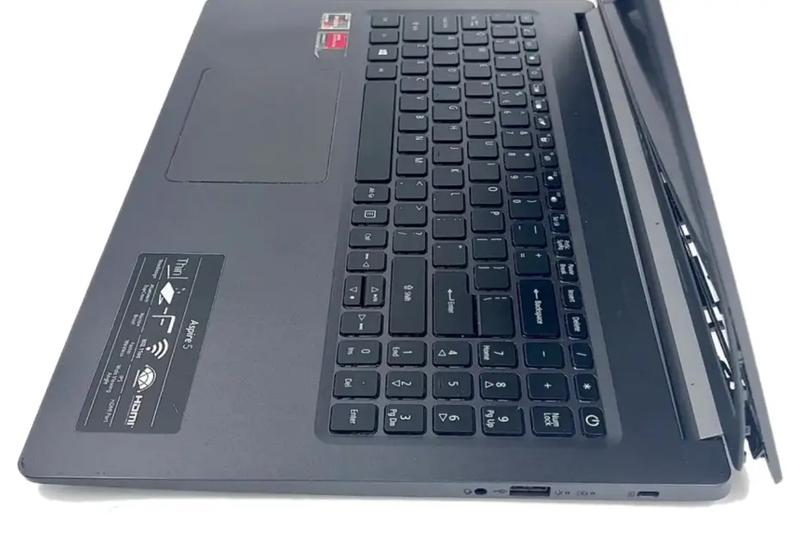
Każdy Acer różni się nieco od siebie, dlatego dobrze mieć przed sobą jakiś przewodnik, filmik czy artykuł, aby uniknąć nieporozumień co do kolejnych kroków. Gdy już zgromadzisz wszystkie potrzebne narzędzia i materiały informacyjne, wróć do sprzętu jak do starego kumpla – cierpliwie, z uśmiechem i całkowitym oddaniem. A gdy zdemontujesz swojego Acera, to nie koniec – nowe wyzwania staną przed Tobą, gdy przyjdzie czas na złożenie go z powrotem. Gotowy na tę przygodę?
| Narzędzie / Materiał | Opis |
|---|---|
| Śrubokręty krzyżakowy i płaski | Będą niezbędne do odkręcania śrubek. |
| Pęseta | Przyda się do wyłuskiwania małych elementów. |
| Mata antystatyczna | Pomoże uniknąć przyciągania niechcianych ładunków elektrostatycznych. |
| Bateria | Najpierw należy ją wyjąć, aby zapewnić bezpieczeństwo podczas demontażu. |
| Zasilacz | Trzeba go odłączyć przed rozpoczęciem demontażu. |
| Kawa | Pomoże zachować czujność podczas pracy nad laptopem. |
Krok po kroku: Jak bezpiecznie zdjąć obudowę laptopa Acer
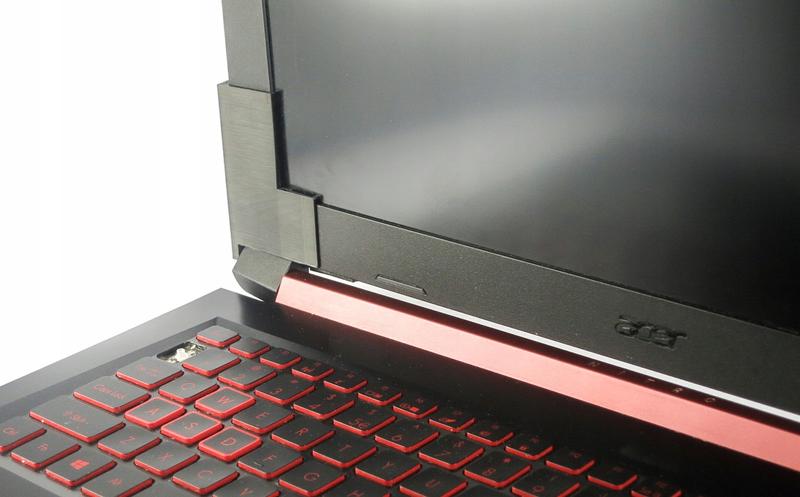
Demontaż obudowy laptopa Acer może wydawać się prawdziwym wyzwaniem, jednak z odpowiednią dozą cierpliwości i chęci każdy użytkownik z pewnością poradzi sobie z tym zadaniem. Na początek upewnij się, że laptop nie jest podłączony do źródła zasilania. Podobnie jak przy wyjmowaniu wtyczki z gniazdka, wszyscy to robimy, a nikt nie chce przypadkowo aktywować swojego własnego szamana! Następnie wyjmij baterię. Lepiej zapobiegać ewentualnym awariom, a brak baterii sprawi, że twoje urządzenie będzie bezpieczniejsze i bardziej przyjazne.
Teraz nadeszła pora na poszukiwanie skarbów – czyli śrubek! Nic nie jest bardziej frustrującego niż podziwianie dolnej części laptopa, gdy nie możemy znaleźć ani jednej śruby. Warto zatem zajrzeć pod klawiaturę, ponieważ tam mogą czaić się dodatkowe zabezpieczenia. W niektórych modelach laptopów, a zwłaszcza w tych od Acera, śrubki czasami skrywają się pod paskiem plastikowym. Chociaż wyciąganie klawiatury może wyglądać na skomplikowane, z odpowiednią techniką i delikatnym potrząsaniem z pewnością uda Ci się to zrobić.
Jak Zlokalizować Wszystkie Śrubki?
Po zdjęciu klawiatury warto rozejrzeć się w miejscach, które wcześniej mogły wydawać się niedostępne. Sprawdź obszar pod baterią oraz kieszenie dostępu do dysku twardego czy pamięci RAM. Niekiedy można natknąć się na sprytnie schowane śrubki, które tylko czekają na odkrycie. Nie zapomnij również o różnych naklejkach lub oznaczeniach – czasami można spotkać strzałkę wskazującą właściwy kierunek, tak jak w grze planszowej!
Oto kilka miejsc, gdzie możesz znaleźć ukryte śrubki:
- Pod klawiaturą
- W obszarze pod baterią
- W kieszeniach dostępu do dysku twardego
- W kieszeniach dostępu do pamięci RAM
- Pod paskiem plastikowym
Na końcu przyszedł czas na delikatne zdjęcie obudowy. W tej chwili staraj się być jak ninja – cicho i ostrożnie oddziel dolną część od górnej. Użyj plastikowych narzędzi, aby nie uszkodzić atrakcyjnego 'powłokowego’ wykończenia swojego laptopa. Pamiętaj, aby nie walczyć z zatrzaskami, jak z potworem – delikatność oraz zrozumienie solidnej budowy laptopa to klucz do sukcesu. Kiedy już zakończysz swój demontażowy projekt, ciesz się nowym, wolnym od obudowy laptopem – zasłużyłeś na to!
Najczęstsze błędy podczas rozbierania laptopa i jak ich unikać
Rozbieranie laptopa często staje się prawdziwym wyzwaniem, które przypomina rozwiązywanie kryminalnej zagadki. Po pierwsze, należy unikać popełniania błędów, na przykład zapominania o sprawdzeniu każdej śrubki. Co więcej, nie ograniczaj się tylko do wierzchniej warstwy obudowy, bo zaskakująco wiele z tych śrubek ukrywa się pod klawiaturą lub za innymi panelami. Każdy laptop kryje swoje tajemnice, więc zanim weźmiesz w rękę śrubokręt, upewnij się, że dokładnie przeanalizowałeś wszystkie miejsca, gdzie mogą się schować. W przeciwnym razie, w najgorszym wypadku możesz skończyć z fragmentem laptopa, który będzie wyśmiewał Twoje próby złożenia go z powrotem.
Znajdź wszystkie śrubki – klucz do sukcesu!
Co więcej, w świecie demontażu laptopów często spotyka się problem niewłaściwego użycia narzędzi. Zazwyczaj zapominamy, że metalowy śrubokręt nie jest jedyną opcją do wyboru. Wykorzystanie plastikowych narzędzi demontażowych pozwoli Ci uniknąć zarysowań i uszkodzeń obudowy, które mogą przynieść więcej nerwów niż zakup nowego laptopa. Pamiętaj także, iż niektóre części obudowy zamocowane są w sposób przypominający prawdziwy zamek w skarbcu – należy je delikatnie odsunąć, a nie szarpać jak przedszkolak próbujący otworzyć pudełko z cukierkami. Prawdziwa sztuka demontażu wymaga cierpliwości i delikatności!
Delikatność na pierwszym miejscu
Na koniec, istotną kwestią pozostaje bezpieczeństwo urządzenia. Przed przystąpieniem do demontażu, koniecznie wyłącz laptopa i odłącz go od zasilania. Choć ta zasada wydaje się oczywista, wielu o niej zapomina! Wyobraź sobie potwora, który wyskakuje z laptopa, gdy tylko podejmiesz się „ekstremalnych” demontażowych wyczynów – takie nieprzyjemne zaskoczenie gwarantowane. Po zakończeniu najlepiej zabezpieczyć elektronikę przed wyładowaniami elektrostatycznymi. Czyż nie brzmi zabawnie, że aby móc rozłożyć swojego laptopa, trzeba najpierw wykazać się starannością, aby go nie uszkodzić?
Czyszczenie i konserwacja wnętrza: Co robić po zdjęciu obudowy?
Czy kiedykolwiek myślałeś, co robić po zdjęciu obudowy laptopa, gdy zauważyłeś mnóstwo kabli i śrubek? Witaj w klubie! Zdejmowanie obudowy przypomina otwieranie pudełka z niespodzianką – za pierwszym razem odkrywasz skarby, a za drugim stawiasz czoła całkiem sporym wyzwaniom. Po ściągnięciu obudowy nadszedł czas na cleaning party! Zanim jednak zaczniesz tańczyć i machać szmatką, upewnij się, że laptop jest wyłączony oraz odłączony od zasilania, ponieważ kontakt z prądem w tej sytuacji to fatalny pomysł – nie chcesz przecież, aby Twój laptop chciał zostać DJ-em na twojej imprezie.
Kolejnym krokiem jest odkurzanie! Wszyscy doskonale zdajemy sobie sprawę, że komputery zbierają kurz, jak dzieci cukierki. Użyj sprężonego powietrza, które wystrzeli podzespoły jak rakiety. Pamiętaj jednak, aby nie trzymać go zbyt blisko, ponieważ przy takiej mocy może sprawić, że kurz rozprzestrzeni się jak tornado. Nie zapomnij o strefie wentylatora – w końcu nikt nie chce, aby jego system wentylacyjny wypełnił się kurzem. To doskonały moment, aby docenić wszystkie te drobiazgi, które zakopały się w głębinach Twojego laptopa, przypominając ukryte skarby z przeszłości!
Konserwacja wnętrza laptopa: co wymienić i jak dbać?

Po odkurzaniu nadszedł czas na sprawdzenie, czy wszystko działa jak należy. Umyj wyświetlacz płynem do mycia ekranów, bo patrzenie na zarysowania przypomina oglądanie spektaklu, którego nie chcesz widzieć. Zrób mały przegląd i sprawdź, czy któreś z części nie poluzowały się. Skręć wszystkie widoczne śrubki, ale pamiętaj o zachowaniu umiaru; nie chcesz przecież, aby Twój laptop nagle zaplanował podróż na Marsa.
Na koniec, jeżeli zdecydujesz się na wymianę termopadów lub pasty termoprzewodzącej, działaj z rozwagą – to przypomina nałożenie odżywki na włosy, ponieważ potrzebujesz odpowiednich produktów, aby uzyskać maksimum wydajności! Kiedy wszystko zostanie już złożone do kupy, poczujesz się jak król, który zasiada na tronie swojego technologicznego królestwa. A więc, gotowy na zakończenie tej przygody? Czas założyć obudowę, przykręcić śruby i przywrócić laptopowi jego prawdziwą moc!
Oto kilka kluczowych elementów, na które warto zwrócić uwagę podczas konserwacji laptopa:
- Dokładne odkurzenie wszystkich podzespołów, w tym wentylatora.
- Sprawdzenie i skręcenie wszystkich luzem śrubek.
- Czyszczenie wyświetlacza płynem do mycia ekranów.
- Wymiana termopadów lub pasty termoprzewodzącej z zachowaniem ostrożności.
Źródła:
- https://www.elektroda.pl/rtvforum/topic2248085.html
- https://www.elektroda.pl/rtvforum/topic1820420.html
- https://www.elektroda.pl/rtvforum/topic2144232.html
- https://klinika-laptopa.pl/naprawa-gniazda-zasilania-laptop-acer-aspire-5-n20c5
- https://www.elektroda.pl/rtvforum/topic2093134.html



