
 Konrad Mielewczyk
Otrzymałeś stary, ale wciąż pełen charyzmy laptop Toshiba Satellite L300 w prezencie? A może sam wytargałeś go z zakamarków magazynu? W obu przypadkach jednym z pierwszych kroków, które chcesz podjąć, jest wejście do BIOS-u. Ten tajemniczy interfejs kryje bowiem w sobie skarby ustawień, które mogą poprawić wydajność Twojego komputera. Jak zatem to zrobić, pytasz? Nie martw się, to niewielka sztuka, a my podpowiemy, jak w mgnieniu oka zasiąść na tronie BIOS-u!
Aby dostać się do BIOS-u w Toshiba Satellite L300, podczas uruchamiania laptopa, przytrzymaj klawisz ESC. Masz na to zaledwie kilka sekund, dlatego warto przyszykować także palce na klawiszu F1, który zaraz po ESC zaprowadzi Cię do wymarzonego menu. Unikaj spokoju, ponieważ przytrzymanie ESC przez zbyt długi czas może wywołać pisk, jakby laptop miał dość zamieszania w swoim wnętrzu. Pamiętaj, timing to klucz!
Magiczne kombinacje klawiszy
Jeżeli w wszystko pójdzie zgodnie z planem, wkrótce ujrzysz ekran BIOS-u, pełen opcji niczym menu w ekskluzywnej restauracji. Jeśli jednak coś pójdzie nie tak i laptop nadal skutecznie omija Twoje próby, spróbuj odłączyć dysk twardy oraz pamięć RAM. Może laptop potrzebuje romańskiej wody święconej, aby przestać się buntować? W każdym razie kombinacje klawiszy mogą różnić się w zależności od modelu, dlatego próbuj z determinacją; może odkryjesz nową tajemniczą sekwencję, której jeszcze nikt nie wymyślił!
Gdy już znajdziesz się w BIOS-ie, czas na eksplorację! Możesz zmieniać ustawienia bootowania, sprawdzać stan sprzętu, a nawet aktualizować BIOS. Pamiętaj jednak, że z wielką mocą przychodzi wielka odpowiedzialność, więc nie eksperymentuj na ślepo! Jeżeli jesteś nowicjuszem, lepiej trzymaj się standardowych ustawień, a gdy poczujesz się pewniej, możesz zaryzykować. Po zakończeniu swojej misji nie zapomnij o zapisaniu zmian oraz wyjściu z BIOS-u, bo inaczej cały Twój wysiłek pójdzie na marno! Powodzenia, odkrywco BIOS-owych tajemnic!
Rozwiązywanie problemów: Jak uzyskać dostęp do ustawień BIOS-u na laptopie Toshiba
Rozpocznijmy naszą przygodę w niezwykłej krainie BIOS-u laptopa Toshiba! To właśnie tutaj podejmujemy istotne decyzje komputerowe, a jednocześnie stawiamy czoła wyzwaniom związanym z kombinacjami klawiszy, które naprawdę potrafią przyprawić o zawrót głowy. Aby dostać się do BIOS-u, wystarczy uruchomić laptopa i w odpowiednim momencie przytrzymać klawisz ESC. Magia tego klawisza działa na początku uruchamiania, więc przed nami małe wyzwanie – timing odgrywa kluczową rolę! Kiedy pojawi się logo Toshiba, naciśnij F1, by wprowadzić zmiany w ustawieniach systemowych. Kto powiedział, że tylko w filmach musimy być szybcy jak błyskawica?
Jednakowoż nie wszyscy użytkownicy Toshiby mają takie same doświadczenia. Warto zauważyć, że niektóre modele mogą oferować unikalne podejście do dostępu do BIOS-u. Na przykład w serii L300, spróbuj samodzielnie wciskać klawisze takie jak F2, F12, a może nawet F10. Jeżeli masz szczęście i w odpowiedniej chwili uchwycisz tę magię, przed tobą otworzy się uniwersum wyborów, jak zmiana bootowania z dysku twardego na napęd USB (ah, wspomnienia z instalacji systemów!). Pamiętaj jednak, że nie istnieje jeden uniwersalny przepis – każda Toshiba może skrywać swoje tajemnice.
Dlaczego tak trudno? A może to tylko wyzwanie dla prawdziwych geeków?
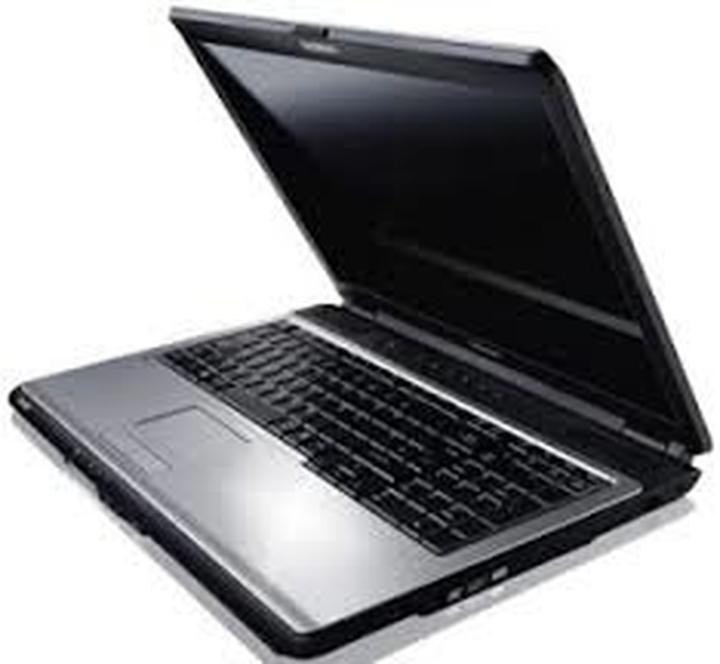
Kiedy już poczujesz ciarki na czoło od nieustannych prób wciśnięcia właściwych klawiszy, sprawdź, czy dysk twardy jest odłączony. Czasami jego odłączenie staje się kluczem do odkrycia bram BIOS-u. To trochę jak wyciągnięcie karty kredytowej z portfela – jeżeli tego nie zrobisz, nie będziesz mógł wydawać pieniędzy. A czyż nie tego pragniemy, by móc w pełni kontrolować nasze urządzenie? Pamiętaj, że tinkering z BIOS-em przypomina grę w szachy – jeden niewłaściwy ruch, a wszystko może się posypać! Niemniej jednak informujesz swoje urządzenie na własnych zasadach, co sprawia, że cały proces staje się bardzo satysfakcjonujący.
Na zakończenie tej (nie) tak prostej misji warto zauważyć, że pewne modele Toshiby mogą wymagać specjalnych podejść i technik, aby zdobyć dostęp do BIOS-u. Jeśli wszystkie twoje próby zakończyły się niepowodzeniem, a laptop upiera się przy swoim, warto poszukać pomocy w innych źródłach lub forach. Tak właśnie podróż do BIOS-u może stać się prawdziwą przygodą, pełną niespodzianek oraz cennych lekcji, które przydadzą się podczas kolejnych spotkań z Twoją maszyną. Do dzieła i powodzenia w tej tajemnej sztuce!
Poniżej znajdują się kluczowe modele Toshiby i ich możliwe kombinacje klawiszy do uzyskania dostępu do BIOS-u:
- Model L300 – spróbuj klawiszy F2, F12, F10
- Model Satellite – najczęściej F2 lub ESC
- Model Tecra – kombinacja F1 lub ESC
- Model Portege – zazwyczaj F2
Biometria w laptopach: Kiedy i dlaczego warto sprawdzić BIOS w Toshiba Satellite L300
Witajcie w świecie laptopów, gdzie wszystko wydaje się możliwe, a błędy stają się codziennością! Przeszukując meandry Toshiba Satellite L300, wielu z Was stanie przed kluczowym dylematem: jak właściwie wejść do BIOSu. Przy pierwszym uruchomieniu Waszego laptopa, czasami kilka przycisków to za mało. Warto więc zacząć od tego, żeby przytrzymać klawisz ESC w momencie uruchamiania, a następnie nacisnąć F1. Ta prosta kombinacja ma znaczenie, nawet gdy Wasza klawiatura w przyszłości zacznie sprawiać figle.
Zapewne zadajecie sobie pytanie, dlaczego BIOS jest taki ważny? Otóż stanowi on strażnika Waszych ustawień sprzętowych! Zmiany w BIOSie mogą skutecznie rozwiązać wiele problemów, takich jak nieudane uruchamianie systemu czy potrzeba bootowania z innego urządzenia. Przykładowo, jeśli planujecie zainstalować nowy system operacyjny, dobrze jest zmienić kolejność bootowania. Wiemy wszyscy, jak to może być frustrujące, zwłaszcza gdy laptop upiera się przy uruchamianiu z dysku, na którym znajdują się jedynie… Internet Explorer. Tak, z tą przestarzałą przeglądarką w roli głównej!
Co jednak zrobić, gdy pomimo prób kombinacji klawiszy nadal nie możecie dostać się do BIOSu? Nie ma powodu do paniki! Zamiast wpadać w frustrację, spróbujcie wyciągnąć dysk twardy przed restartem. Ciekawe jest to, że w niektórych modelach Toshiba, jego brak może otworzyć przed Wami magiczny świat BIOSu! Oczywiście, mówię to z przymrużeniem oka, ale wiecie, wyposażenie laptopów zawsze potrafi zaskoczyć. Dodatkowo, nagły zryw chęci przywrócenia ustawień fabrycznych stanowi doskonałą okazję do eksploracji wspomnianego BIOSu.
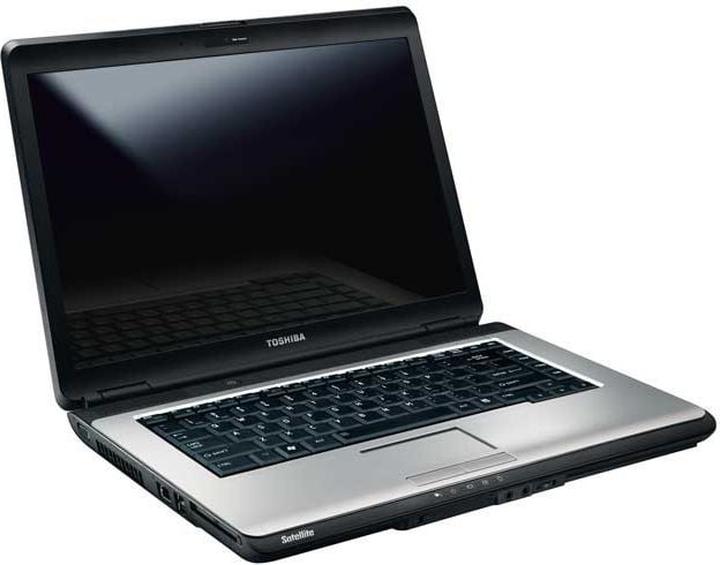
Reasumując, sprawdzenie BIOSu w Toshiba Satellite L300 to nie tylko przyszła podróż z laptopem; to także chwila na zrozumienie oraz wprowadzenie jego enigmatycznych tajemnic. Nawet jeśli początkowo dostęp do niego wydaje się przypominać ogromny labirynt, nie poddawajcie się! Z odrobiną determinacji na pewno znajdziecie sposób. A gdy już to uczynicie, obiecuję, że poczujecie się jak prawdziwi mistrzowie komputerowych sztuk! BIOS bowiem stanowi klucz do mocy Waszego laptopa.
| Aspekt | Opis |
|---|---|
| Dostęp do BIOS-u | Przytrzymaj klawisz ESC podczas uruchamiania, a następnie naciśnij F1. |
| Znaczenie BIOS-u | BIOS jest strażnikiem ustawień sprzętowych; pozwala na rozwiązywanie problemów i zmianę kolejności bootowania. |
| Frustracje z uruchamianiem | Problemy z uruchamianiem mogą prowadzić do bootowania z niewłaściwego dysku, co generuje frustracje. |
| Alternatywne metody dostępu | Wyciągnięcie dysku twardego przed restartem może otworzyć dostęp do BIOS-u. |
| Przywrócenie ustawień fabrycznych | Może być okazją do eksploracji BIOS-u. |
| Podsumowanie | Dostęp do BIOS-u w Toshiba Satellite L300 to podróż i możliwość zrozumienia tajemnic laptopa. |
Źródła:
- https://www.elektroda.pl/rtvforum/topic255029.html
- https://www.elektroda.pl/rtvforum/topic3688901.html
- https://www.elektroda.pl/rtvforum/topic1638897.html
- https://www.elektroda.pl/rtvforum/topic3055088.html
- https://poszukaj.elektroda.pl/szukaj,wej%C5%9B%C4%87-biosu-toshiba.html



