
 Konrad Mielewczyk
Brak dźwięku w laptopie Acer przypomina kino bez popcornu – po prostu traci sens! W wielu przypadkach przyczyny tego zjawiska są banalne, a naprawa może okazać się prostsza, niż myślisz. Na początek zrób kilka podstawowych kroków: sprawdź, czy Twój laptop przypadkowo nie został wyciszony. Wystarczy kliknąć na klawisz z ikoną głośnika (wielki przekreślony głośnik oznacza wyciszenie), a wszystkie odgłosy natychmiast wrócą jak bumerang! A gdybyś nie zauważył wyciszenia, dobrze będzie sprawdzić, czy dźwięk przypadkiem nie przekierowano do słuchawek lub głośników Bluetooth. Zmiana planów na wieczór, prawda?
Skoro dźwięku wciąż nie słychać, przejdź do kolejnego kroku, czyli sprawdzenia ustawień dźwięku w systemie Windows. Wystarczy, że klikniesz prawym przyciskiem myszy na ikonę głośnika na pasku zadań i wybierzesz „Otwórz mikser głośności”. Upewnij się, że żadna aplikacja nie jest wyciszona oraz że domyślne urządzenie do odtwarzania dźwięku to właśnie Twój laptop. Często awaria w tym kontekście nie wymaga biegu do serwisanta – czasem to tylko drobny błąd w konfiguracji!
Problemy ze sterownikami dźwięku – co możesz zrobić?
Co więc robić, gdy dźwięk nadal nie pojawia się? W tej sytuacji mogą wkraczać magicze sterowniki! Czasami wystarczy zaktualizować sterowniki karty dźwiękowej. Wejdź do „Menedżera urządzeń”, znajdź sekcję „Kontrolery dźwięku, wideo i gier”, a następnie odinstaluj drobne, stare demonii sterowników. Po tym zainstaluj najnowsze wersje ze strony producenta, ponieważ technologia zmienia się szybciej niż nasze weekendowe plany. Jeżeli mimo to dźwięku nie przywrócisz, pora na wizytę w serwisie, bo być może Twoje urządzenie boryka się z poważniejszymi problemami sprzętowymi.
Na koniec, naprawdę kompetentna osoba sprawdzi, czy laptop nie doznał uszkodzeń mechanicznych. Jeśli nie słychać dźwięku ani z głośników, ani ze słuchawek,
może nastał czas na wizytę w serwisie
, ponieważ traktowanie laptopa jak tarcza w paintballu zdecydowanie nie odzwierciedla jego poszanowania! Pamiętaj, sprzęty także mają gorsze dni. Zatem jeżeli przeszedłeś już przez wszystkie wymienione kroki, a dźwięk wciąż nie występuje, koniecznie przemyśl potrzebę specjalistycznej pomocy – czasem uzdrowienie wymaga więcej niż tylko domowe zaklęcia!
Najczęstsze problemy z dźwiękiem: Jak je rozwiązać?
Brak dźwięku w laptopie to sytuacja, która może wywołać spore zamieszanie. Wobec tego możliwość obejrzenia ulubionego filmu lub przesłuchania najnowszego hitu od Twojego ulubionego artysty przemienia się w niemiłą katastrofę, kiedy po naciśnięciu „play” nie słychać absolutnie nic. Zamiast dać się ponieść frustracji, warto w pierwszej kolejności sprawdzić kilka podstawowych rzeczy. Może bowiem okazać się, że klucz do rozwiązania tkwi w prostych ustawieniach, a nie w zawirowaniach sprzętu.
Pierwszym krokiem, który warto wykonać, jest sprawdzenie, czy laptop nie został przypadkowo wyciszony. Często zdarza się, że palce same lądują na klawiszach odpowiadających za głośność, zwłaszcza gdy w tle walczą natrętne reklamy. Dlatego kliknij w ikonę głośnika na pasku zadań i upewnij się, że suwaki głośności znajdują się na właściwych poziomach. Dodatkowo sprawdź, czy nie masz podłączonych słuchawek, ponieważ wiadomo, co się dzieje, gdy zapomnisz wyciągnąć kabel! Od razu przenosisz dźwięk do zupełnie innego wszechświata.
Jakie są najczęstsze problemy z dźwiękiem?
Jeżeli z głośników rzeczywiście nic nie leci, mogą to być problemy ze sterownikami. Czasami aktualizacje systemowe przeprowadzają się bez naszego udziału, a nowe wersje sterowników potrafią zmienić komfort użytkowania w ostrą walkę w ciemnościach. W takiej sytuacji przyda się mała diagnostyka – wejdź do Menedżera urządzeń, aby sprawdzić stan swojej karty dźwiękowej. Kto wie, może pojawiła się tam jakaś żółta ikona krzyżyka, która wręcz mówi: „Hej, potrzebuję pomocy!”? Wówczas wystarczy pobrać nowe oprogramowanie, uruchomić komputer i być może dźwięk powróci z przytupem!
A jeśli zdarzy się, że i to nie zadziała, warto zgłosić się do profesjonalistów! Istnieje szansa, że uszkodzenia są sprzętowe, co oznacza, że głośniki wymagają dokładniejszego przeglądu. W końcu w przypadku awarii mechanicznej wiek laptopa może przynieść więcej kłopotów niż solidne usługi serwisowe. Pamiętaj jednak, że większość podstawowych problemów z dźwiękiem można rozwiązać samodzielnie, więc nie wpadaj od razu w panikę. W końcu co może być gorszego niż cisza, gdy czeka nas ulubiona melodia?

Poniżej przedstawiam kilka najczęstszych problemów, które mogą prowadzić do braku dźwięku w laptopie:
- Przypadkowe wyciszenie systemu lub aplikacji.
- Podłączenie słuchawek, gdy głośniki są aktywne.
- Problemy z aktualizacjami sterowników.
- Awaria sprzętowa związana z głośnikami.
- Nieprawidłowe ustawienia dźwięku w systemie.
| Problem | Opis |
|---|---|
| Przypadkowe wyciszenie systemu lub aplikacji | Może być spowodowane naciśnięciem klawiszy odpowiadających za głośność. |
| Podłączenie słuchawek, gdy głośniki są aktywne | Zapomniane wyciągnięcie kabla prowadzi do przeniesienia dźwięku tylko do słuchawek. |
| Problemy z aktualizacjami sterowników | Nowe wersje sterowników mogą powodować konflikty, które uniemożliwiają odtwarzanie dźwięku. |
| Awaria sprzętowa związana z głośnikami | W przypadku uszkodzeń mechanicznych, głośniki mogą wymagać przeglądu przez specjalistów. |
| Nieprawidłowe ustawienia dźwięku w systemie | Ustawienia dźwięku mogą być niewłaściwe, co uniemożliwia odtwarzanie dźwięku. |
Ustawienia audio w systemie Windows na laptopach Acer
Ustawienia audio w systemie Windows na laptopach Acer mogą sprawić wiele trudności i czasami przyprawić o ból głowy, zwłaszcza gdy nagle Twój sprzęt staje się jak zaklęty król, milcząc nieznośnie. Warto jednak pamiętać, że od tego, czy usłyszysz ulubioną melodię, zależy nie tylko Twoja radość, ale także zrozumienie otaczającego świata. Bez wątpienia dźwięk stanowi podstawę udanego seansu filmowego oraz ożywionej rozmowy ze znajomymi na Zoomie! Zanim podejmiesz decyzję o wezwaniu pomocy technicznej, sprawdź kilka podstawowych ustawień, które mogą okazać się pomocne.
Jakie są przyczyny braku dźwięku?
Na początku upewnij się, że przypadkiem nie wyciszyłeś swojego laptopa. W ferworze oglądania filmów lub podczas jogi online, łatwo można niechcący nacisnąć przycisk wyciszenia, co sprawia, że Twój laptop staje się niemym świadkiem wszystkich wydarzeń. Kiedy zmagasz się z problemem dźwięku, warto również spojrzeć na mikser głośności w systemie. Czasami wystarczy przesunąć suwak, aby dźwięk powrócił, a Ty znów będziesz mógł cieszyć się swoimi ulubionymi brzmieniami.
Sterowniki, sterowniki i jeszcze raz sterowniki!
Jeśli mimo prób problem nie znika, pora podjąć bardziej zdecydowane kroki. Często nieaktualne lub błędne sterowniki do karty dźwiękowej są przyczyną, dla której dźwięk może odmawiać współpracy. Zaleca się przejść do Menedżera urządzeń, zlokalizować swoją kartę dźwiękową i zaktualizować jej sterownik. Niekiedy wystarczy kilka kliknięć, by przywrócić dźwięk do życia. Gdy wszystkie inne rady zawodzą, warto nie bać się skorzystać z diagnostyki systemowej, ponieważ czasami Windows potrafi zdziałać prawdziwe cuda, tam gdzie już brakuje nadziei.
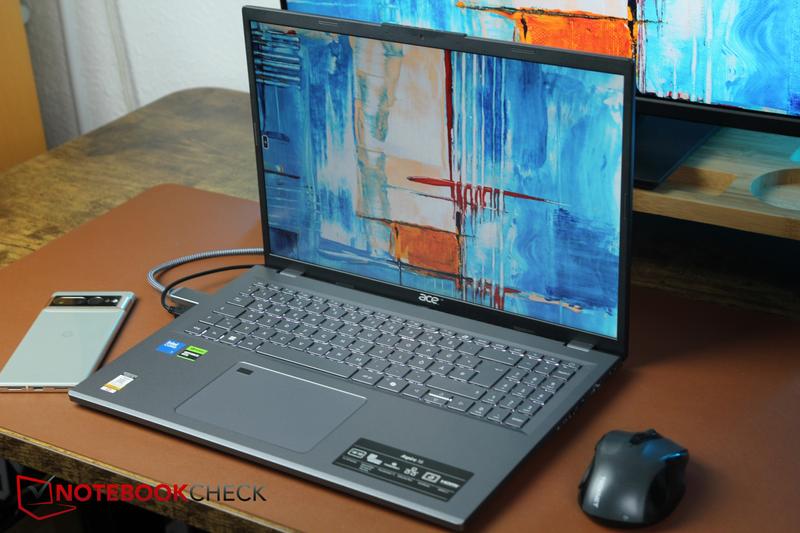
Na koniec, jeżeli mimo przesuwania suwaków i aktualizacji oprogramowania Twój laptop wciąż milczy jak grób, być może nadszedł czas, by skontaktować się z serwisem. Problemy audio mogą wynikać nie tylko z drobnych usterkowych błędów programowych, ale także z uszkodzeń sprzętowych. Dlatego najważniejsze, by nie tracić nadziei i dążyć do tego, by znów cieszyć się dźwiękiem, który umili każdą chwilę spędzoną z laptopem Acer!
Zewnętrzne urządzenia audio: Jak je skonfigurować z laptopem Acer
Gdy twój laptop Acer milczy, sprawia to wrażenie, jakbyś organizował imprezę bez jakiejkolwiek muzyki – frustracja rośnie! Nie wpadaj jednak w panikę, ponieważ zwykle problem z dźwiękiem można rozwiązać szybko i łatwo. Na początek upewnij się, że sprawdziłeś kilka fundamentalnych rzeczy. Możliwe, że przypadkiem wyciszyłeś laptopa, nie pamiętając o tym, gdy kliknąłeś ten magiczny klawisz. A może masz słuchawki podłączone do gniazda, przez co dźwięk postanowił się tam ukryć? Zwykle brak dźwięku to prosta sprawa, której rozwiązanie nie wymaga wysyłania laptopa do serwisu.
Jeżeli mimo wszystko nic nie słychać, warto rozpocząć poważniejsze poszukiwania. Zapraszam do naszego detektywistycznego biura – przyjrzymy się teraz sterownikom! Aby upewnić się, że działają poprawnie, odwiedź Menedżera urządzeń. Sprawdź, czy nie pojawiły się tam żadne ostrzeżenia – żółte znaki ostrzegawcze wskazują, że coś może być nie w porządku. Aby dodać odrobiny humoru do całej sytuacji, spróbuj zaktualizować swoje sterowniki – często właśnie taka aktualizacja rozwiązuje problemy z dźwiękiem. Pamiętaj, że czasami Microsoft może namieszać, a nowa aktualizacja systemu nie zawsze działa z dotychczasowymi, sprawdzonymi rozwiązaniami.
Jak skonfigurować zewnętrzne urządzenia audio?
Kiedy podłączasz swoje ulubione zewnętrzne głośniki lub słuchawki do laptopa, jesteś na najlepszej drodze do świetnej zabawy! Przed rozpoczęciem grania, postaraj się jednak zadbać o kilka istotnych kwestii. Gdy urządzenie podłączone, przejdź do „Panelu sterowania”, a następnie do sekcji „Dźwięk”. Wybierz odpowiednie urządzenie jako domyślne. To tak, jakbyś chciał wskazać palcem swoją ulubioną pizzę w menu – upewnij się, że jest to jasne!
Oto kilka rzeczy, które warto sprawdzić, zanim zaczniesz korzystać z zewnętrznych urządzeń audio:
- Upewnij się, że urządzenia są prawidłowo podłączone do laptopa.
- Sprawdź, czy urządzenia są naładowane lub podłączone do zasilania.
- Przetestuj urządzenia na innym sprzęcie, aby upewnić się, że działają.
- W menedżerze urządzeń sprawdź, czy nie ma problemów ze sterownikami do tych urządzeń.
Jeśli po tych wszystkich krokach dźwięk nadal się nie pojawia, zastanów się, czy twoje zewnętrzne urządzenia działają prawidłowo. Próba sprawdzenia ich na innym sprzęcie może przynieść ciekawe rezultaty (może się okazać, że są na wakacjach w trybie mute!). A jeśli problem wciąż występuje, rozważ pomoc specjalisty. Nie załamuj jednak rąk! Zewnętrzne urządzenia audio bywają wymagające, ale na pewno da się je skonfigurować. Gdy już to zrobisz, po prostu rozkoszuj się dźwiękiem muzyki aż do białego rana!
Źródła:
- https://www.euro.com.pl/artykuly/wszystkie/artykul-brak-dzwieku-w-laptopie-co-zrobic-jak-go-przywrocic.bhtml
- https://www.ratujlaptopa.pl/blog/brak-dzwieku-w-laptopie-co-robic,119
- https://www.elektroda.pl/rtvforum/topic3818501.html
- https://www.morele.net/wiadomosc/brak-dzwieku-w-laptopie-mozliwe-przyczyny-i-rozwiazania-problemu/22823/



