
 Konrad Mielewczyk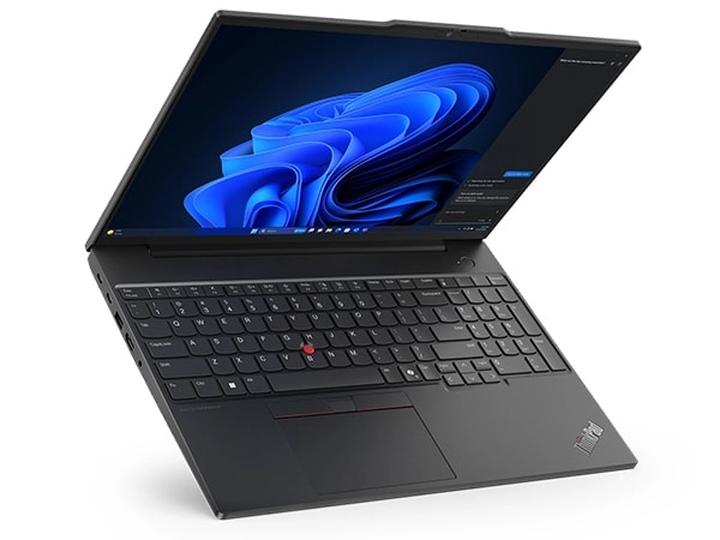
Czy zdarzyło się Wam kiedykolwiek, że podczas intensywnego pisania niechciany dotyk touchpada wprowadził zamieszanie? Przyznajcie, ile razy przypadkowo przesunęliście kursor, kończąc ważną rozmowę w pliku Word? Czas to zmienić, dlatego dzisiaj przygotowaliśmy dla Was praktycznego przewodnika, aby bezproblemowo wyłączyć touchpad, krok po kroku. Gotowi? Zaczynamy!
Na początek, w zależności od systemu operacyjnego, macie kilka sposobów na wyłączenie touchpada. Jeśli korzystacie z Windows 10, do dzieła! Wystarczy, że przejdziecie do „Ustawień”, następnie wybierzecie „Urządzenia”, a potem „Touchpad”. Tam znajdziecie prostą opcję, która pozwoli Wam go wyłączyć. Proszę bardzo, to naprawdę łatwe! Użytkownicy Windows XP lub 7 powinni udać się do Panelu Sterowania, a później do sekcji Mysz, co powinno rozwiązać wszystkie problemy. Wystarczy tylko powiedzieć do komputera: „Nadzorujesz mysz interfejsu PS/2? Właśnie to chcę zrobić!”, a następnie kliknąć na „Właściwości” i odznaczyć touchpad z listy. Proste jak pisanie szybkiego maila, prawda?
Jak poradzić sobie z laptopami Lenovo
Kiedy korzystacie z laptopa marki Lenovo, przygotowaliśmy kilka dodatkowych wskazówek. Czasami touchpad można wyłączyć za pomocą specjalnego klawisza funkcyjnego. Na przykład klawisz F6 na niektórych modelach działa jak magiczna różdżka! Spróbujcie jednocześnie nacisnąć klawisz Fn oraz F6 – to może otworzyć drzwi do świata bez przypadkowych kliknięć. Jeżeli jednak to nie przyniesie efektu, musicie wrócić do klasyki: Panel Sterowania i Menedżer Urządzeń. Tam również znajdziecie opcję wyłączenia touchpada. Nagle bezbłędne pisanie ponownie stanie się rzeczywistością!
Na koniec, jeżeli touchpad nadal nie chce się z Wami rozstać, a marzycie o spokojnym korzystaniu z laptopa, rozważcie aktualizację sterowników. Czasami przestarzała wersja oprogramowania stanowi przeszkodę w osiągnięciu pełnego komfortu. Zainstalujcie najnowsze sterowniki ze strony producenta, a korzystanie z laptopa stanie się przyjemnością. A kiedy to już uczynicie, na pewno tylko jedna myśl pojawi się w Waszej głowie: dlaczego tak długo zwlekaliście? Teraz, z pełnym komfortem, możecie przysiąść do pracy i nie martwić się o zbłąkane kursory. Powodzenia!
Wykorzystaj skróty klawiaturowe do deaktywacji touchpada
Jeśli kiedykolwiek doświadczyłeś niefortunnego zamoczenia laptopa podczas picia kawy lub denerwowałeś się, gdy każdy ruch palca na touchpadzie kończył się niezamierzonym kliknięciem, to jesteś we właściwym miejscu! Wygodny touchpad potrafi zaskoczyć w najmniej oczekiwanym momencie, więc czasami warto po prostu go deaktywować. Na szczęście warto wykorzystać skróty klawiaturowe, dzięki którym flow w pracy nie musi zatrzymać się przez drobne problemiki. Wypróbuj sprytne połączenia klawiszy, by wyłączyć touchpad i poczujesz się niczym mistrz swoich urządzeń!
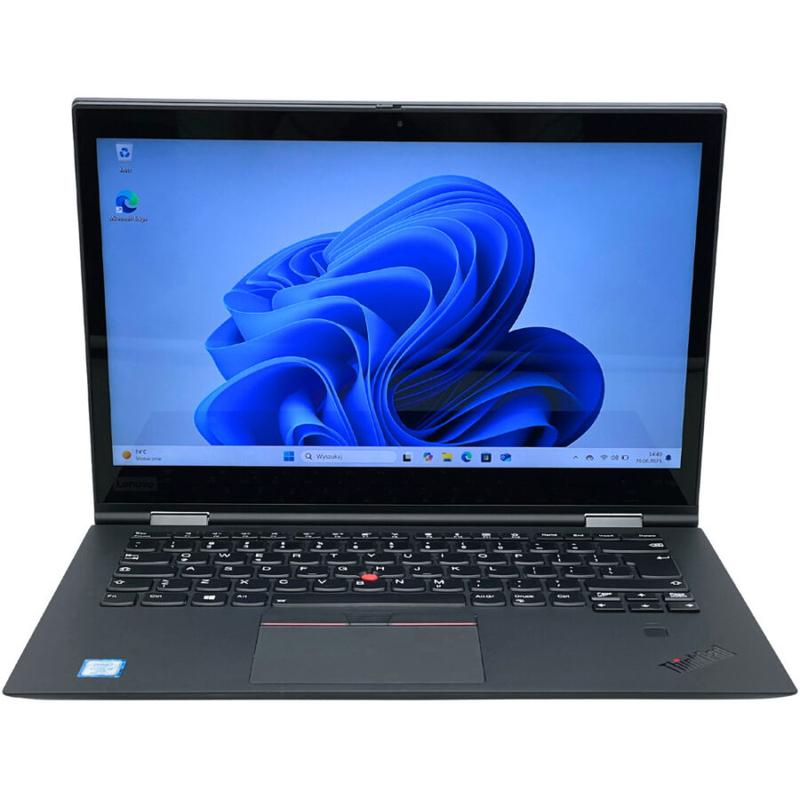
Na początek, każdy posiadacz laptopa Lenovo musi wiedzieć, że klawisz F6 stanowi prawdziwego bohatera w trudnych okolicznościach. W wielu sytuacjach wystarczy delikatnie nacisnąć ten klawisz razem z klawiszem Fn, aby szybko pożegnać się z touchpadem. Łatwe? Oczywiście! Jeżeli jednak ten magiczny skrót nie działa, możesz skorzystać z bardziej klasycznej metody, czyli zerknąć w ustawienia systemowe. Jednak nie panikuj – nie zamierzam przeszukiwać oceanów opcji w panelu sterowania! Po prostu chwyć mysz i sprawdź, czy konfiguracja siedziby touchpada umożliwia jego wyłączenie.
Jak skutecznie wyłączyć touchpad w systemie Windows?
Jeżeli zdecydujesz się na otwarcie panelu sterowania, trafisz do zakładki Mysz, która odkrywa przed tobą pełnię możliwości. Dowiesz się, że touchpad może być klasyfikowany jako interfejs PS/2 i działa jak każda inna myszka. Po wybraniu odpowiedniej opcji kliknij „Właściwości”, a następnie z rozwijanej listy „użycie urządzenia” wybierz „wyłącz”. Czasami obsługa sprzętu przypomina grę w Tetris – klikasz, przestawiasz i w końcu wszystko pasuje do siebie jak należy!
Oto kilka sposobów, które możesz zastosować, aby skutecznie wyłączyć touchpad:
- Naciśnij klawisz F6 razem z klawiszem Fn.
- Przejdź do ustawień systemowych w panelu sterowania.
- Sprawdź właściwości myszy w zakładce Mysz.
- Aktualizuj sterowniki, jeśli inne metody zawiodą.
Na zakończenie, jeśli wszystkie inne sposoby zawiodą i twoje umiejętności w walce ze sprzętem komputerowym okażą się niewystarczające, rozważ aktualizację sterowników. Przypadków, gdy systemowi przyda się odrobina lifta, nie brakuje! Jeśli zaś nie chcesz bawić się w aktualizacje, pamiętaj, że uważność w działaniach na touchpadzie może przynieść ci korzyści w postaci dwóch spokojnych godzin bez przypadkowych kliknięć. Prosta sprawa, a ile radości!
Poradnik dla początkujących: jak skonfigurować ustawienia touchpada w Lenovo
Chcesz, aby Twój touchpad w laptopie Lenovo godnie konkurował z najnowszymi technologiami? No to przed nami sporo do zrobienia! Na początku zajrzymy do panelu sterowania, który stanowi skarbnica ustawień, dzięki którym Twój touchpad zacznie działać jak z płatka. W zależności od systemu operacyjnego, jaki masz zainstalowany, ścieżka do potrzebnych opcji może się nieco różnić, jednak wciąż pozostaje łatwa do przejścia. Warto przy okazji upewnić się, że przypadkiem nie wcisnąłeś klawisza F6, ponieważ wtedy twój touchpad mógłby postanowić wziąć krótki urlop.
Ustawienia touchpada w różnych systemach
Jeśli korzystasz z Windows XP, rozpocznij od Panelu Sterowania, następnie wybierz Mysz, a potem zaloguj się do zakładki Sprzęt. Upewnij się, że znalazłeś touchpad na liście – może być opisany jako mysz interfejsu PS/2. Czas na magię – kliknij „Właściwości”, a później „Wyłącz”. Natomiast jeżeli jesteś szczęśliwym posiadaczem nowszego systemu, to proces wygląda bardzo podobnie, nawet w „Siódemce”. Pamiętaj, aby nie zgubić się w tych wszystkich kliknięciach, bo w przeciwnym razie Twoja cierpliwość wyparuje szybciej niż kawa w ulubionym kubku!
A skoro mówimy o cierpliwości, czy kiedykolwiek miałeś wrażenie, że Twój touchpad żyje własnym życiem? W końcu często reaguje na dotyk, a Ty zastanawiasz się, co właśnie się wydarzyło. Jeśli chwilowo nie działa, spróbuj wcisnąć przycisk F6 w połączeniu z klawiszem Fn, jak wcześniej zaprezentowano. Czasami takie proste działanie wystarcza, aby przypomnieć urządzeniu, kto tu rządzi! Pamiętaj również, że każdy komputer ma swoje humory, a touchpad może podjąć lokalną decyzję o wyłączeniu się w nieodpowiednim momencie. Zainstaluj najnowe sterowniki, aby dostarczyć mu nowy zastrzyk energii – może wkrótce znów stanie się Twoim ulubionym towarzyszem w cyfrowym świecie!
| System Operacyjny | Kroki do wyłączenia touchpada |
|---|---|
| Windows XP |
1. Otwórz Panel Sterowania 2. Wybierz Mysz 3. Zaloguj się do zakładki Sprzęt 4. Znajdź touchpad na liście (może być opisany jako mysz interfejsu PS/2) 5. Kliknij „Właściwości” 6. Kliknij „Wyłącz” |
| Windows 7 i nowsze |
1. Otwórz Panel Sterowania 2. Wybierz Mysz 3. Postępuj podobnie jak w Windows XP |
Rozwiązywanie problemów z touchpadem: co zrobić, gdy nie można go wyłączyć?
Czasami życie z laptopem staje się prawdziwą ucztą dla nerwów, szczególnie gdy touchpad postanawia wziąć przerwę na kawę i przestaje reagować na jakiekolwiek polecenia. Zamiast wyłączać wszystkie wyszukiwania w Google lub rozważać plany wizyty w serwisie, warto na początek spróbować kilku prostych kroków. Jeżeli korzystasz z systemu Windows, wejdź w Panel Sterowania, a następnie wybierz „Mysz”. W tym miejscu znajdziesz zakładkę dotyczącą sprzętu – poszukaj swojego touchpada na liście, zaznacz go i kliknij „Właściwości”. Szybko przekonasz się, że jego wyłączenie to naprawdę prosta sprawa! Oczywiście, jeśli używasz innego systemu operacyjnego, może być konieczne nieco więcej przeszukiwania… ale przecież kto by się tym przejmował? Pożongluj chwilę, a może odkryjesz odpowiednie opcje!
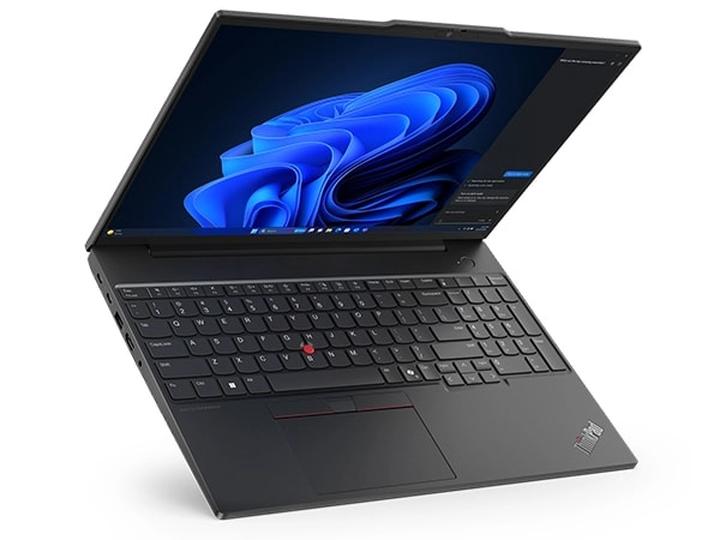
Niekiedy laptopy, zwłaszcza te marki Lenovo, kryją małe tajemnice. Zdarza się, że touchpad włącza się lub wyłącza po prostu kombinacją klawiszy. Nie ma co się obawiać – zazwyczaj wystarczy nacisnąć klawisz F6, a jeśli masz wrażenie, że coś nie działa, spróbuj połączyć go z klawiszem Fn. Szczerze mówiąc, ciężko znaleźć coś bardziej frustrującego niż teleportacja do świata bez myszki, gdy klawiatura wydaje się być jedynym ratunkiem. Dlatego zrób szybki test – naciskaj klawisze jak szalony DJ na festiwalu i obserwuj efekty!
Jak zdiagnozować problem z touchpadem?
Gdy wszystkie sztuczki zawiodą, warto zerknąć na Menedżera urządzeń, w którym skrywają się liczne tajemnice. To magiczne miejsce, gdzie możesz sprawdzić, czy twój touchpad widnieje jako aktywne urządzenie. Jeśli zamiast tego dostrzegasz niewłaściwy znak, znaczy to, że w krainie oprogramowania coś trzeba poprawić. Może wystarczy, że wyłączysz i włączysz go ponownie, może dobrze byłoby zainstalować kilka aktualizacji i wszystko wróci do normy. Z drugiej strony, gdy problemy z touchpadem zaczynają przypominać prawdziwą sagę, warto udać się na głębsze poszukiwania – na stronę wsparcia technicznego lub do serwisu, gdzie specjaliści potrafią przywrócić spokój w naszym technologicznym życiu.
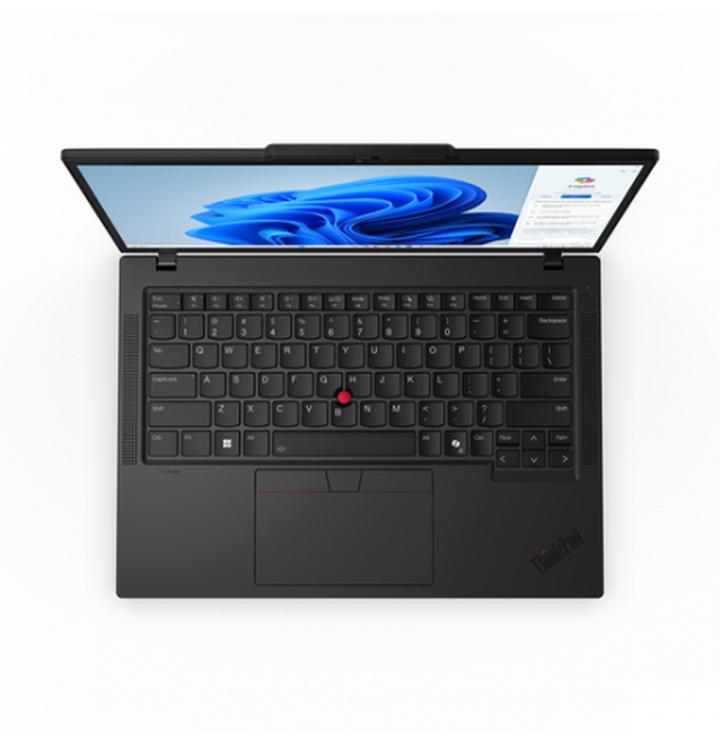
Poniżej przedstawiam kilka kroków, które możesz podjąć, aby spróbować naprawić problem z touchpadem:
- Sprawdź, czy touchpad jest włączony w ustawieniach systemowych.
- Upewnij się, że sterowniki touchpada są aktualne.
- Spróbuj użyć kombinacji klawiszy, aby włączyć lub wyłączyć touchpad.
- Przejdź do Menedżera urządzeń, aby zidentyfikować ewentualne problemy z urządzeniem.
Pamiętaj, że walka z touchpadem nie jest niczym wstydliwym – każdy z nas przynajmniej raz w życiu przeszedł przez tego rodzaju technologiczne dramaty. Jeśli więc po wszystkich tych zmaganiach nadal nie da się go wyłączyć, być może czas na większe zmiany… Na przykład nową myszkę! W ten sposób od razu rozpoczniesz zupełnie nowe życie z pełną kontrolą nad wskaźnikiem, a touchpad? Cóż, wkrótce zniknie w zapomnienie. Dzięki temu przestaniesz go przeklinać podczas pracy i znów zagłębisz się w twórcze pisanie oraz przeglądanie internetu bez frustracji.



