
 Konrad Mielewczyk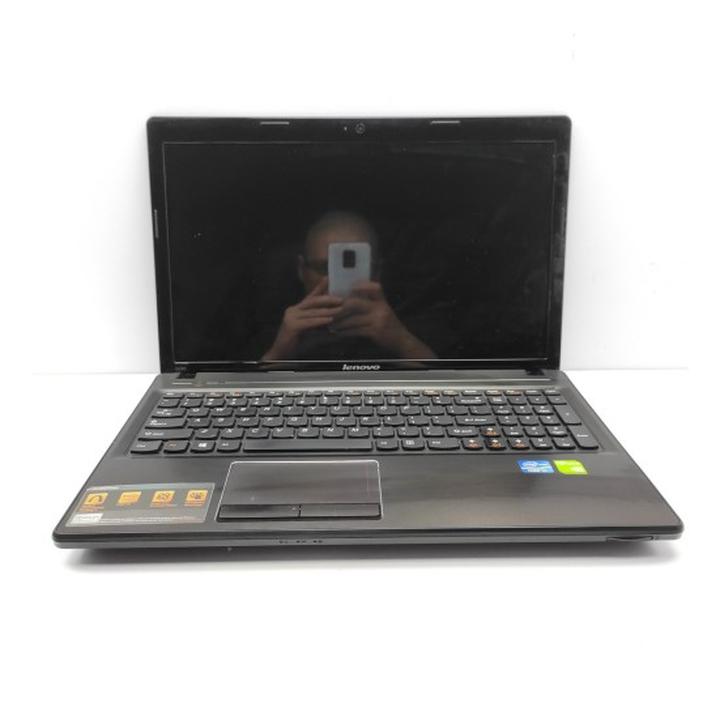
Formatowanie laptopa Lenovo G580 może wydawać się nieco przerażającą misją, ale spokojnie! Przy odrobinie humoru oraz dużej determinacji przejdziemy przez ten proces krok po kroku. Zanim jednak zaczniemy, warto upewnić się, że masz laptopa pod ręką, a także najnowszy napój energetyczny oraz przynajmniej jedną paczkę ulubionych przekąsek – bo nikt nie wie, ile to wszystko zajmie! W związku z tym, uruchom laptopa i wciśnij F2 lub F1 tuż przy starcie, aby dostać się do BIOS-u. Tam następnie znajdziesz opcje bootowania i ustawisz napęd CD/DVD (a może pendrive, jeśli chcesz być na czasie!) na pierwszym miejscu. Pamiętaj, by kliknąć F10, a potem ENTER – i jesteśmy na dobrej drodze!
Teraz, gdy masz już gotowe ustawienia BIOS-u, czas przejść do drugiego kroku – włóż przygotowaną płytę z systemem Windows 7 lub bootowalnego pendrive’a. Dokonaj restartu laptopa i miej oczy szeroko otwarte, bo niebawem zacznie się magia! Proces instalacji przypomina prawdziwe show – kolejne kroki pojawią się na ekranie, który znają wszyscy, którzy kiedykolwiek mierzyli się z instalacją systemu operacyjnego. Pamiętaj jednak, aby nie dać się ponieść emocjom i nie klikać na „Sformatuj wszystkie partycje”, chyba że naprawdę chcesz mieć pustą płytę zamiast systemu.
W tym momencie przyszedł czas na kolejny, ważny krok! Po zakończeniu instalacji, zajmij się sterownikami, ponieważ sam Windows 7 nie zrobi wszystkiego, a brak odpowiednich sterowników może wprowadzić cię w stres. Wi-Fi i LAN mogą potraktować cię jak wroga, dlatego warto skontaktować się z przyjaciółmi (lub poszukać w Google) w celu zdobycia niezbędnych linków czy sterowników. Można by pomyśleć, że połączenie z internetem to bułka z masłem, ale potrafi być naprawdę skomplikowane! To niemal jak walka z potworami w grach wojennych – czasami wymaga to zarówno odpowiedniego sprzętu, jak i odrobiny strategii!
Na koniec, nie zapomnij o tym jednym, kluczowym kroku: stwórz kopię zapasową wszystkich istotnych danych przed rozpoczęciem całej operacji! Nikt nie chce przecież stracić całej kolekcji zdjęć z wakacji ani ważnych dokumentów. Po sformatowaniu trochę nerwów minie, a w końcu będziesz mógł cieszyć się świeżym, nowym systemem, zgrabnym i czystym niczym nowa karta w grze. No to co, jesteś gotowy na formatowanie? Trzymaj kciuki, nie zamykaj okienek, a my wracamy za chwilę do rzeczywistości!
| Krok | Opis |
|---|---|
| 1 | Upewnij się, że masz laptopa pod ręką, napój energetyczny i przekąski. |
| 2 | Uruchom laptopa i wciśnij F2 lub F1, aby dostać się do BIOS-u. |
| 3 | Ustaw napęd CD/DVD lub pendrive jako pierwszy w kolejności bootowania. |
| 4 | Kliknij F10, a następnie ENTER, aby zapisać ustawienia BIOS-u. |
| 5 | Włóż płytę z systemem Windows 7 lub bootowalnego pendrive’a. |
| 6 | Dokonaj restartu laptopa i śledź pojawiające się kroki instalacji. |
| 7 | Nie klikaj na „Sformatuj wszystkie partycje”, chyba że naprawdę chcesz mieć pustą płytę. |
| 8 | Po zakończeniu instalacji zajmij się instalacją sterowników. |
| 9 | Skontaktuj się z przyjaciółmi lub poszukaj w Google brakujących sterowników. |
| 10 | Stwórz kopię zapasową wszystkich istotnych danych przed formatowaniem. |
Bezpieczne tworzenie kopii zapasowej: Ochrona danych przed formatowaniem
Bezpieczne tworzenie kopii zapasowych danych to temat, który z pewnością nie daje spokoju wielu użytkownikom komputerów. Wyobraź sobie sytuację, w której tracisz wszystkie swoje zdjęcia, dokumenty, a może nawet ukochaną kolekcję memów z Messengera, ponieważ zapomniałeś o zrobieniu backupu! To porównywalne z gubieniem kluczy do samochodu, w którym możesz mieć wszystkie ulubione miejsca na ziemi. Dlatego warto wcześniej zadbać o bezpieczeństwo danych, zanim zdecydujesz się na formatowanie!
W momencie, gdy postanowisz zrobić porządek na swoim dysku, nie zapominaj o stworzeniu kopii zapasowej. Wcale nie musisz starać się być superbohaterem komputerowym, ratując każdy plik na pamięć. Wystarczy, że skorzystasz z zewnętrznego dysku twardego albo chmurowych usług. Wybiegnij myślami w przyszłość i wyobraź sobie, że twoja chmura to magiczny worek, w którym z łatwością pomieścisz wszystkie cenne pliki. Co najważniejsze, pamiętaj o konsekwencji – rób kopie zapasowe regularnie, tak jak robisz przegląd lodówki przed zakupami, a nie tylko przed wielkim formatowaniem!
Nie daj się zaskoczyć formatowaniem!
Kiedy już podejmiesz decyzję o formatowaniu komputera, miej na uwadze kilka kluczowych aspektów. Po pierwsze, dobrze przemyśl, co dokładnie chcesz sformatować. Czasami można to zrobić z poziomu systemu, co jest znacznie prostsze niż przygotowywanie się do skomplikowanego wyjazdu z mapą i kompasem. Gdy tylko wszystko zaplanujesz, wystarczy wybrać opcję „Resetuj” i poczekać na nowy porządek. Podobnie jak książki kucharskie zawierają różnorodne przepisy, tak i ty możesz zastosować różne metody zabezpieczania danych, więc nie obawiaj się eksperymentować!
Oto kluczowe aspekty, jakie warto wziąć pod uwagę przed formatowaniem:
- Ustal, które dane są najważniejsze i muszą być zachowane.
- Wybierz odpowiednią metodę tworzenia kopii zapasowej.
- Sprawdź, czy masz wystarczająco miejsca na nośniku zewnętrznym lub w chmurze.
- Pamiętaj o regularnym aktualizowaniu kopii zapasowych.
Na zakończenie pamiętaj, że tworzenie kopii zapasowych przypomina wstawianie kółek na rowerze dziecka. Na początku może być nieco trudniej, ale gdy wszystko dobrze się ułoży, jazda stanie się znacznie łatwiejsza! Korzystając z programów do tworzenia kopii zapasowych, które działają w tle, możesz skupić się na tym, co naprawdę ważne – zanurzeniu się w wir pracy, a nie niepokojeniu się o zaginięte pliki. Zrób sobie przysługę i trzymaj swoje dane w bezpiecznym miejscu, bo nikt nie wie, co przyniesie jutro!
Jak zainstalować system operacyjny na nowo: Wybór odpowiedniego oprogramowania
Instalacja nowego systemu operacyjnego na laptopie to jak odnowienie zmęczonego konia roboczego. Zanim jednak weźmiesz się za walkę z wężami i kablami, poświęć chwilę na staranny wybór odpowiedniego oprogramowania. Wybierasz między Windowsem, Linuksem czy może systemem z rodziny Mac? Każdy z tych systemów ma swoje zalety oraz wady, a Twój wybór powinien zależeć od tego, jaki cel chcesz osiągnąć ze swoim ukochanym sprzętem. W końcu nigdy nie wiesz, może odkryjesz w sobie powołanie do programowania, ale najpierw ustal, który system najlepiej zaspokoi Twoje liczne (czytaj: chaotyczne) potrzeby!
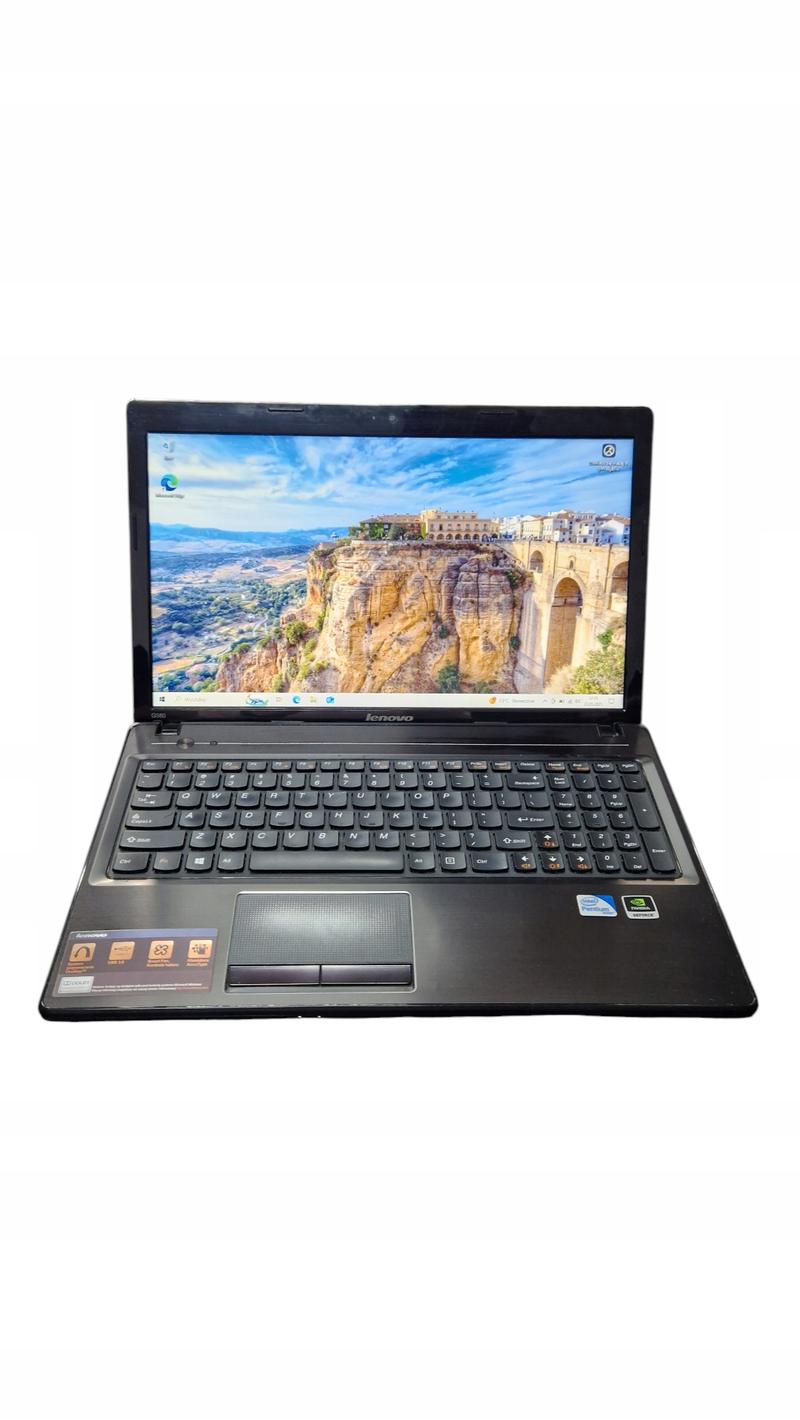
Przed zakupem nowego Windowsa dokładnie rozejrzyj się w Internecie. Pobieranie z mniej legalnych źródeł może zamienić Twój laptop w śmietnik dla wirusów. Nie chcesz przecież zapraszać złośliwego oprogramowania na przyjęcie, prawda? Dlatego zrób dokładne rozeznanie i sprawdź, które wersje są obecnie najlepsze. Na przykład Windows 10 zdobywa serca użytkowników, i to z dobrego powodu – działa szybko, stabilnie oraz skutecznie eliminuje wszelkie uciążliwe aplikacje. Jeśli pragniesz więcej przygód, pomyśl o popularnym Linuksie, który niczym Harry Potter ma w sobie magiczne moce, idealne dla entuzjastów technologii!
Przygotowania do instalacji – nie zapomnij o BIOSie!
Masz już wybrane oprogramowanie, ale zanim zaczniesz cieszyć się sukcesem, koniecznie musisz wykonać jeden ważny krok, często pomijany – przygotowanie BIOSu. To jak poprawa tajnego przejścia w grze; bez właściwych ustawień utkniesz w martwym punkcie, jak stary balon. W chwili uruchamiania komputera, wciskaj F1 lub F2 (opcja zależy od modelu). Znajdź odpowiednie ustawienia bootowania, ustaw napęd CD lub USB na pierwszą pozycję, zapisz zmiany i uruchom ponownie. Proste jak budowa cepa, prawda? Chociaż może trochę mniej, to po wykonaniu tej czynności wszystko pójdzie już gładko!
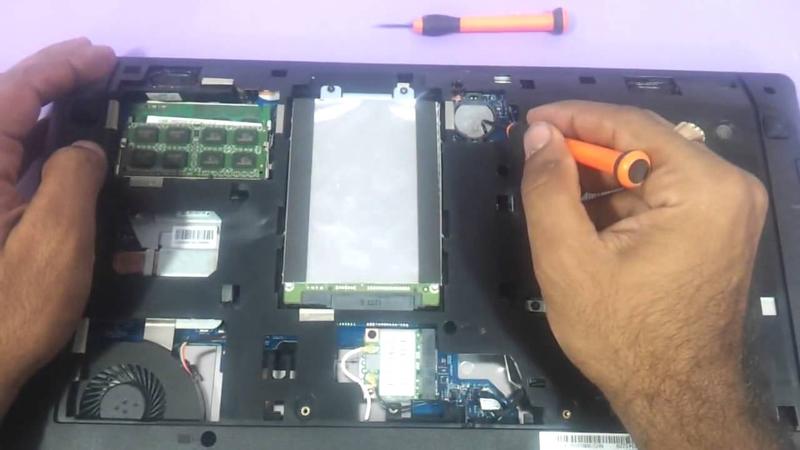
Oczywiście nie zapomnij o partycjach! Najlepiej przygotować co najmniej 100 GB na partycję systemową, ponieważ życie bez wystarczającej ilości miejsca przypomina jedzenie kolacji na starym krześle bez podłokietników – po prostu nie jest wygodne. Po tym wszystkim włóż płytę z systemem, uruchom laptopa ponownie i ciesz się nowym, lśniącym systemem, który pozwoli Ci zapomnieć o wszelkich złośliwych błędach z przeszłości. Pamiętaj również o sterownikach, ponieważ po instalacji zwykle stanie przed Tobą bitwa z siecią Wi-Fi. W związku z tym miej je w zasięgu ręki, aby uniknąć frustracji, która nawet największego optymistę może doprowadzić do skrajnego zniechęcenia!
Rozwiązywanie problemów po formacie: Zwiększ wydajność swojego laptopa
Jeśli Twój laptop przypomina bardziej żółwia niż szybkie Ferrari, nadszedł czas na podjęcie kilku działań, które znacznie podkręcą jego wydajność. Na początek warto sprawdzić, co masz uruchomione w tle, ponieważ być może nieświadomie włączyłeś armię programów, które zabierają cenną moc obliczeniową Twojego laptopa. Zastanów się, czy naprawdę potrzebujesz aż 15 kart przeglądarki, aby wejść na Facebooka. Wyłącz zbędne aplikacje, a Twój laptop z pewnością podziękuje Ci za to, że zaoszczędziłeś energię.
W kolejnym kroku rozważ wymianę starego dysku HDD na nowoczesny SSD. Wiem, że wspomnienia o hałaśliwych talerzach budzą pewne nostalgiczne uczucia, jednak sam musisz przyznać, że nic nie dorównuje błyskawicznemu uruchamianiu systemu! Przejście na SSD to jak przesiadka z roweru na sportowy samochód. Pamiętaj jednak, aby najpierw zmienić ustawienia BIOS-u, aby laptop mógł dostrzec swojego nowego kumpla. I nie zapomnij zapisać ustawień – nie jest to tak skomplikowane jak składanie mebli z IKEA, ale dla pewności lepiej na wszelki wypadek zerknij do instrukcji!
Rozpocznij od nowa z resetem do ustawień fabrycznych
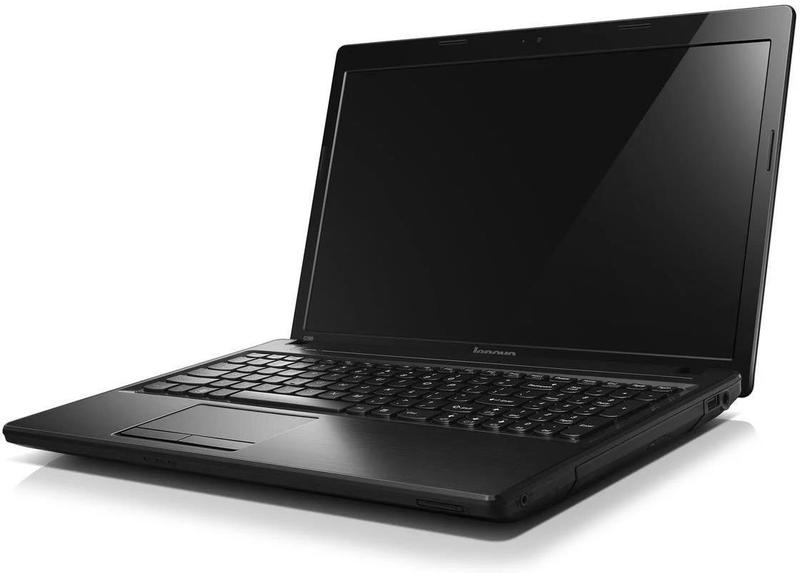
Jeżeli powyższe porady nie przyniosły oczekiwanych rezultatów, rozważ bardziej radykalne kroki, czyli reset do ustawień fabrycznych. Taki krok to jakby przywrócić laptopa do czasów jego młodości, kiedy był pełen energii i możliwości. Przygotuj się na pożegnanie z zainstalowanymi aplikacjami i osobistymi plikami, dlatego najlepiej wcześniej zgraj je na zewnętrzny nośnik – nie chcesz przecież, aby Twoje piękne zdjęcia z wakacji poszły z dymem! W każdym razie po takiej operacji laptop powinien działać znacznie szybciej. Może nie zupełnie jak nowy, ale z pewnością zauważalnie sprawniej!
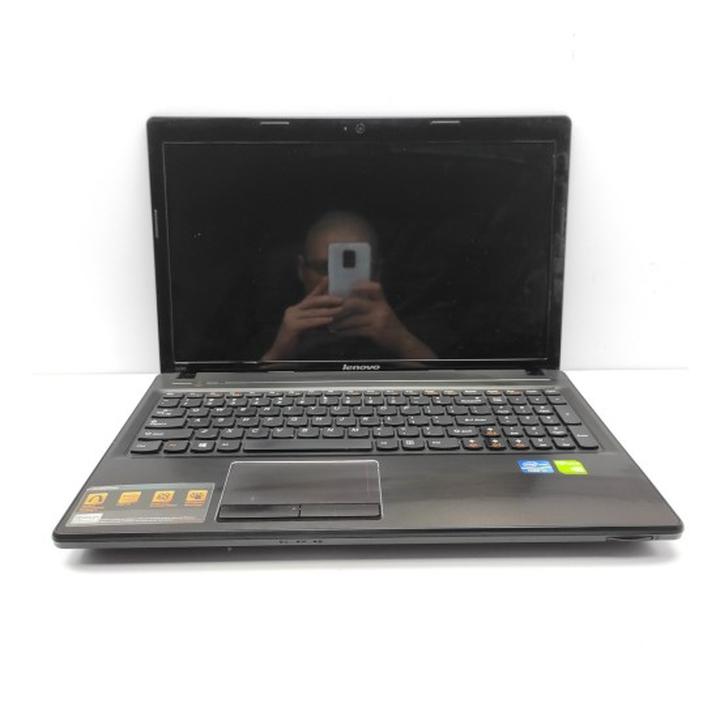
Poniżej znajdziesz kilka kroków, które warto wykonać przed resetem do ustawień fabrycznych:
- Zrób kopię zapasową ważnych plików.
- Odinstaluj niepotrzebne aplikacje.
- Sprawdź, czy masz najnowsze aktualizacje systemowe.
- Zmniejsz ilość uruchamianych programów w tle.
Warto pamiętać, że jeżeli po wykonaniu wszystkich tych działań wciąż napotykasz problemy, zwróć się po pomoc do dobrego informatyka. Czasami naprawdę warto skorzystać z wiedzy specjalisty, aby uniknąć pułapki „naprawiania” błędów, które można było łatwo ominąć. A może udało Ci się rozwiązać wszystkie problemy samodzielnie, niczym Sherlock? W takim wypadku gratulacje! Twój laptop znów działa sprawnie, a Ty możesz wrócić do cieszenia się ulubionymi filmami i grami, wolnymi od irytujących lagów!
Źródła:
- https://www.elektroda.pl/rtvforum/topic2633140.html
- https://winclub.pl/topic/3302-instalacja-z-pendrive-win-7-lenovo-g580/
- https://www.laptopypoznan.pl/blog/jak-zresetowac-laptopa-lenovo?srsltid=AfmBOopqV8KJ5CueeKNAdO0kJKfhWeTff2G1bfyrpXY71OZg020MSr8l
- https://www.elektroda.pl/rtvforum/topic3510040.html
- https://www.elektroda.pl/rtvforum/topic2648120.html
- https://winclub.pl/topic/9399-lenovo-g580-problem-z-instalacj%C4%85-windowsa/
Pytania i odpowiedzi
Jakie przygotowania są konieczne przed formatowaniem laptopa Lenovo G580?
Przed formatowaniem laptopa warto upewnić się, że masz przy sobie laptopa oraz przygotowane napój energetyczny i przekąski. Dodatkowo, kluczowym krokiem jest stworzenie kopii zapasowej wszystkich istotnych danych, aby uniknąć ich utraty podczas formatowania.
Jak wejść do BIOS-u na laptopie Lenovo G580?
Aby dostać się do BIOS-u, uruchom laptopa i wciśnij F2 lub F1 tuż po włączeniu. W BIOS-ie będziesz mógł ustawić opcje bootowania, co jest niezbędne do rozpoczęcia procesu formatowania.
Co należy zrobić po zakończeniu instalacji systemu Windows 7?
Po zakończeniu instalacji systemu Windows 7 musisz zająć się instalacją sterowników, ponieważ system nie zainstaluje ich automatycznie. Upewnij się, że masz dostęp do internetu i potrzebnych sterowników, aby zapewnić płynne działanie laptopa.
Dlaczego ważne jest, aby nie klikać „Sformatuj wszystkie partycje” podczas instalacji?
Nie należy klikać na „Sformatuj wszystkie partycje”, ponieważ spowoduje to usunięcie wszystkich danych z dysku, co może prowadzić do ich nieodwracalnej utraty. Uważaj na tę opcję i wybierz tylko te partycje, które zamierzasz sformatować lub pozostaw je nietknięte.
Jakie kroki powinny zostać podjęte przed resetem do ustawień fabrycznych laptopa?
Przed resetem do ustawień fabrycznych powinieneś zrobić kopię zapasową ważnych plików oraz odinstalować niepotrzebne aplikacje. Dodatkowo, warto sprawdzić dostępność najnowszych aktualizacji systemowych oraz zmniejszyć ilość uruchomionych programów w tle, aby proces resetowania przebiegł sprawniej.



