
 Konrad Mielewczyk
Kiedy otwierasz obudowę komputera, to przypomina odkrywanie tajemnic z przeszłości. Możesz tam znaleźć nie tylko kable przypominające spaghetti, ale także stary dysk twardy, który pamięta czasy, gdy wszyscy uznawali Windows XP za szczyt technologii. Zanim weźmiesz się za rozkręcanie, przygotuj solidne narzędzia, takie jak śrubokręt, który będzie wyłącznie twój. Unikaj używania narzędzi od sąsiadki, ponieważ nie chcesz być osobą, która oddaje sprzęt ze śladami zwarcia! A zanim otworzysz wieko, upewnij się, że wyłączyłeś komputer i odczekaj chwilę, aby uniknąć nieprzyjemnych wrażeń związanych z porażeniem prądem, które mogłyby sprawić, że poczujesz się jak superbohater.
Teraz przyszedł czas na kilka wskazówek dotyczących otwierania obudowy. Większość z nich wyposażona jest w łatwy system zatrzasków lub małych śrubek, które mogą łatwo zniknąć w zakamarkach garderoby. Kiedy widzisz śrubki na obudowie, czas na ich odkręcenie. Pamiętaj jednak, że złapanie ich w momencie, gdy spadają, to nie lada wyzwanie! Miej oczy otwarte i ręce gotowe; a kiedy już zakręcą się w powietrzu, poczujesz się jak w grze wideo z technologią żyroskopową!
Gdy w końcu ujrzysz wnętrze swojego komputera, nie wpadaj w panikę! To nie laboratorium Frankensteina, chociaż czasem może się tak wydawać. Staraj się unikać dotykania komponentów, które mogą być bardziej wrażliwe na ładunki elektryczne niż twoje ostatnie przyjęcie urodzinowe. Jeżeli chcesz przeprowadzić dokładniejsze obserwacje, stosuj opaskę antystatyczną. Nie jest to nowy trend odzieżowy, lecz praktyka, która uratuje cię przed nieprzyjemnym wybuchem przy spotkaniu z pamięcią RAM!
Na koniec, po zakończonym „eksplorowaniu” wnętrzności swojego komputera, wykonaj wszystko w odwrotnej kolejności. Pamiętaj, że łatwiej jest zamknąć wieko niż je otworzyć, więc skoncentruj się na wsadzeniu wszystkich śrubek i ewentualnie kabli z powrotem na swoje miejsce. Oczywiście, gdy komputer zacznie działać, pozwól sobie na chwilę relaksu przy herbatce, celebrując radość, ponieważ jako prawdziwy elektronik, potrafisz rozwiązać swoje „technologiczne zagadnienia” jak mały czarodziej!
Wymiana podzespołów: Co warto wiedzieć?
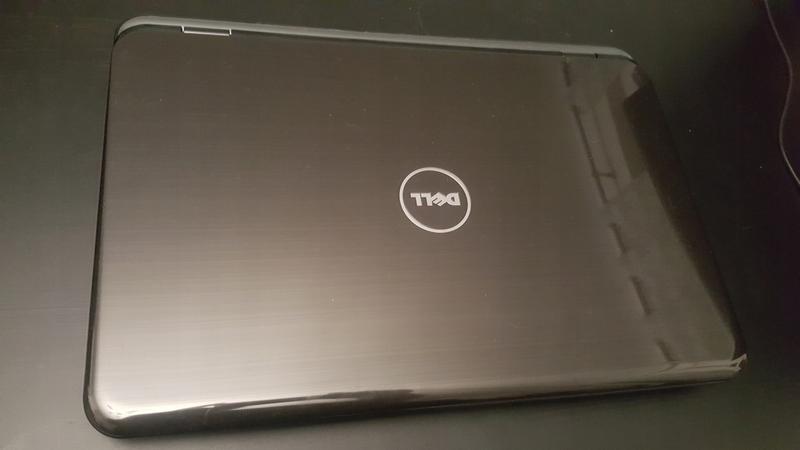
Wymiana podzespołów w komputerze to zadanie, które może przyprawić o gęsią skórkę niejednego z nas. Obawy przed spaloną płytą główną oraz strach przed zgubieniem kluczowego śrubokrętu, który nasz pies postanowił zakopać w ogrodzie, mogą zniechęcać. Jednakże nie ma co panikować! Dzięki odpowiedniemu podejściu i odrobinie odwagi, jak w słynnej reklamie… wszyscy znają to: „Pomachaj mi, jeśli żyjesz!” – mając to na uwadze, jesteśmy gotowi na wymianę i możemy przejść do konkretów.
Rozpocznijmy od zastanowienia się, jaki podzespół chcemy wymienić. Czy nasza karta graficzna nie radzi sobie z najnowszymi grami, a szum wentylatora przypomina zakłócony sygnał radiowy? A może równie problematyczny okazał się procesor, który zamiast działać „błyskawicznie”, pracuje jak niezdarny żółw na emeryturze? Bez względu na przyczynę, warto najpierw zapoznać się z tym, co faktycznie potrzebujemy. Zróbmy mały research – co obecnie w sprzedaży gra najlepiej? Dodatkowo pamiętajmy o dopasowaniu nowego podzespołu do reszty naszego piecyka, by nie skończyć z kartą graficzną, która mówi „hello” tylko po odpowiedniej reżyserii.
Jak zlokalizować śrubokręt?
Kiedy już wiemy, co wymieniamy, pora na małą logistykę! Nie zapominajmy o odpowiednich narzędziach. Śrubokręt to nasz przyjaciel, a jego brak w odpowiednim rozmiarze może zamienić się w największy problem. Przede wszystkim wykonajmy detektywistyczne poszukiwania; gdy nie możemy znaleźć śrubokrętu, a laptop nie otwiera się, może pojawić się konieczność użycia mocnego argumentu: „Kochanie, gdzieś tu był ten śrubokręt, przysięgam!”
Oto lista narzędzi, które mogą być nam potrzebne podczas wymiany podzespołów:
- Śrubokręty o różnych rozmiarach
- Pinceta do wyciągania małych elementów
- Antystatyczna opaska na nadgarstek
- Latarka do oświetlenia trudno dostępnych miejsc
Teraz, gdy dysponujemy odpowiednimi narzędziami oraz nowym podzespołem, czas na działanie! Warto pamiętać, aby robić zdjęcia na każdym etapie demontażu, ponieważ z pewnością pomoże to przypomnieć sobie, gdzie każdy kabel ma wrócić. Gdyby coś poszło nie tak, przynajmniej będziemy mieć materiał na nowy odcinek „Nieudane wymiany – jak nie wymieniać podzespołów”. W końcu, jak głosi stare przysłowie: „Kto nie ryzykuje, ten nie pije szampana”, a przecież wszyscy chcemy świętować pełną zamianę!
Rozwiązywanie problemów: Jak diagnozować usterki?
Rozwiązywanie problemów przypomina poszukiwanie igły w stogu siana, ale w tym przypadku igła nie tylko nie chce się ujawnić, lecz czasami przybiera dziwną formę dymu lub zmienia kolor! Diagnozowanie usterek wymaga nie tylko analitycznego myślenia, lecz także kreatywności. Gdy nasz sprzęt przestaje działać, warto zachować spokój. Zamiast wpadać w panikę jak dziecko, które zgubiło ulubioną zabawkę, lepiej usiąść, głęboko odetchnąć i zacząć od podstawowych kroków. Czy może kabel nie jest wpięty? A może bateria nie ma wystarczającej mocy, aby pobudzić sprzęt do działania? Często najbardziej oczywiste rozwiązania umykają naszej uwadze!
Jeśli mimo wszystko sprzęt dalej nie odpowiada na nasze wołania, warto przejść do bardziej zaawansowanych metod diagnostycznych. W takiej sytuacji możemy przyjąć rolę detektywa, który z lupą w ręku przeszukuje każdy zakamarek. Kiedy mamy do czynienia z komputerem, warto skorzystać z niezwykle pomocnych narzędzi, takich jak „Menadżer zadań” czy „Konsola systemowa”. W tym momencie cała sytuacja przypomina film kryminalny – odkrywamy, co „zabija” nasz sprzęt! Czasami wystarczy zamknąć kilka niepotrzebnych aplikacji, a sprzęt znów działa jak marzenie.
Jak nie dać się zwariować?
Oczywiście, podczas naszych wysiłków warto pamiętać o najważniejszym – dobrym humorze! Często to, co wydaje się poważnym problemem, może przerodzić się w sytuację, która rozbawi wszystkich do łez. Kto powiedział, że usterek nie można traktować z dystansem? Może nasza drukarka wzięła sobie wolne i po prostu potrzebuje dnia relaksu? Kluczowe jest, aby nie brać wszystkiego zbyt serio i pamiętać, że każdy problem ma swoje rozwiązanie. Niekiedy wystarczy zmienić perspektywę, aby wszystko znów działało jak należy!
Konserwacja i czyszczenie: Utrzymaj swój laptop w świetnej kondycji
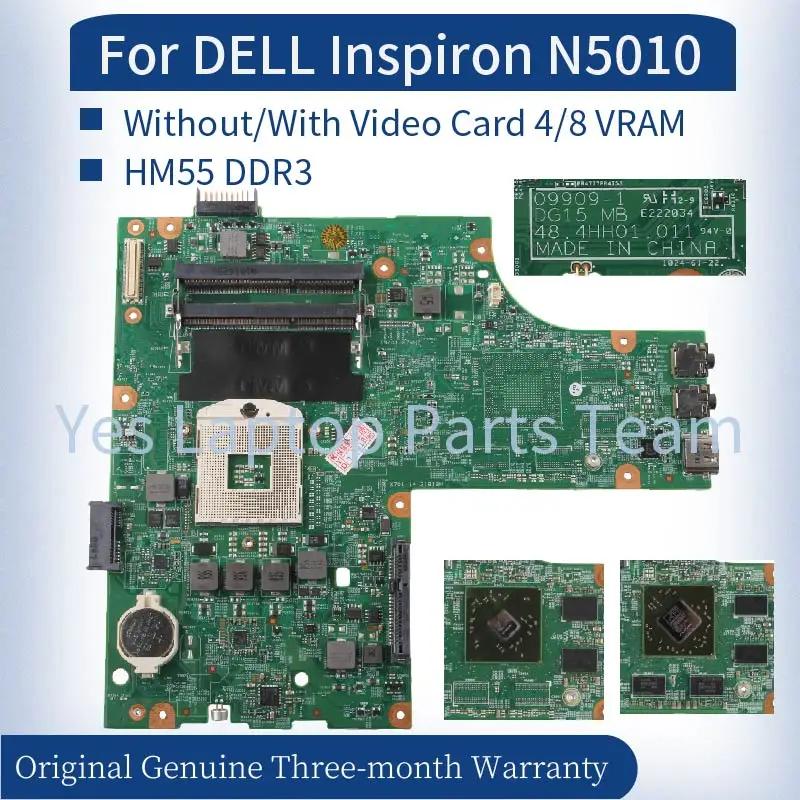
Każdy posiadacz laptopa doskonale rozumie, że te małe cuda techniki szybko mogą stać się najważniejszymi towarzyszami w codziennym życiu. Jak z każdym innym sprzętem, laptop również potrzebuje odpowiedniej troski, aby zachować sprawność, jak za dawnych, najlepszych lat. Regularne sprzątanie to klucz do sukcesu! Nic tak nie zniechęca, jak otwarcie laptopa, w którym piętrzą się warstwy kurzu i resztki przekąsek, które chętnie znalazły się na klawiaturze. Niech każdy wie, że klawiatura to prawdziwa dżungla, szczególnie po intensywnych sesjach grania czy binge-watchingu ulubionych seriali.
Jak więc zabrać się do czyszczenia? Najpierw nie wystarczy jedynie dmuchnąć na klawiaturę w nadziei, że kurz sam odskoczy. Rozpocznij od założenia rękawiczek, gdyż można trafić na większe skarby niż w jakiejkolwiek grze przygodowej. Następnie zaopatrz się w środek czyszczący oraz ściereczkę z mikrofibry, która sprawi, że ekran odzyska wygląd nowości, zamiast przypominać obrazy z lat 90-tych. Pamiętaj, by unikać zbyt agresywnych chemikaliów, ponieważ chcemy, aby nasz laptop pracował prawidłowo, a nie zgasł na zawsze jak lampka w świątecznym dekoratorze!
Przygotuj się na bitwę z kurzem!
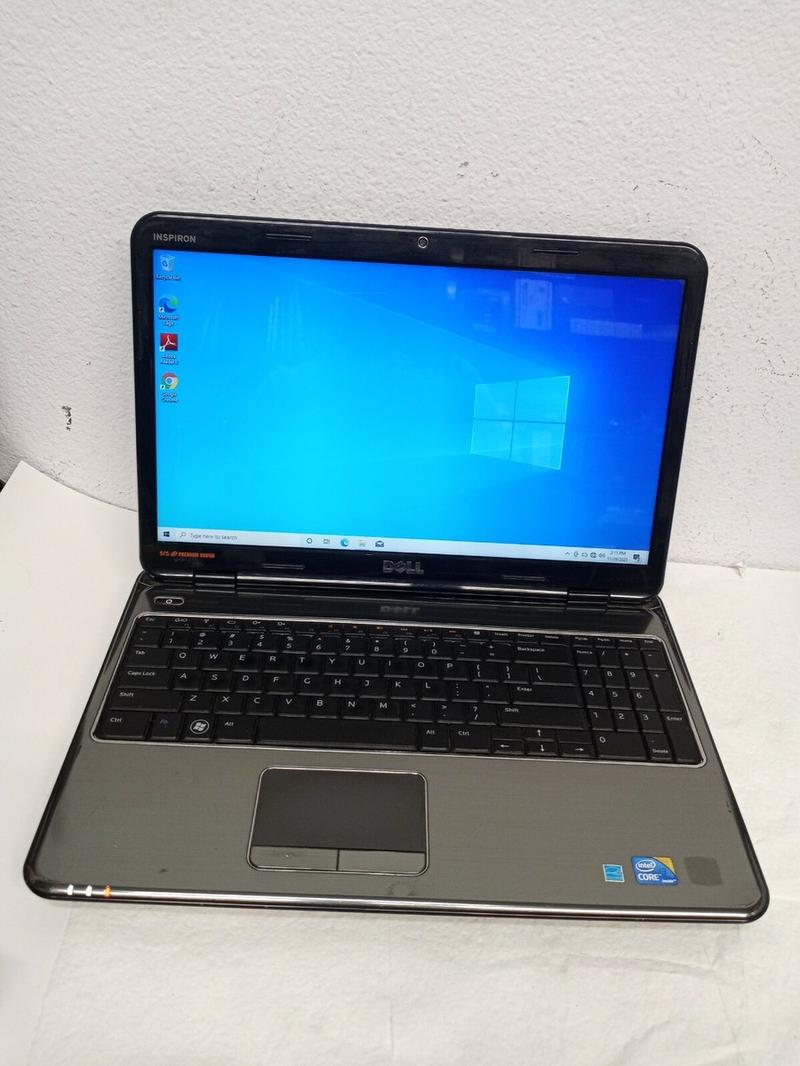
Oczywiście, nie zapominaj o odkurzaniu portów i wentylacji! Właśnie tam potrafi zebrać się naprawdę nieprzyjemne towarzystwo. Wykonaj małą operację, korzystając z pędzelka lub sprężonego powietrza, aby skutecznie wybić natrętne drobinki. Wentylacja odgrywa kluczową rolę w zapewnieniu, że laptop nie zamienia się w małego piekarnika z wydajnością termiczną w stylu gorącej kawy. Po zakończeniu sprzątania koniecznie pochwal się nowym wyglądem swojego laptopa – teraz będzie w pełni gotowy na przetrwanie kolejnych maratonów filmowych oraz intensywnych sesji gamingowych!
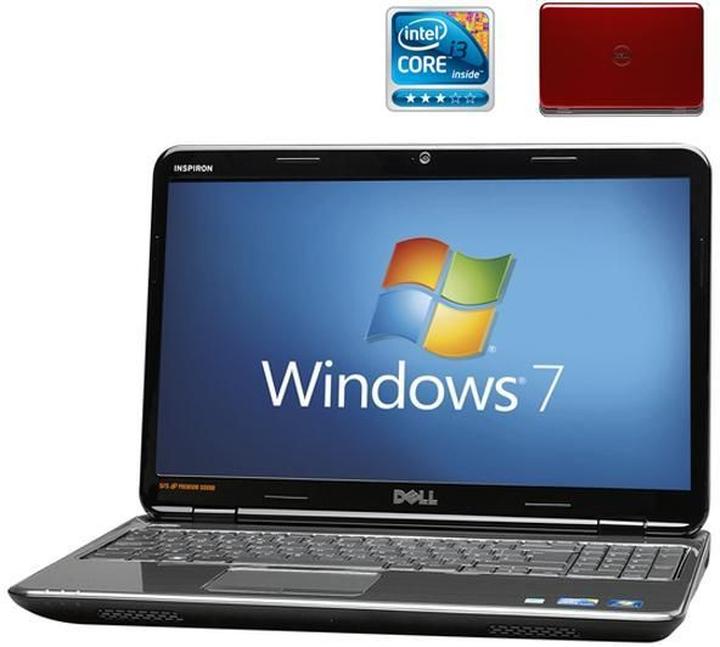
Oto kilka kroków, które warto zastosować podczas konserwacji laptopa:
- Regularne czyszczenie klawiatury i ekranu.
- Sprawdzanie i usuwanie niepotrzebnych programów.
- Defragmentacja dysku dla lepszej wydajności.
- Aktualizacja systemu operacyjnego oraz sterowników.
- Odkurzanie portów i wentylacji.
Na zakończenie, pamiętaj o regularnej konserwacji! Utrzymanie systemu operacyjnego w doskonałej kondycji, usuwanie zbędnych programów, czy nawet defragmentowanie dysku, to działania, które przyczynią się do tego, że Twój laptop będzie działać jak nowy przez długie lata. A może nawet odkryjesz, że to Twoje nowe hobby! Konserwacja laptopa to nie tylko dbanie o sprzęt, ale także wyrażanie miłości do technologii, która w zamian za Twoje zabiegi obdarzy Cię płynnością i wydajnością. Dlatego do dzieła, odkurz swoje poczciwe urządzenie i ciesz się życiem w cyfrowym świecie!
| Krok | Opis |
|---|---|
| 1 | Regularne czyszczenie klawiatury i ekranu. |
| 2 | Sprawdzanie i usuwanie niepotrzebnych programów. |
| 3 | Defragmentacja dysku dla lepszej wydajności. |
| 4 | Aktualizacja systemu operacyjnego oraz sterowników. |
| 5 | Odkurzanie portów i wentylacji. |
Ciekawostką jest, że regularne czyszczenie laptopa nie tylko poprawia jego wydajność, ale także wydłuża żywotność podzespołów. Kurz i zanieczyszczenia mogą prowadzić do przegrzewania, co z kolei skraca czas działania baterii oraz może uszkodzić podzespoły.
Pytania i odpowiedzi
Jakie narzędzia są niezbędne do rozkręcania laptopa Dell Inspiron N5010?
Do rozkręcania laptopa warto mieć kilka podstawowych narzędzi, w tym różne rozmiary śrubokrętów oraz pincetę do wyciągania małych elementów. Dobrze jest także zaopatrzyć się w antystatyczną opaskę na nadgarstek, aby uniknąć uszkodzenia komponentów przez ładunki elektryczne.
Co należy zrobić przed rozpoczęciem demontażu laptopa?
Przed rozpoczęciem demontażu, upewnij się, że komputer jest wyłączony i odczekaj chwilę, aby uniknąć porażenia prądem. Przygotuj wszystkie potrzebne narzędzia i zrób zdjęcia poszczególnych etapów, co pomoże w późniejszym składaniu laptopa.
Jakie są najważniejsze zasady bezpieczeństwa podczas otwierania laptopa?
Podczas otwierania laptopa ważne jest, aby unikać dotykania wrażliwych komponentów oraz korzystać z opaski antystatycznej. Utrzymywanie porządku i zwracanie uwagi na spadające śrubki również jest kluczowe, aby uniknąć ich zagubienia.
Co można zrobić, aby laptop działał wydajniej po rozkręceniu?
Po rozkręceniu laptopa można wymienić podzespoły, które wpływają na wydajność, jak karta graficzna czy procesor. Regularne czyszczenie wnętrza z kurzu oraz aktualizacja oprogramowania również przyczyniają się do lepszej wydajności sprzętu.
Jak często zaleca się konserwację laptopa?
Regularna konserwacja laptopa powinna odbywać się co kilka miesięcy, a nie rzadziej niż raz na pół roku. Warto przeprowadzać czyszczenie klawiatury, odkurzanie portów oraz aktualizowanie systemu operacyjnego, co przyczynia się do dłuższej żywotności sprzętu.



