
 Konrad Mielewczyk
Zmiana orientacji ekranu w laptopach Dell przypomina pełną emocji grę w IntelliJ. Choć może wydawać się skomplikowana, w rzeczywistości jest to zadanie na tyle proste, że nawet Twój kot z łatwością poradziłby sobie z tym w kilka chwil. Przede wszystkim, jeśli pragniesz małej rewolucji, wystarczy skorzystać z genialnych skrótów klawiszowych. Wystarczy, że jednocześnie naciśniesz klawisze Ctrl + Alt, a następnie wybierzesz odpowiednią strzałkę. Różne kombinacje pozwolą Ci obrócić ekran w prawo, lewo, do góry nogami, a nawet przywrócić go do normalnej pozycji. Wygodnie, prawda?
Z drugiej strony, jeśli nie jesteś fanem krótkich skrótów i wolisz podejście bardziej wizualne, mamy dla Ciebie alternatywną metodę. W takim przypadku, kliknij prawym przyciskiem myszy na pulpicie i wybierz „Ustawienia ekranu”. Tam natkniesz się na opcję „Orientacja”, w której znajdziesz wszystkie przydatne opcje obrotu: pozioma, pionowa, pozioma odwrócona oraz pionowa odwrócona. Wybierz tę, która najlepiej pasuje do Twojego stylu pracy, a Twój ekran zacznie tańczyć jak na każdym udanym balu.
Czy warto zmieniać orientację ekranu?
Wiele osób zastanawia się, kiedy w ogóle warto obrócić ekran. Oczywiście, nie robisz tego tylko po to, aby wyglądać cool na Zoomie. Obrócony ekran okazuje się bardzo przydatny podczas pracy z długimi dokumentami, programowaniem, a także przeglądaniem stron internetowych. Dzięki takiemu rozwiązaniu możesz zobaczyć więcej treści naraz, co nie zawsze jest możliwe w standardowym widoku. A może marzysz o czytaniu e-booków w pionie? Każda okazja sprzyja przywróceniu sobie komfortu czytania. Z pewnością Twoje zwoje mózgowe będą Ci wdzięczne.
Na zakończenie, warto pamiętać, że niektóre modele laptopów Dell mogą posiadać unikalne skróty klawiszowe lub opcje dostosowywania w aplikacji do zarządzania grafiką. Dlatego zanim zdecydujesz się na pracę na ekranie poziomym, sprawdź, co jeszcze oferuje Twój sprzęt. W końcu, kto wie, może chwilowa zmiana orientacji zainspiruje Cię do nowych, genialnych pomysłów?
Najczęstsze problemy z obrotem ekranu i jak je rozwiązać
Jeśli kiedykolwiek zauważyłeś, że twój ekran laptopa przyjął dziwaczny kształt trapezu, nie wpadaj w panikę – nie jesteś sam w tej nietypowej sytuacji! Niestety, tego rodzaju problemy mogą zdarzyć się w najmniej przewidywalnych momentach. Czasami wystarczy przypadkowo nacisnąć odpowiednią kombinację klawiszy, a innym razem zachowanie sprzętu może być wynikiem jego kaprysu. Jednak nie martw się, ponieważ na każdą usterkę znajdzie się sposób. Obracanie ekranu staje się wówczas grą, która przynosi przyjemność i wygodę w codziennej pracy.
Na początku warto przyjrzeć się klasycznym rozwiązaniom, czyli skrótom klawiszowym. Użytkownicy systemu Windows mogą skorzystać z prostego połączenia klawiszy: Ctrl + Alt + strzałka w górę lub w dół, a ekran wróci do normy lub obróci się o 180 stopni. Zabawnie to wygląda, zwłaszcza gdy ktoś przygląda się z boku. Należy również pamiętać, że niekiedy te skróty mogą być wyłączone w ustawieniach karty graficznej, dlatego, jeśli twoje czary nie działają, koniecznie sprawdź ustawienia.
Jak poradzić sobie z obrotem ekranu?
Jeśli jednak wspomniany skrót nie przyniesie oczekiwanego efektu, możesz zawsze zajrzeć do ustawień systemowych. Kliknij prawym przyciskiem myszy na pulpicie, wybierz „Ustawienia ekranu”, a następnie przejdź do sekcji „Orientacja”. Tam możesz zdecydować, jak często chcesz obrócić swój wyświetlacz. Wybieranie orientacji przypomina wręcz grę w Tetris – masz do dyspozycji różnorodne opcje, takie jak pionowa, pozioma oraz ich odwrócone wersje. Zapisz te litery w pamięci, a problemy z obrotem ekranu znikną jak za dotknięciem czarodziejskiej różdżki.
Pamiętaj, że obrócenie ekranu może być nie tylko zabawne, ale również niesamowicie praktyczne! Niezależnie od tego, czy programujesz, czytasz długie dokumenty, czy przeglądasz media społecznościowe, możliwość dostosowania orientacji ekranu pozwala zwiększyć efektywność. To z kolei przynosi poczucie satysfakcji i kontroli nad sytuacją. Dlatego, gdy twój ekran znowu postanowi być niegrzeczny, nie panikuj – po prostu przygotuj się na wyzwanie, rozwiń ramiona i zmień kąt widzenia! W końcu w tym szaleństwie można znaleźć metodę!
Oto kilka opcji orientacji ekranu, które możesz wybrać:
- W poziomie (normalna)
- W pionie (po obrocie w prawo)
- W poziomie (odwrócona)
- W pionie (po obrocie w lewo)
Wykorzystanie skrótów klawiaturowych do szybkiego obracania ekranu
Obracanie ekranu stanowi jedną z tych funkcji, które wiele osób odkrywa dopiero w momencie, gdy przypadkowo naciśnie niewłaściwą kombinację klawiszy. W tym momencie rozpoczyna się prawdziwy festiwal chaosu! Nagle zamiast dobrze znanej ściany kodu, na ekranie pojawia się jego lustrzane odbicie, a nasze próby naprawienia sytuacji kończą się często wybuchami śmiechu lub złości. Na szczęście pomocne okazują się skróty klawiszowe, które umożliwiają błyskawiczne dostosowanie obrazu do odpowiedniej orientacji. Pamiętaj, że te skróty funkcjonują na każdym laptopie z systemem Windows, niezależnie od marki – od Asusa po Dell, wszyscy mogą cieszyć się „turbo obracaniem”!
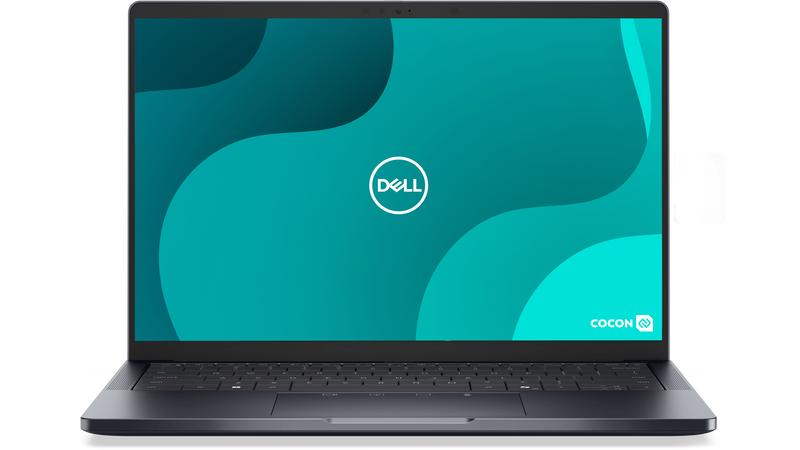
Co jednak zrobić, gdy twoja klawiatura nie nadąża za twoimi ambicjami obrotowymi? W takiej sytuacji możesz skorzystać z drugiego sposobu – zaproszenia ustawień systemowych do współpracy. Wystarczy kliknąć prawym przyciskiem myszy na pulpicie, następnie wybrać „Ustawienia ekranu”, a tam znajdziesz różne opcje – poziomą, pionową, a nawet „odwróconą”. Tylko pamiętaj, aby nie zatracić się w tych wszystkich opcjach, ponieważ łatwo można trafić na główną stronę Google w wersji „do góry nogami”!
Dlaczego warto obrócić ekran?
Może zastanawiasz się, dlaczego warto obracać ekran? Okazuje się, że pionowa orientacja zapewnia znacznie większą wygodę podczas przeglądania długich dokumentów, a w przypadku ulotnych myśli może uratować wiele ważnych zadań. Dzięki temu zamiast ciągłego przewijania dokumentów, możesz po prostu cieszyć się pełnym widokiem na ekranie. A co, jeśli nagle twój obraz stanie się odwrotny? Nic prostszego – wystarczy wykonać „szybki obrót” odpowiednią kombinacją klawiszy, i sprawa załatwiona!
Teraz, gdy znasz już sztuczki na szybkie obracanie ekranu, nie daj się zaskoczyć, gdy ekran postanowi wywinąć ci numer! Stukając palcami po klawiszach i przekształcając ekran w puzzlowy labirynt, pamiętaj, aby podejść do tego z humorem. Technologia bywa przecież nieprzyjacielska, ale ty masz w ręku tajne bronie w postaci skrótów klawiszowych. Kto wie, może obracanie ekranu stanie się twoim nowym hobby – przecież zawsze można zorganizować zawody w „najszybszym obrocie”!
| Kombinacja klawiszy | Opis |
|---|---|
| Ctrl + Alt + Strzałka w górę | Obrócenie ekranu do domyślnej pozycji (w poziomie). |
| Ctrl + Alt + Strzałka w dół | Obrócenie ekranu do pozycji odwróconej (180 stopni). |
| Ctrl + Alt + Strzałka w lewo | Obrócenie ekranu w lewo (90 stopni w lewo). |
| Ctrl + Alt + Strzałka w prawo | Obrócenie ekranu w prawo (90 stopni w prawo). |
Co zrobić, gdy ekran nie chce się obrócić? Porady dla użytkowników Dell
Kiedy ekran Twojego laptopa Dell postanawia zrobić psikusa i obraca się do góry nogami, nie martw się! Istnieje kilka prostych sposobów, aby przywrócić go do normalności. Pierwsza pomoc w tej sytuacji polega na użyciu klawiszy! Tak, tak, wszyscy lubią skróty, więc czemu nie skorzystać z efektownej kombinacji? Wystarczy wcisnąć Ctrl + Alt oraz odpowiednią strzałkę: strzałka w górę przywraca standardową orientację, natomiast strzałka w dół obraca ekran o sto osiemdziesiąt stopni. Proste, prawda? Dodatkowo, jeśli masz ochotę na bardziej wyrafinowane obroty, strzałka w lewo lub prawo umożliwia obrócenie ekranu o dziewięćdziesiąt stopni.
W przypadku, gdy skróty klawiszowe nie działają
Co zrobić, gdy powyższe skróty nie przynoszą oczekiwanych rezultatów? Cóż, nie wszystko stracone! Zawsze możesz zajrzeć do ustawień systemowych. Kliknij prawym przyciskiem myszy na pulpicie, wybierz „Ustawienia ekranu” i znajdź sekcję „Orientacja”. Tam masz możliwość wyboru między orientacją pionową, poziomą a nawet ich odwróconymi wersjami. Pozwól, aby Twój ekran przyjął pożądany kąt, kliknij „Zastosuj” i voilà! Jeżeli ekran nadal odmawia współpracy, nie ma nic lepszego niż mały reset systemu – czas na restart!
Problemy? Nie panikuj!
Jeśli nawet po tych wszystkich działaniach ekran wciąż nie chce się obrócić, warto sprawdzić sterowniki Twojej karty graficznej. Tak, dobrze słyszysz! Może tam tkwi problem! Najpierw upewnij się, że masz zainstalowane najnowsze sterowniki. Czasami, gdy zainstalowane są starsze wersje, niektóre funkcje mogą być zablokowane. Dodatkowo, sprawdź, czy Twoje skróty klawiszowe są aktywne w panelu sterowania Intel Graphics – ich włączenie może rozwiązać problem. Gdy wszystko zawiedzie, skontaktuj się z pomocą techniczną – czasami problem może być bardziej skomplikowany, niż wydaje się na pierwszy rzut oka!
Kiedy już wiesz, jak obrócić ekran w swoim laptopie Dell, możesz z radością cieszyć się efektywną pracą, która nie sprawia problemów. Pamiętaj, że wygoda korzystania z ekranu w odpowiedniej orientacji w znacznym stopniu przekłada się na jakość Twojej pracy oraz komfort codziennych zadań.
Oto kilka kroków, które pomogą w rozwiązaniu problemu z obrotem ekranu:
- Sprawdź klawisze skrótów (Ctrl + Alt + strzałka).
- Wejdź w ustawienia systemowe i zmień orientację ekranu.
- Uaktualnij sterowniki karty graficznej.
- Upewnij się, że skróty klawiszowe są aktywne w panelu sterowania Intel Graphics.
- Skontaktuj się z pomocą techniczną, jeśli problem nadal występuje.
Przekręć ekran, zajmij się konfiguracją i odkryj nową jakość korzystania z technologii. Happy computing!



