Konrad Mielewczyk
Reinstalacja systemu przypomina przygotowania do ogromnej podróży, dlatego potrzebujesz dobrego planu, odpowiednich map oraz kilku niezbędnych rzeczy na wszelki wypadek. Zanim jednak przystąpisz do działania, zadbaj o zapewnienie bezpieczeństwa wszystkim ważnym plikom. Warto więc wykonać kopię zapasową! Przechowuj zdjęcia, dokumenty oraz wszystkie te wyjątkowe memy w chmurze lub na zewnętrznym dysku. Choć to może wydawać się oczywiste, lepiej być zabezpieczonym niż później żałować po reinstalacji.
Jakie narzędzia będą Ci potrzebne?
Teraz nadszedł czas na zorganizowanie sprzętu – pamiętaj, aby mieć portfel na stole! Jeśli reinstalujesz system Windows, najpierw pobierz obraz ISO. Microsoft prowadzi nas przez tę proces jak doświadczony przewodnik, a różnorodne wersje systemu znajdziesz bezpośrednio na ich stronie. Możesz także użyć oprogramowania do tworzenia bootowalnych USB, które okaże się nieocenione. Jeżeli Twój komputer obsługuje funkcję przywracania systemu, rozważ opcję „Resetuj do ustawień fabrycznych”, która może stanowić idealne rozwiązanie. Koniecznie zrób rekonesans, aby upewnić się, jakie dane zostaną usunięte, a co pozostanie nietknięte!
Nie zapomnij o kluczu aktywacyjnym
Teraz warto porozmawiać o kluczu aktywacyjnym. Niektóre urządzenia zawierają go w BIOS-ie, co oznacza, że nie musisz się martwić o zgubione naklejki. Po uruchomieniu instalatora klucz zostanie zaciągnięty automatycznie. Jeśli jednak Twój klucz to prawdziwy król złodziei, czyli niechciane wirusy i złośliwe oprogramowanie, reinstalacja stanie się najbezpieczniejszą opcją dla Twojego sprzętu. Dodatkowo zdecyduj, czy wolisz zachować pliki, czy preferujesz całkowite wyczyszczenie systemu.
Gdy wszystko jest już przygotowane, nadszedł czas, aby wdrożyć swój plan w życie! Podejdź do tego zadania w spokojnej atmosferze i, na Boga, unikaj pośpiechu. Każdy krok wykonuj z uwagą i namysłem, bo żadna podróż do nowego systemu nie powinna kończyć się katastrofą, lecz powinna prowadzić do wielkiego aplauzu dla Twoich umiejętności technicznych. Powodzenia! Na zdrowie Twojemu nowemu systemowi!
Krok po kroku: Jak prawidłowo przeprowadzić reinstalację systemu operacyjnego
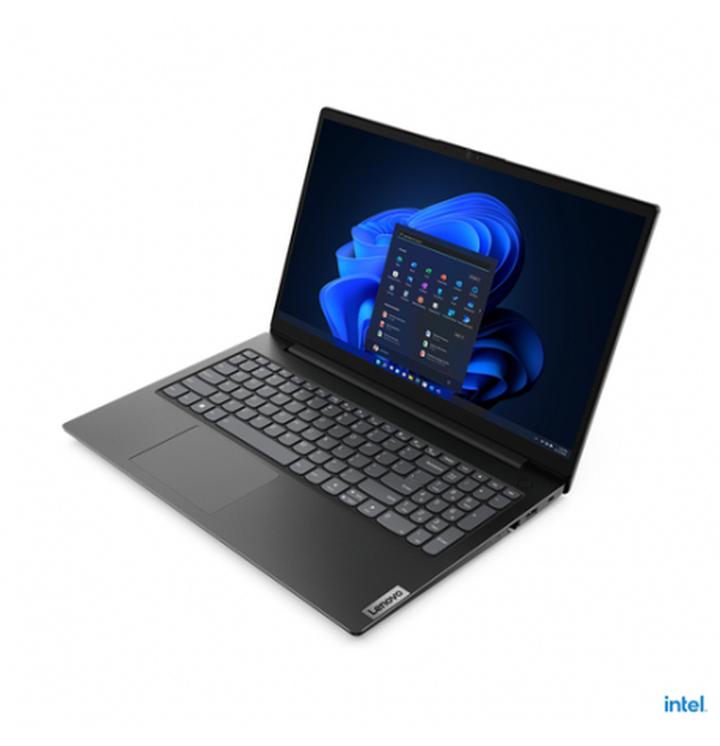
Reinstalacja systemu operacyjnego może przypominać magiczny rytuał z dawnych legend, jednak w rzeczywistości wcale nie jest tak skomplikowana! Jeżeli czujesz się przytłoczony przez zbędne aplikacje od producenta, które zamiast pomagać, raczej przeszkadzają, to nadeszła pora na porządki. Zanim jednak wyruszysz na ścieżkę reinstalacji, upewnij się, że masz przy sobiewszystkie istotne pliki, ponieważ komputer z pewnością zechce zaskoczyć cię i wszystko wyczyści! Przechodząc do rzeczy, skorzystaj z narzędzi takich jak Media Creation Tool, aby pobraćnajwiększy obraz ISO systemu Windows. Chcesz klucz? Jeżeli korzystasz z laptopa, najprawdopodobniej będzie on ukryty w systemie – przekonasz się, że komputer doskonale zna swoje sekrety!
Gotowi na rozruch!
Teraz zaczynamy niestrudzoną przygodę z reinstalacją. Włóż przygotowane przez siebie medium instalacyjne do laptopa i uruchom go. Na początek musimy wejść do BIOS-u – nie obawiaj się, to nic strasznego, wystarczy wykonać kilka sprytnych ruchów na klawiaturze, a znajdziesz się w grze! Nie zapomnij zmienić kolejności rozruchu, aby system mógł najpierw korzystać z USB lub DVD; zresztą, każda wyprawa wymaga trochę staranności w planowaniu! Kiedy system wystartuje z płyty lub USB, ujrzysz magiczny ekran instalacyjny. Teraz wybierz opcję „Zainstaluj nowy system” – a Twoje przygody w świecie technologii właśnie się zaczynają.
Na skrzydłach instalacji
Gdy wybierzesz opcję instalacji, nadchodzi najważniejszy moment – partycjonowanie dysku! Jeżeli planujesz przeprowadzić gruntowne porządki, rozważ sformatowanie partycji systemowej. Pamiętaj, aby dokładnie przemyśleć, co chcesz zachować, a co lepiej usunąć. Oto kilka kluczowych kroków, które warto wziąć pod uwagę podczas partycjonowania:
- Ustal, które pliki są dla Ciebie najważniejsze i je zabezpiecz.
- Rozważ utworzenie nowej partycji na dane, aby nie trzymać wszystkiego na jednej.
- Sprawdź, czy masz wystarczająco dużo miejsca na nową instalację systemu.
- Zdecyduj, czy chcesz sformatować obecne partycje, czy zostawić je nietknięte.
Po kliknięciu „Dalej” system nabiera tempa, a Ty podziwiasz, jak dobrze dogadujecie się ze sobą. Możesz teraz na chwilę się odprężyć i przypomnieć sobie, jak w przeszłości wielokrotnie próbowałeś zgłębiać instrukcje na YouTube… A teraz zaufałeś Windows! Po zakończeniu instalacji komputer poprosi cię o kilka rzeczy – wybór regionu, języka, kont użytkowników – jakbyś wprowadzał się do nowego mieszkania.
I voilà! Kiedy system w końcu się uruchomi, z pewnością z radości zatańczysz z entuzjazmem, a przerwy na kawę będą bardziej niż zasłużone. Reinstalacja systemu operacyjnego może rzeczywiście być skomplikowanym procesem, ale z odpowiednim przygotowaniem i uśmiechem na twarzy stawisz czoła temu wyzwaniu z pewnością siebie. A w razie problemów? Zawsze możesz skorzystać z Google i społeczności online, gotowych wspierać zagubionych użytkowników komputerów!
| Krok | Opis |
|---|---|
| 1 | Upewnij się, że masz wszystkie istotne pliki. |
| 2 | Pobierz największy obraz ISO systemu Windows za pomocą Media Creation Tool. |
| 3 | Włóż przygotowane medium instalacyjne do laptopa i uruchom go. |
| 4 | Wejdź do BIOS-u, aby zmienić kolejność rozruchu na USB lub DVD. |
| 5 | Wybierz opcję „Zainstaluj nowy system”. |
| 6 | Rozpocznij partycjonowanie dysku. |
| 7 | Zabezpiecz ważne pliki przed formatowaniem partycji. |
| 8 | Rozważ utworzenie nowej partycji na dane. |
| 9 | Sprawdź dostępność miejsca na nową instalację systemu. |
| 10 | Dezyduj o sformatowaniu istniejących partycji. |
| 11 | Po kliknięciu „Dalej” postępuj zgodnie z instrukcjami instalacji. |
| 12 | Wprowadź wybór regionu, języka oraz kont użytkowników. |
Ciekawostka: W laptopach Lenovo klucz produktu do systemu Windows często jest zapisany w BIOS-ie i można go odczytać za pomocą specjalnych programów, co ułatwia reinstalację, ponieważ nie musisz go szukać w dokumentach lub polegać na etykietkach.
Rozwiązywanie problemów: Najczęstsze błędy podczas reinstalacji systemu w laptopach Lenovo
Reinstalacja systemu operacyjnego w laptopach Lenovo to temat, który często spędza sen z powiek niejednemu użytkownikowi. Zdarza się, że po wielu godzinach zmagania się z błędami, długimi aktualizacjami oraz tajemniczymi komunikatami, odczuwamy frustrację i zadajemy sobie pytanie: „Dlaczego ja to robię?!” Zazwyczaj największym błędem, jaki popełniamy, okazuje się pomijanie backupu. Kto z nas nie chciałby uniknąć utraty wszystkich zdjęć z wakacji lub cennych dokumentów? Naturalną koleją rzeczy jest odkrywanie, co wrażliwego pozostało na dysku po reinstalacji systemu.
Innym powszechnym błędem pozostaje niewłaściwe korzystanie z funkcji OneKey Recovery. Niektórzy użytkownicy sądzą, że to magiczny przycisk, który przywróci ich laptopa do stanu sprzed dawnych czasów. Niestety, często tylko przywraca on preinstalowane programy, które mogą pozostać nieużywane. Dlatego osiągnięcie owej „magiczej czystości” wcale nie okazuje się proste. Przed przystąpieniem do reinstalacji powinniśmy dokładnie przeanalizować, co tak naprawdę chcemy osiągnąć. Zamiast tego warto zainwestować chwilę w zrozumienie funkcji, które są nam dostępne.
Klucz do sukcesu – aktywacja systemu
Kolejnym „hitem” staje się zapominanie o kluczu aktywacyjnym. Można to porównać do sytuacji, w której próbujemy czytać książkę, ale zapominamy, jak trzymać ją w rękach. W przypadku laptopów Lenovo klucz często znajduje się w systemie, co ułatwia sprawę. Niemniej jednak, jeśli decydujemy się na ręczną zmianę systemu, powinniśmy go zapisać wcześniej. W przeciwnym razie staniemy przed dylematem, jak uruchomić ten cały cyfrowy bałagan. Wybierając wersję Windows do instalacji, warto pamiętać, że dobór odpowiedniego ISO odgrywa kluczową rolę – nie każda wersja pasuje do każdego urządzenia!
Na koniec musimy pamiętać o BIOS-ie! Wejście do niego przypomina zdobywanie mapy skarbu w pirackiej legendzie. Niektórzy użytkownicy próbują przypadkowo dostać się do BIOS-u, wciskając losowe przyciski na klawiaturze, co często kończy się niepowodzeniem. W rzeczywistości dla większości modeli Lenovo potrzebujemy klawisza F1. Przytrzymując go w odpowiednim momencie, zyskujemy dostęp do nieznanego świata! Pamiętajmy jednak, która wersja BIOS-u jest aktualna, ponieważ niewłaściwe zmiany mogą przynieść więcej szkód niż korzyści.
Po reinstalacji: Jak skonfigurować laptop i zainstalować niezbędne oprogramowanie
Reinstalacja systemu operacyjnego na laptopie przypomina przeprowadzkę do nowego mieszkania. W trakcie tego procesu pozbywasz się starych gratów, a następnie starannie układasz wszystko na nowo. Jeśli zainstalowałeś już Windows 10 na swoim laptopie, serdecznie gratuluję! Teraz czas na przejście przez proces konfiguracji. Rozpocznij od minimalizacji zbędnych aplikacji, które producent ściągnął do twojego komputera. Mówimy tu o irytującym balastowym oprogramowaniu, które nie ma innego celu niż zajmowanie cennego miejsca na dysku. Wejdź do sekcji „Ustawienia” i znajdź opcję resetowania, aby rozpocząć swoją czystą podróż!
Jak dobrze przygotować się do instalacji?
Przed przystąpieniem do reinstalacji warto stworzyć kopię zapasową ważnych plików. Kto z nas chciałby stracić swoje ulubione zdjęcia z wakacji lub niezapisany wiersz dla ukochanej? W doskonały sposób możesz skorzystać z chmur (mówimy tu o tym magicznym „miejscu” w Internecie) lub po prostu przerzucić je na zewnętrzny dysk twardy. Po tej czynności poczujesz się gotowy na nieodwracalne kroki. Gdy znajdziesz się w programie instalacyjnym, nie przejmuj się! Jeśli brakuje ci klucza licencyjnego, to nie koniec świata – system Windows zazwyczaj rozpozna licencję wpisaną w BIOSie. To naprawdę magiczne, prawda?
Czas na odpowiednie oprogramowanie!
Teraz, gdy masz Windowsa na swoim komputerze, przyjrzyj się koniecznemu oprogramowaniu. Bez kilku aplikacji nasz laptop może wydawać się nudny i mało funkcjonalny. Nie zapomnij zainstalować przeglądarki (Chrome czy Firefox? To zależy tylko od ciebie!) oraz programów do ochrony przed wirusami. Bezpieczeństwo w sieci ma kluczowe znaczenie, a wirusy są niczym nieproszony gość na przyjęciu. Opcjonalnie, choć zdecydowanie polecane, programy do edycji zdjęć, zarządzania projektami czy odtwarzacze multimedialne z pewnością urozmaicą twoje doświadczenia. Świat ma wiele do zaoferowania, więc wybieraj mądrze!
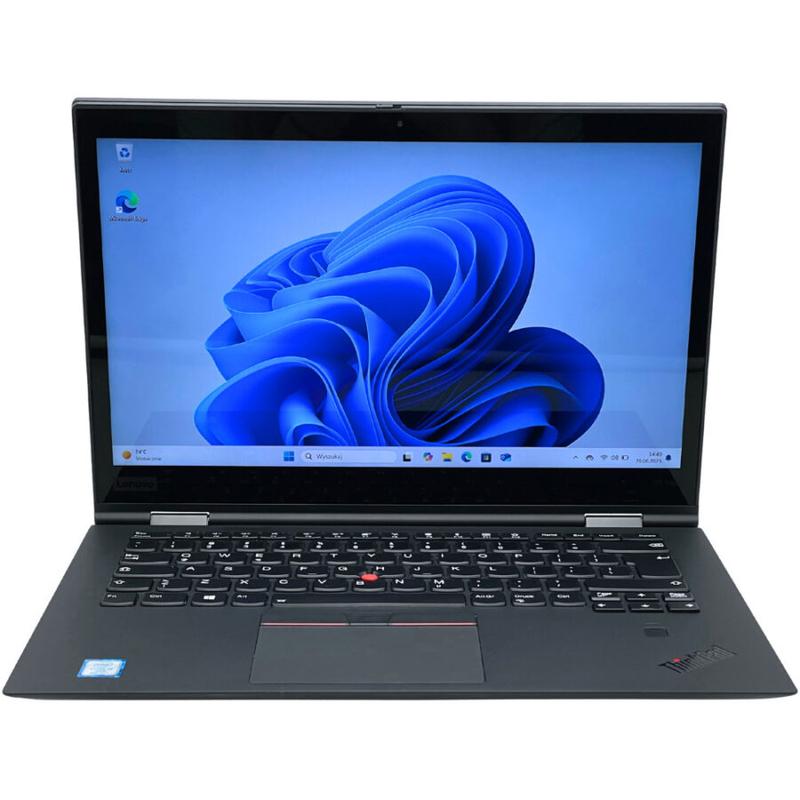
Poniżej przedstawiam listę aplikacji, które warto zainstalować na nowym systemie:
- Przeglądarka internetowa (Chrome, Firefox)
- Program antywirusowy
- Program do edycji zdjęć
- Odtwarzacz multimedialny
- Program do zarządzania projektami
I na koniec, po tych kilku prostych krokach, spersonalizuj swój laptop według własnych upodobań! Zmień tapetę, skonfiguruj skróty klawiszowe i baw się w modyfikowanie ustawień, by czuć się jak u siebie. Teraz wiesz, jak skonfigurować i zainstalować niezbędne oprogramowanie. Czas zabrać się za dodawanie swojego indywidualnego charakteru do laptopa. Twój laptop to teraz twoje królestwo!
Źródła:
- https://www.elektroda.pl/rtvforum/topic3227209.html
- https://www.laptopypoznan.pl/blog/jak-zresetowac-laptopa-lenovo?srsltid=AfmBOooXh0wd10LB5OZqCoJlM20rKoYfHkA6P5562jht_54Or99XBsM6
- https://www.elektroda.pl/rtvforum/topic2548550.html
- https://www.elektroda.pl/rtvforum/topic2901649.html
- https://www.elektroda.pl/rtvforum/topic2889247.html