
 Konrad Mielewczyk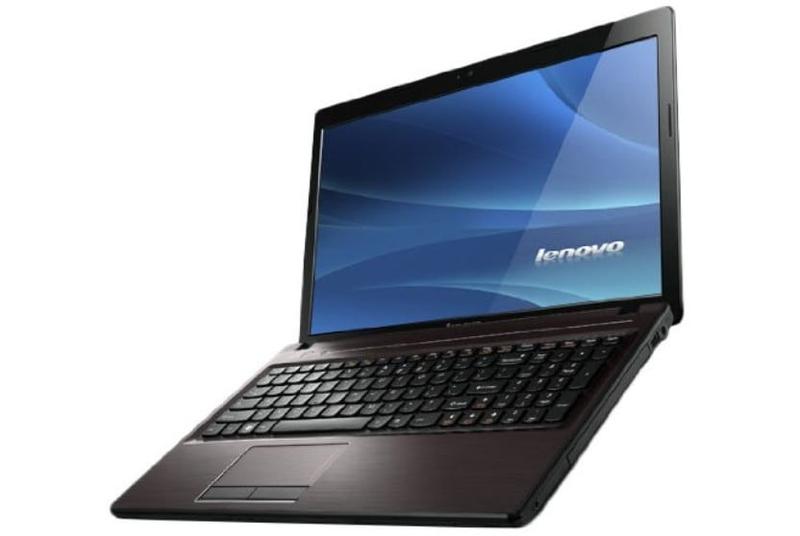
Sprawdzanie specyfikacji karty graficznej w laptopie Lenovo G580 nie wymaga żadnych tajemnych zaklęć ani czarodziejskich różdżek. Wystarczy wykonać kilka prostych kroków, aby odkryć, co kryje się w środku naszego komputera. Na początek kliknij prawym przyciskiem myszy na ikonę „Mój komputer” lub „Ten komputer”, której zresztą nikt już chyba nie pamięta, jak wygląda. Następnie z menu wybierz „Właściwości”, a tam znajdziesz wszystkie kluczowe informacje dotyczące swojego sprzętu, w tym głównie o procesorze i pamięci RAM. Można to od razu zaliczyć jako pierwszą rundę w grze „Sprawdź, co masz w laptopie”. Jednak to dopiero początek, gdyż ciekawostek wciąż przybywa!
Jeżeli twoje serce bije mocniej na myśl o podkręceniu wydajności, warto zbadać, z jaką kartą graficzną mamy do czynienia. W tym celu wejdź w „Menadżer urządzeń”. W magicznym świecie tego narzędzia znajdziesz zakładkę „Karty graficzne”, gdzie ujrzysz zarówno zintegrowaną kartę Intel HD 4000, jak i możliwość odkrycia swojego świętego Graala – NVIDIA GeForce 710M. Tak, tak, wydane na tę produkcję pieniądze nie poszły na marne, bo kto mógłby pomyśleć, że na moim starym laptopie kryją się aż dwie karty graficzne?
Jak przełączyć karty graficzne?
Jeśli zamierzasz przełączać się między kartami graficznymi, koniecznie zainstaluj odpowiednie sterowniki oraz skorzystaj z panelu sterowania NVIDIA. Jednak pamiętaj, aby zachować ostrożność, ponieważ czasami nasz laptop potrafi być bardziej uparty niż niektóre dzieci podczas wizyty u dentysty. Jeżeli nadal korzysta z zintegrowanej karty, warto pomyśleć o wyłączeniu trybu hybrydowego w BIOSie. Wiem, że brzmi to poważnie, ale zapewniam, że nie ma w tym nic czarodziejskiego! Po wykonaniu tego kroku będziesz mógł bez problemu korzystać z mocniejszej karty, co z pewnością poprawi jakość gier (o ile w ogóle będą miały szansę działać na tym sprzęcie!).
Na zakończenie, zanim uruchomisz gry, warto zaktualizować wszelkie sterowniki do najnowszych wersji. Dobrze działająca karta graficzna to klucz do sukcesu. Miej jednak na uwadze, że G580 to raczej budżetowy sprzęt, więc cudów nie oczekuj. Ale kto wie, może dzięki kilku sprytnym sztuczkom uda Ci się wykrzesać z niego więcej, niż mógłbyś przypuszczać? Jak to mówią, „co za dużo to niezdrowo”, ale trochę kombinacji z kartą graficzną z pewnością dobrze zrobi na Twoje granie w starego dobrego 'Mortal Kombat’!
| Krok | Opis |
|---|---|
| 1 | Kliknij prawym przyciskiem myszy na ikonę „Mój komputer” lub „Ten komputer”. |
| 2 | Z menu wybierz „Właściwości”, aby zobaczyć podstawowe informacje o sprzęcie. |
| 3 | Wejdź w „Menadżer urządzeń”. |
| 4 | Odnajdź zakładkę „Karty graficzne”, aby ujrzeć zintegrowaną kartę Intel HD 4000 oraz NVIDIA GeForce 710M. |
| 5 | Zainstaluj odpowiednie sterowniki do przełączania kart graficznych. |
| 6 | Skorzystaj z panelu sterowania NVIDIA do zarządzania kartami graficznymi. |
| 7 | Rozważ wyłączenie trybu hybrydowego w BIOSie, jeśli laptop używa zintegrowanej karty. |
| 8 | Aktualizuj wszelkie sterowniki do najnowszych wersji przed uruchomieniem gier. |
Ciekawostką jest to, że w modelu Lenovo G580 możesz korzystać z dwóch różnych kart graficznych, co pozwala na optymalizację wydajności w zależności od potrzeb – Intel HD 4000 dla codziennych zadań i NVIDIA GeForce 710M dla bardziej wymagających aplikacji i gier.
Porównanie kart graficznych w laptopach: Czy Lenovo G580 wypada dobrze na tle konkurencji?
Lenovo G580, którego nazwa może przypominać jakieś naukowe równanie, w rzeczywistości oferuje dość uniwersalne możliwości. W klasie budżetowej zintegrowana karta graficzna Intel HD oraz w wielu modelach dodatkowa NVIDIA GeForce 710M stają się jego mocnymi punktami. Gdy tylko wyciągniesz go z pudełka, od razu zauważysz, że jego przeznaczenie pozostaje jasne jak słońce — to sprzęt przeznaczony do pracy biurowej oraz sporadycznego grania. Jednakże, jak sprawdza się w starciu z konkurencją? Cóż, może nie przyciąga uwagi jak król dżungli, ale spokojnie ujdzie w tłumie! Mamy do czynienia z graczem, który preferuje niskie detale w grach i akurat za tę chwałę raczej nie ma się co chwalić.
Warto zauważyć, że za tę cenę G580 dobrze sprawdza się w roli laptopa do przeglądania Facebooka i oglądania filmów, a niekoniecznie do chaotycznych bitew w najnowszych grach. Zintegrowana karta Intel HD remisuje, mówiąc delikatnie, jako „przyzwoita”, wystarczająca jednak do obsługi podstawowych aplikacji graficznych. Natomiast dedykowana NVIDIA GeForce 710M przypomina superbohatera z lat 90. — choć może nie nadąża za nowoczesnymi wymaganiami, wciąż zaskakuje swoją funkcjonalnością. Jeśli marzysz o graniu w „Blockbuster” w ultra detalu, lepiej poszukaj innego laptopa, bo ten nie okaże się najlepszym przyjacielem.
Jak działa przełączanie kart graficznych?
Wielu użytkowników z radością odkrywa, że G580 oferuje opcję przełączania między kartami graficznymi, ale tu zaczynają się schody. Teoretycznie brzmi to jak bajka, natomiast w praktyce może okazać się to niewdzięcznym zadaniem. Liczba osób skarżących się na ciągłą aktywność zintegrowanej grafiki jedynie zaskakuje. Jakby Intel wysłał swojego złośliwego ducha na zjazd fanów NVIDIA. Gdyby tylko obsługa przebiegała tak prosto, jak prezentowanie innowacji na konferencji!
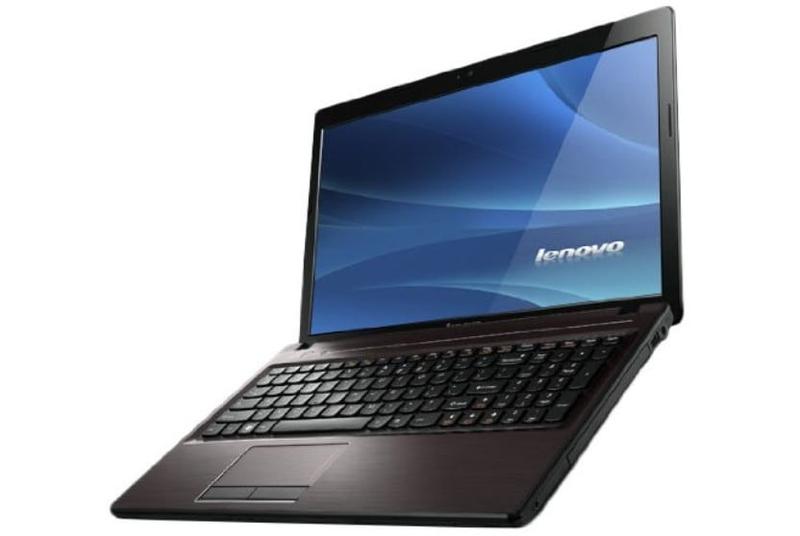
Na szczęście, jak mówi jedno stare mądre przysłowie: „zawsze istnieje sposób” — próby wyłączenia trybu hybrydowego w BIOS mogą przynieść pozytywne rezultaty. Może wtedy G580 rozbłyśnie pełnią swojego butnego charakteru, dając ci możliwość radości z gier sprzed około dekady. Jeśli więc nie oczekujesz cudów i nie marzysz o tytule jednego z najlepszych graczy w mieście, Lenovo G580 całkowicie zaspokoi twoje codzienne potrzeby. Dodatkowo, możesz pokazać znajomym, że zainwestowałeś w laptop, który „da radę” — a przy tym pozostanie przyjemny dla twojego portfela!
Poniżej przedstawiam kilka zalet korzystania z Lenovo G580:
- Uniwersalne możliwości w klasie budżetowej
- Przyzwoita wydajność do podstawowych aplikacji graficznych
- Możliwość przełączania kart graficznych
- Sprawdzona funkcjonalność do przeglądania internetu i oglądania filmów
- Atrakcyjna cena w porównaniu do konkurencji
Wydajność karty graficznej w Lenovo G580: testy gier i aplikacji graficznych
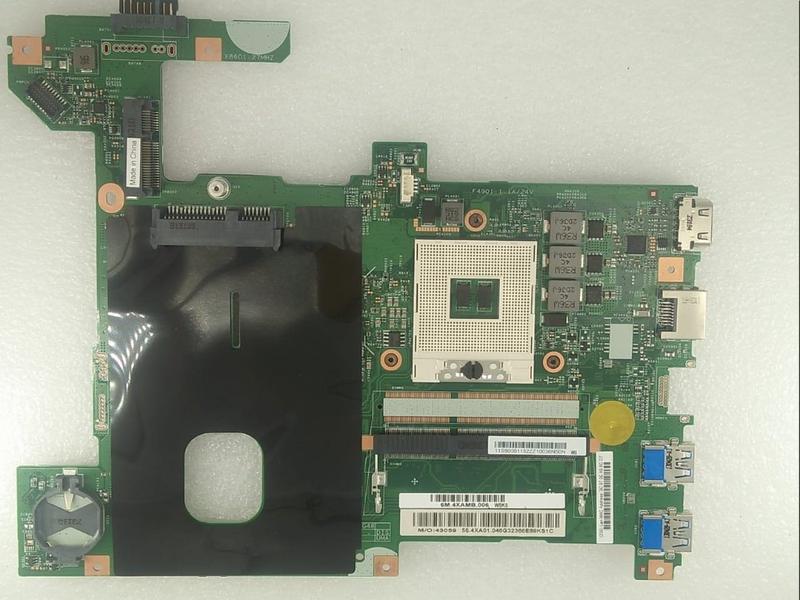
Lenovo G580 to laptop, który zyskał miano swoistego chameleona w świecie komputerów. Możemy wykorzystać go do różnych czynności, takich jak oglądanie filmów, przeglądanie internetu, a nawet granie w gry! Mimo że nie oferuje niespotykanej wydajności, jego podzespoły mają potencjał, by zaskoczyć. Na pokładzie znajdziemy zintegrowaną kartę graficzną Intel HD oraz dedykowaną NVIDIA GeForce, ale przełączanie między nimi staje się czasami trudniejsze niż szukanie igły w stogu siana. W teorii technologia NVIDIA Optimus powinna ułatwiać życie, jednak w praktyce można odnieść wrażenie, że zamiast się bawić, musimy stawać do walki z systemem niczym na castingu w „Mam talent”.
Jakie gry mogą działać na Lenovo G580?
Przechodząc do tematu gier na G580, wrzucamy się w świat produkcji sprzed kilku lat. Biorąc pod uwagę aktualne standardy, tytuły, które działają w znośnej jakości, to głównie te mniej wymagające. Misja odnosząca się do „wyższych detali” raczej nie znajdzie tu powodzenia – laptop ten bardziej odpowiada za gierki w stylu „Bubsy 3D” niż „Cyberpunk 2077”. Gracze marzący o intensywnych przygodach powinni wiedzieć, że codzienna rozgrywka na G580 przypomina raczej spacer niż maratoński bieg. Jednak stare hity mogą dostarczyć sporo frajdy, jeśli tylko ustawimy odpowiednie parametry.
Jeśli zaś myślimy o korzystaniu z programów graficznych, G580 dysponuje wystarczającą mocą, by poradzić sobie z edycją zdjęć czy prostymi animacjami. Choć nie można go nazwać koniem wyścigowym, potrafi sprytnie oszukiwać na krótszych dystansach. Dobrze prezentuje się w zastosowaniach biurowych, więc prace w Excelu czy Wordzie to dla niego chleb powszedni. Musimy jednak zaznaczyć, że przy dłuższej pracy pod intensywnym obciążeniem, nasz laptop niekoniecznie będzie świecić tak jasno i żywo, jak w momencie zakupu.
Optymalizacja, z którą warto się zaprzyjaźnić
Jak więc przetrwać z tym cudem techniki? Kluczem do sukcesu jest nie tylko klasyczna optymalizacja, ale także wyłączenie hybrydowego trybu w BIOS. Gdy to zrobimy, laptop przestaje grać w „kto na kogo” i zaczyna korzystać tylko z dedykowanej karty graficznej, co ułatwi życie tym, którzy pragną zaoszczędzić swoje nerwy. Warto również pomyśleć o dołożeniu dodatkowej pamięci RAM – nigdy nie zaszkodzi dodać mocy! Pamiętajmy także, aby unikać uruchamiania wymagających aplikacji w słoneczne dni – nasza matryca, błyszcząca jak antyczna biżuteria, nie wybaczy. Podsumowując, Lenovo G580 stanowi świetny wybór dla tych, którzy poszukują rozrywki i wykonują lżejsze zadania, a jego wydajność staje się solidnym fundamentem dla codziennych obowiązków.
Jak zaktualizować sterowniki karty graficznej w Lenovo G580?
Aktualizacja sterowników karty graficznej w Twoim Lenovo G580 stanowi doskonały sposób, aby znów cieszyć się płynnością gier oraz szybką obsługą multimediów. W pierwszej kolejności sprawdź, która karta graficzna zainstalowana jest w Twoim laptopie. Prawdopodobnie masz do wyboru dwie: zintegrowaną Intel HD oraz dedykowaną NVIDIA GeForce. Choć te pierwsze mogą wydawać się urocze, w przypadku gier często stają się małym, wkurzającym elementem. Dlatego warto odrobinę pomieszać!
Jeśli chcesz rozpocząć swoją przygodę z aktualizacją sterowników, najpierw odwiedź menedżera urządzeń. Jak tam trafić? To prosta sprawa! Na pulpicie kliknij prawym przyciskiem myszy „Mój komputer”, wybierz „Zarządzaj”, a następnie „Menedżer urządzeń”. W tym miejscu znajdziesz listę wszystkich swoich urządzeń. Poszukaj sekcji „Karty graficzne”. Jeżeli masz to szczęście i widzisz obie karty, śmiało możesz się cieszyć! W takim momencie czas na akcję, drogi komputerowy ninja!
Jak zaktualizować sterowniki karty graficznej?
Teraz, kiedy wiesz, z czym masz do czynienia, kliknij prawym przyciskiem myszy na każdej z kart graficznych i wybierz „Aktualizuj sterownik”. Windows zaproponuje Ci dwie opcje: automatyczne wyszukiwanie lub ręczne wskazanie plików. Jeśli nie czujesz się jak fachowiec w informatyce, wybierz automatyczne wyszukiwanie. Po chwili komputer zafunduje Ci nową wersję sterowników, a Ty będziesz mógł z uśmiechem na twarzy uruchomić swoje ulubione gry! Pamiętaj jednak, że czasami system płata figle i zamiast nowej wersji dostarczy nieco przestarzałą. Cóż, świetnie, prawda?
Na koniec zadbaj o regularne aktualizowanie systemu operacyjnego, co pozwoli uniknąć dodatkowych problemów. Ustawienia dotyczące pobierania aktualizacji znajdziesz w Panelu sterowania. Poniżej znajduje się lista kluczowych kroków do regularnej aktualizacji systemu, które powinieneś wykonywać:
- Sprawdzaj dostępność aktualizacji raz w miesiącu.
- Ustaw automatyczne pobieranie aktualizacji, aby nie przeoczyć ważnych poprawek.
- Regularnie uruchamiaj laptop w celu instalacji zaktualizowanych komponentów.
- Twórz kopie zapasowe ważnych plików przed dużymi aktualizacjami.
Dzięki temu poczujesz się jak kapitan swojego statku! Pamiętaj także, że podczas interakcji z Twoim Lenovo G580 odrobina cierpliwości nikomu jeszcze nie zaszkodziła. Gdy już zaktualizujesz wszystko, będziesz mógł z dumą powiedzieć, że to Ty, a nie laptop, rządzisz w grach! Niech gry pójdą łatwo, a laptop funkcjonuje sprawnie!
Pytania i odpowiedzi
Jak sprawdzić, jaka karta graficzna znajduje się w Lenovo G580?
Aby sprawdzić, jaka karta graficzna jest zainstalowana w laptopie Lenovo G580, kliknij prawym przyciskiem myszy na ikonę „Mój komputer” lub „Ten komputer”, a następnie wybierz „Właściwości”. Następnie przejdź do „Menadżera urządzeń” i znajdź zakładkę „Karty graficzne”, gdzie ujrzysz zarówno zintegrowaną kartę Intel HD 4000, jak i dedykowaną NVIDIA GeForce 710M.
Jakie sterowniki są potrzebne do przełączania kart graficznych?
Aby móc przełączać się między kartami graficznymi w Lenovo G580, niezbędne jest zainstalowanie odpowiednich sterowników. Warto również skorzystać z panelu sterowania NVIDIA, aby zarządzać ustawieniami kart graficznych, co umożliwi lepszą wydajność w grach i aplikacjach wymagających większej mocy grafiki.
Czym różnią się zintegrowana i dedykowana karta graficzna w Lenovo G580?
Zintegrowana karta Intel HD 4000 jest wystarczająca do codziennych zadań, takich jak przeglądanie internetu czy prace biurowe, natomiast dedykowana karta NVIDIA GeForce 710M jest przeznaczona do bardziej wymagających aplikacji i gier. Dzięki temu użytkownicy mogą optymalizować wydajność na podstawie swoich potrzeb i preferencji.
Jakie gry mogą działać na Lenovo G580?
Lenovo G580 radzi sobie z mniej wymagającymi grami, preferując tytuły sprzed kilku lat, takie jak „Bubsy 3D”, w których osiągnięcie znośnej jakości jest możliwe. Jednak w przypadku nowoczesnych gier, laptop ten raczej nie spełni oczekiwań, stąd też lepiej szukać innych opcji do intensywnej rozgrywki.
Co można zrobić, aby poprawić wydajność karty graficznej w Lenovo G580?
Aby poprawić wydajność karty graficznej w Lenovo G580, można wyłączyć hybrydowy tryb w BIOS, co pozwoli skupić się na dedykowanej karcie graficznej. Dodatkowo, warto zaktualizować wszystkie sterowniki do najnowszych wersji oraz rozważyć dołożenie pamięci RAM, co może zwiększyć ogólną wydajność laptopa.



