Konrad Mielewczyk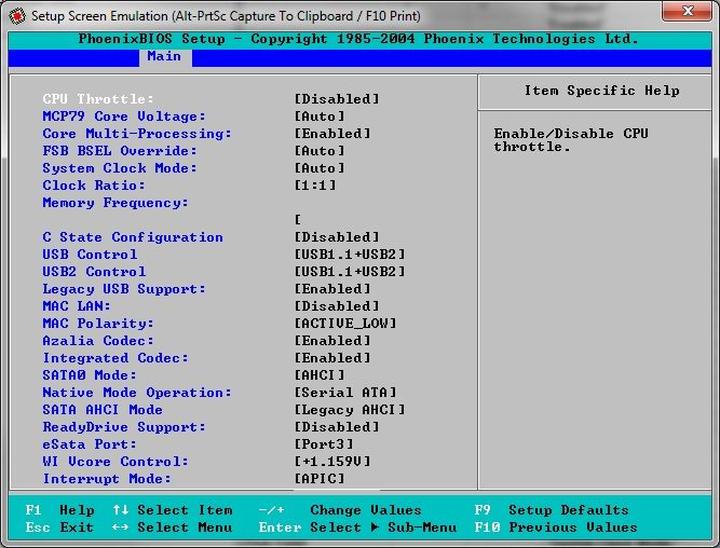
Chcesz wejść do BIOS-u swojego laptopa Acer, ale za każdym razem czujesz frustrację i marnujesz cenny czas? Spokojnie, przygotowałem dla Ciebie przewodnik krok po kroku, który pomoże Ci odnaleźć drogę do tej tajemniczej krainy ustawień! Na początek wyłącz laptopa (pamiętaj, aby go nie usypiać, bo nie ma tu miejsca na „dobre chrapanie”). Następnie włącz go ponownie i od razu wielokrotnie wciskaj klawisz F2 – to najpopularniejszy sposób na wejście do BIOS-u w urządzeniach marki Acer. Staraj się utrzymać tempo około 0,5 sekundy między naciśnięciami, ponieważ ten krótki moment dostępności BIOS-u pojawia się i znika jak świecący jednorożec!
Co zrobić, gdy F2 nie działa?
Jeśli twój laptop okazał się kapryśnym modelem, który postanowił, że F2 nie jest w modzie, nie martw się! Możesz również spróbować użyć klawiszy Delete lub F10. Czasami w laptopach z kompaktową klawiaturą trzeba także wcisnąć Fn + F2. Jeśli nadal nie możesz dostać się do BIOS-u, rozważ wyłączenie opcji Fast Boot w systemie Windows lub spróbuj metody pośredniej przez system operacyjny. Jak to zrobić? Opanuj sztukę wchodzenia w ustawienia systemowe, przejdź do sekcji Odzyskiwanie i wybierz „Zaawansowane uruchamianie”, a następnie „Ustawienia oprogramowania UEFI”. W ten sposób stajesz się królem BIOS-u, nawet bez wychodzenia z systemu Windows!
Co możesz zrobić w BIOS-ie?
Teraz, gdy już znalazłeś się wewnątrz, nadszedł czas na radość! BIOS oferuje wiele możliwości, które mogą znacząco wpłynąć na wydajność Twojego laptopa. Możesz dostosować kolejność uruchamiania urządzeń, co ma kluczowe znaczenie, gdy chcesz uruchomić system z pendrive’a. Oprócz tego, możesz pobawić się z ustawieniami procesora i pamięci RAM, a nawet z zabezpieczeniami sprzętowymi. W ten sposób z pewnościpoczujesz się jak tajny agent z filmu akcji. Pamiętaj jednak, że diabeł tkwi w szczegółach – każda zmiana w BIOS-ie powinna być przemyślana, ponieważ nieodpowiedzialne decyzje mogą prowadzić do nieprzyjemnych niespodzianek!
Podsumowując, dostosowywanie ustawień BIOS-u w laptopie Acer może być prostsze, niż myślisz! Warto zaznajomić się z podstawowymi metodami wejścia do BIOS-u oraz z różnymi opcjami konfiguracji, które ten system oferuje. A jeśli coś pójdzie nie tak,
nie panikuj – zawsze znajdziesz pomocną dłoń, która chętnie wyciągnie Cię z opresji!
Życzę powodzenia w odkrywaniu tajemnic swojego laptopa!
Wszystko, co musisz wiedzieć o BIOS-ie: Kluczowe różnice między modelami Acer
BIOS, znany jako Basic Input/Output System, to ten nieuchwytny system, który znajduje się w każdej maszynie, łącznie z Twoim ukochanym Acerem. W rzeczywistości pełni on kluczową rolę w umożliwieniu współpracy sprzętu z systemem operacyjnym, aby mogły działać w harmonii. Jeżeli kiedykolwiek miałeś okazję zajrzeć do BIOS-u, bez wątpienia dostrzegłeś, że laptop i komputer stacjonarny różnią się w wielu aspektach. Na przykład wiele modeli Acer Aspire korzysta z UEFI, które w praktyce stanowi ulepszoną wersję BIOS-u. UEFI oferuje lepszy interfejs oraz bogatsze opcje, a co najważniejsze, potrafi obsługiwać dyski twarde większe niż 2 TB bez najmniejszych trudności!
Dostęp do BIOS-u – jak to zrobić?
Aby w prosty sposób uzyskać dostęp do BIOS-u swojego Acerka, wystarczy szybko nacisnąć klawisz F2 zaraz po włączeniu komputera, kiedy na ekranie pojawi się logo producenta. Należy jednak pamiętać, że to okno dostępu działa jak czas na randkę, które zamyka się błyskawicznie, dlatego warto być czujnym. Jeśli klawisz F2 nie spełnia swojej roli, warto spróbować innych przycisków, takich jak Delete czy F10, natomiast w przypadku kompaktowej klawiatury, kombinacja Fn+F2 może okazać się pomocna. Pamiętaj również o funkcji „Fast Boot” w Windows – jeśli jest aktywna, może znacząco utrudnić dostęp do BIOS-u!
Różnice między modelami Acer Aspire
Warto zauważyć, że różne modele Acer Aspire mają swoje specyficzne wymagania, jeśli chodzi o dostęp do BIOS-u. Na przykład w serii E1-571 nie ma możliwości wejścia do BIOS-u bez użycia klawisza F2, podczas gdy starsze modele mogą wymagać klawisza Delete. Dla zagorzałych entuzjastów sprzętu – użytkownicy komputerów gamingowych zauważą, że ich BIOS oferuje szerszy zakres opcji konfiguracyjnych, ponieważ został zaprojektowany z myślą o miłośnikach gier. Pamiętaj o dbaniu o swoje ustawienia, ponieważ po zaniku zasilania wszystko może wrócić do ustawień fabrycznych, a Twoje marzenia o idealnym sprzęcie znikną jak niepodlane kwiaty w upalny dzień!
Oto najważniejsze różnice dotyczące dostępu do BIOS-u w różnych modelach Acer Aspire:
- Model E1-571 – dostęp tylko za pomocą klawisza F2.
- Starsze modele – mogą wymagać klawisza Delete.
- Komputery gamingowe – szeroki zakres opcji konfiguracyjnych.
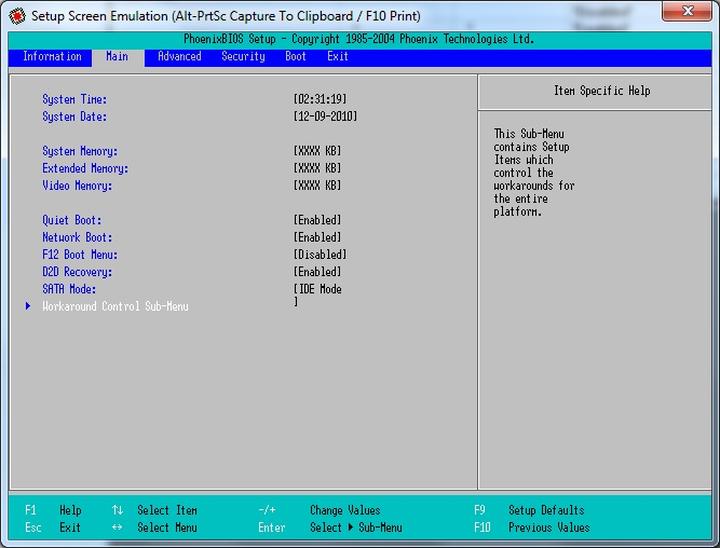
Podsumowując, znajomość swojego BIOS-u to klucz do efektywnego korzystania z laptopa Acer Aspire. Oczywiście każda zmiana w BIOS-ie wiąże się z odpowiedzialnością, lecz kiedy wszystko działa sprawnie, naprawdę warto cieszyć się tym! Zmieniaj, dostosowuj i korzystaj z możliwości, ponieważ życie jest zbyt krótkie, aby ograniczać się do standardów w laptopie z ACER!
Optymalizacja komputera: Świetne porady na konfigurację ustawień BIOS w laptopach Acer
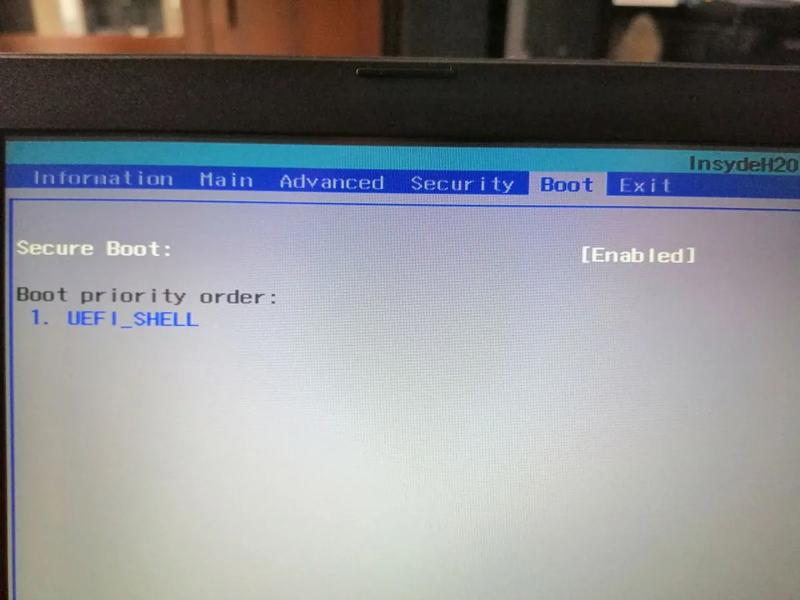
Optymalizacja komputera przypomina podkręcanie smaku w ulubionej potrawie; wystarczy czasem niewielka zmiana, a rezultaty potrafią być zdumiewające! Rozpoczynamy od BIOS-u, magicznego świata, który umożliwia uruchamianie laptopa. W przypadku modeli Acer Aspire, klucz do tej magii najczęściej znajduje się w klawiszu F2. Wystarczy wcisnąć ten przycisk zaraz po włączeniu laptopa, zanim ukarze się logo Acer. Gdyby jednak ten sposób nie zadziałał, warto spróbować klawiszy Delete lub F10. Jeżeli posiadasz klawiaturę z schowanymi klawiszami funkcyjnymi za ikonkami, konieczna stanie się kombinacja Fn+F2!
Jak omijać pułapki w BIOS-ie?
W momencie, gdy dostrzegasz ekran w stylu lat dwutysięcznych, oznacza to, że znalazłeś się w BIOS-ie. Tutaj masz okazję do zmiany kluczowych ustawień swojego laptopa. Pamiętaj jednak, że nieostrożne dotykanie przycisków może wprowadzić Cię w tarapaty! Warto w tym momencie skorzystać z funkcji „Fast Boot” w Windows, którą dobrze wyłączyć przed eksploracją BIOS-u. Jeśli coś pójdzie nie tak, masz dwie opcje: zachować spokój lub przywrócić ustawienia fabryczne. Ale kto nie chciałby być odrobinę szalony i spróbować dostroić sprzęt do własnych potrzeb?
Po dostaniu się do BIOS-u warto dokładnie przyjrzeć się oferowanym możliwościom. Na przykład, możesz ustawić kolejność bootowania, zarządzać pamięcią RAM, a nawet dostosować parametry zabezpieczeń. To szczególnie istotne, gdy przechowujesz na laptopie tajne dokumenty, takie jak przepisy na najpyszniejsze ciasta. Odpowiednie zarządzanie tymi ustawieniami znacząco wpływa nie tylko na wydajność, ale także na bezpieczeństwo Twojego urządzenia. To jak doprawienie dania; kluczowy staje się balans i harmonia dla osiągnięcia sukcesu!
Co więcej? Opcje, które warto znać!
Pomyśl również o aktualizacji BIOS-u. Tak, tak – nie mylisz się, to nie fantazja, a rzeczywiste działania, które mogą uchronić Cię przed krytycznymi błędami. Korzystaj z oficjalnych programów, unikaj podejrzanych linków, a przed przystąpieniem do aktualizacji przygotuj się na reset ustawień do domyślnych. Regularne notowanie pomoże Ci otworzyć drzwi do dawno zapomnianych ustawień. Prawda jest taka, że los swojego laptopa leży w Twoich rękach; wystarczy odrobina odwagi oraz chęć zgłębienia tajników jednego z najważniejszych komponentów.
Zrozumienie BIOS-u: Jak poprawnie aktualizować i zabezpieczać ustawienia w komputerach Acer

Witaj w cudownym świecie BIOS-u, gdzie magia technologii rozkwita! Aby dostać się do tajemnych zakamarków swojego laptopa Acer, musisz działać błyskawicznie jak ninja. W większości modeli wystarczy, że tuż po włączeniu sprzętu naciśniesz klawisz F2. Gdy ten sprytny ruch nie zadziała, nie poddawaj się! Sprawdź również klawisz Delete, F10, czy kombinację Fn + F2, ponieważ niektóre modele potrafią płatać figle. Pamiętaj, okno dostępowe do BIOS-u to momenty srebrnej igły – oprogramowanie musi być gotowe na twoje zdolności refleksu!
Zrozumienie UEFI i jego możliwości
W erze nowoczesnych laptopów BIOS przeżywa renesans jako UEFI, które oferuje bardziej przyjazny interfejs oraz szeroką gamę możliwości. UEFI nie tylko uruchamia sprzęt, lecz także otwiera drzwi do wspaniałych opcji konfiguracyjnych! W BIOS-ie tworzy się pewna magia: od zarządzania kolejnością uruchamiania po ustawienia procesora i pamięci RAM. Nie zapominaj o baterii CMOS, ponieważ jej sflaczała żywotność potrafi przywrócić twoje ustawienia do stanu sprzed ery dinozaurów! W takim przypadku ratunkiem będzie twoja wiedza na temat przywracania BIOS-u do stanu świetności.
- Zarządzanie kolejnością uruchamiania sprzętu.
- Ustawienia procesora.
- Konfiguracja pamięci RAM.
- Opcje Secure Boot oraz hasła administratora.
- Możliwość szyfrowania sprzętowego przy użyciu TPM.
Bezpieczeństwo na pierwszym miejscu
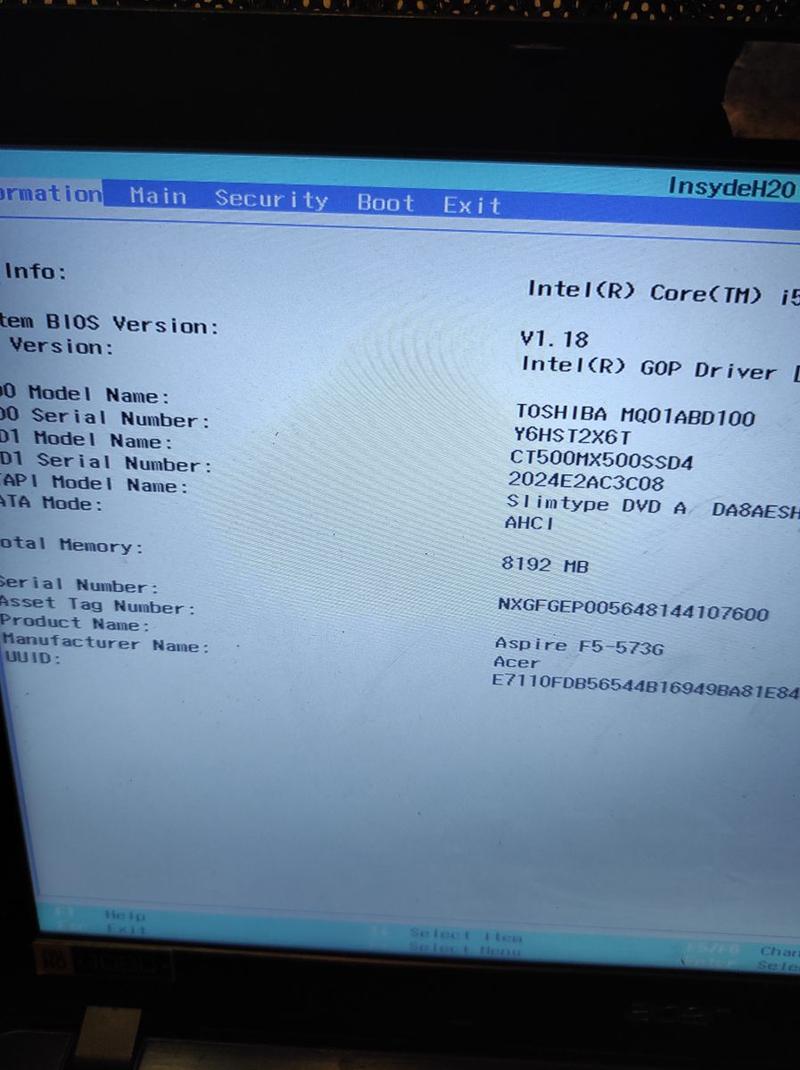
Rozmawiając o tajnikach BIOS-u, nie możemy zapominać o bezpieczeństwie, które odgrywa kluczową rolę w ochronie twoich danych. Surowe hasła administratora oraz opcja Secure Boot sprawią, że intruzi napotkają znaczne trudności. Kiedy intruzi dostaną się do twojego laptopa, przynajmniej zadbaj o szyfrowanie sprzętowe z Trusted Platform Module (TPM)! Pamiętaj, każdy ekran ładowania to nie tylko chwila oczekiwania, ale także czas, by zbudować tarczę ochronną dla twojego cyfrowego królestwa!
Aktualizacja BIOS-u przypomina mozolną przemianę gąsienicy w motyla! Oczywiście tylko wtedy, gdy wykonujesz to zgodnie z zasadami: upewnij się, że laptop ma wystarczająco dużo energii i korzystaj z oficjalnych źródeł. Nie przerywaj procesu, bo możesz skończyć z komputerem, który postanowił napić się kawy zamiast się doładować! Z odpowiednią dozą cierpliwości i odrobiną humoru możesz sprawić, że twój laptop Acer stanie się maszyną zaawansowaną niczym James Bond na misji!
| Temat | Informacje |
|---|---|
| Dostęp do BIOS-u | Naciśnij klawisz F2 podczas uruchamiania, a jeśli nie zadziała, spróbuj Delete, F10 lub Fn + F2. |
| UEFI a BIOS | UEFI oferuje przyjazny interfejs i dodatkowe możliwości konfiguracyjne. |
| Możliwości BIOS-u |
|
| Bezpieczeństwo | Wsparcie dla haseł administratora i Secure Boot dla ochrony danych; zalecane szyfrowanie sprzętowe z TPM. |
| Aktualizacja BIOS-u | Upewnij się, że laptop ma wystarczająco dużo energii; korzystaj z oficjalnych źródeł i nie przerywaj procesu aktualizacji. |
Pytania i odpowiedzi
Jak mogę wejść do BIOS-u swojego laptopa Acer?
Aby wejść do BIOS-u, wyłącz laptopa, a następnie włącz go ponownie, wielokrotnie naciskając klawisz F2 tuż po włączeniu. Jeśli F2 nie działa, spróbuj użyć klawiszy Delete lub F10, a w przypadku kompaktowej klawiatury sprawdź kombinację Fn + F2.
Co zrobić, jeśli klawisz F2 nie działa?
Jeśli klawisz F2 nie otwiera BIOS-u, spróbuj użyć klawiszy Delete lub F10. Możesz też rozważyć wyłączenie opcji Fast Boot w systemie Windows lub skorzystać z metody dostępu przez ustawienia systemowe, wybierając „Zaawansowane uruchamianie”.
Jakie możliwości daje mi BIOS?
W BIOS-ie możesz zarządzać kolejnością uruchamiania urządzeń, co jest kluczowe do uruchamiania systemu z pendrive’a. Dodatkowo możesz zmieniać ustawienia procesora oraz pamięci RAM, a także konfigurować zabezpieczenia sprzętowe.
Jakie są kluczowe różnice między BIOS-em a UEFI?
BIOS to podstawowy system wejścia/wyjścia, podczas gdy UEFI jest ulepszoną wersją BIOS-u, oferującą bardziej przyjazny interfejs oraz lepsze opcje zarządzania. UEFI obsługuje również dyski twarde większe niż 2 TB i oferuje bogatsze możliwości konfiguracyjne.
Jak bezpiecznie zaktualizować BIOS?
Aby bezpiecznie zaktualizować BIOS, upewnij się, że laptop ma wystarczająco dużo energii, a aktualizacje pochodzą z oficjalnych źródeł. W trakcie aktualizacji nigdy nie przerywaj procesu, ponieważ może to spowodować uszkodzenie systemu.