
 Konrad Mielewczyk
Witaj w naszym szybkim przewodniku, który pomoże Ci zdobyć jedno z najbardziej tajemniczych oraz kluczowych miejsc w świecie komputerów – BIOS w laptopach Acer! Nie musisz się stresować, ponieważ to całkiem prosta sprawa, jeśli masz pod ręką odpowiednie wskazówki. Klucz do sukcesu? Oczywiście, klawisz F2! Tak, dobrze słyszysz – to właśnie on otwiera drzwi do tej niezwykłej krainy ustawień. Wystarczy, że włączysz laptopa i natychmiast zaczniesz naciskać F2, zaraz po tym, jak logo Acer zajaśnieje na ekranie. Pamiętaj, że okno czasowe jest krótkie, więc nie daj się zaskoczyć! Jeśli F2 nie działa, spróbuj klawisza Delete lub F10 – może to być klucz do Twojej zagadki!
Alternatywne metody dostępu do BIOS-u
Nie martw się, jeśli mimo prób nie możesz z powodzeniem zaliczyć wejścia do BIOS! Mało kto wie, że istnieją alternatywne metody, które mogą okazać się zbawienne. Na przykład, w laptopach Acer, szczególnie tych z kompaktową klawiaturą, czasami trzeba używać kombinacji klawiszy Fn+F2. A co, jeśli klawiatura nie działa? W takim przypadku możesz skorzystać z systemu Windows! Wystarczy, że przejdziesz do „Ustawienia” → „Aktualizacja i zabezpieczenia” → „Odzyskiwanie”, a następnie wybierzesz „Uruchom ponownie teraz”. To naprawdę niezła alternatywa, nieprawdaż?
Bez względu na wybraną metodę dostępu, pamiętaj, że każda konfiguracja może się nieco różnić. Seria Nitro, Aspire czy Predator – każdy model skrywa swoje tajemnice. Na przykład, serie gamingowe mogą czasami bardziej zakręcić sprawę – klawisz F12 miewa funkcję szybkiego menu rozruchowego, co wymaga wcześniejszej aktywacji w BIOS. Dlatego też bądź czujny jak sokół i sprawdzaj instrukcje dla swojego modelu!
Problemy z dostępem do BIOS-u
Jeśli mimo wszystko napotykasz na dalsze problemy, warto pomyśleć o wyłączeniu opcji Fast Boot w systemie Windows. Ta uciążliwa funkcja może pomijać czas, jaki masz na wciśnięcie klawisza. Dodatkowo, przydatne może być przeprowadzenie tzw. power drain, czyli odłączenie zasilania i rozładowanie kondensatorów, aby zresetować BIOS do jego fabrycznych ustawień. W razie dalszych kłopotów z dostępem, uzbroj się w cierpliwość i rozważ konsultację z serwisem – czasami pomocny może okazać się profesjonalny diagnostyk! Teraz, gdy wiesz więcej o BIOS-ie w laptopach Acer, życzymy powodzenia w jego odkrywaniu!
Rozwiązywanie problemów: Co zrobić, gdy nie możesz wejść do BIOS w Acerze?
Wchodzenie do BIOS-u w laptopach Acer czasem przypomina wyzwanie na poziomie ninja. Klucz, który zazwyczaj otwiera tę cyfrową bramę, to F2 i należy go używać tuż po naciśnięciu przycisku zasilania. Natomiast jeśli laptop odmówi współpracy, może to wprowadzić frustrację, szczególnie w sytuacji, gdy mamy do czynienia z modelem, który niełatwo daje się obsługiwać. W takim przypadku warto spróbować innych klawiszy, na przykład Delete, F10, a dla tych ze sprzętem ze stanem technicznym bardziej awangardowym – kombinacji Fn+F2. W końcu, kto nie chciałby pokazać swojemu laptopowi, kto tu rządzi?
Naturalnie, nawet najprostsze rozwiązania czasem zawodzą. Z tego powodu, jeśli przegapiłeś idealny moment na naciśnięcie klawiszy, nie należy wpadać w panikę. Zamiast tego wyłącz laptopa, odczekaj chwilę i spróbuj ponownie. Pamiętaj, że okno na wejście do BIOS-u jest krótkie jak filmik na TikToku, więc musisz działać szybko! Możesz również wyłączyć funkcję szybkiego uruchamiania (Fast Boot) w systemie Windows, co powinno dać ci więcej czasu na naciśnięcie odpowiednich klawiszy.
Jakie inne metody mogą uratować sytuację?
Kiedy kombinacje klawiszy zawodzą, nie trać nadziei – wciąż istnieją inne możliwości! Możesz spróbować wejść do BIOS-u z poziomu Windows. Wystarczy, że przejdziesz do Ustawień > Aktualizacja i zabezpieczenia > Odzyskiwanie. Tam znajdziesz opcję „Uruchom ponownie teraz”, która otworzy przed tobą nowe drzwi do świata BIOS-u! Jeśli korzystasz z zewnętrznej klawiatury, pamiętaj, aby podłączyć ją przed włączeniem laptopa – nie ma nic gorszego niż klikanie w powietrze i czekanie na nieoczekiwany efekt.

W przypadku, gdy wszystkie te techniki zawiodą, może to świadczyć o problemach z samym BIOS-em lub sprzętem. Wtedy warto spróbować techniki power drain, co oznacza odłączenie laptopa od zasilania, wyjęcie baterii (jeśli to możliwe) i odczekanie kilku minut, aby upewnić się, że sprzęt dobrze „odpoczął”. Czasami nawet najbardziej oporny laptop wymaga chwili relaksu. Pamiętaj o cierpliwości – w końcu każdy długoterminowy związek (nawet z laptopem) wymaga zaangażowania!
Oto dodatkowe informacje, które mogą okazać się przydatne:
- Spróbuj przytrzymać klawisz F2 przez kilka sekund po naciśnięciu przycisku zasilania.
- W niektórych modelach klawisz Delete może być alternatywą dla F2.
- Jeśli masz możliwość, skorzystaj z opcji uruchomienia systemu w trybie UEFI lub Legacy BIOS.
- Upewnij się, że wszystkie zewnętrzne urządzenia są odłączone przed uruchomieniem BIOS-u.
| Problem | Możliwe rozwiązania |
|---|---|
| Nie możesz wejść do BIOS-u po naciśnięciu F2 |
|
| Window nie otwiera BIOS-u |
|
| Wszystkie techniki zawiodły |
|
| Inne wskazówki |
|
Zrozumienie BIOS: Jakie są kluczowe ustawienia w laptopach Acer?
Zrozumienie BIOS w laptopach Acer odgrywa kluczową rolę dla każdego, kto pragnie lepiej poznać swoje urządzenie. BIOS, czyli Basic Input/Output System, to interfejs, który łączy hardware z oprogramowaniem. W przypadku laptopów Acer, szczególnie w modelach Aspire, dostęp do BIOS-u uzyskujemy najczęściej przez naciśnięcie klawisza F2 podczas uruchamiania. Jednak problem pojawia się w momencie, gdy okno czasowe jest na tyle krótkie, że wydaje się to wręcz życiowym wyzwaniem! Co w sytuacji, gdy klawisz nie działa? W takim przypadku pozostaje nam eksperymentować z różnymi kombinacjami, na przykład Delete, F10 czy też z użyciem klawisza Fn+F2!
Tak więc, dostanie się do BIOS-u to dopiero początek naszej wędrówki. Co takiego kryje wnętrze tego systemu? Warto przyjrzeć się kluczowym ustawieniom. Możemy tam zarządzać kolejnością bootowania urządzeń (poznając magię boot order), ustawieniami procesora, parametrami bezpieczeństwa oraz różnymi opcjami diagnostycznymi. Chociaż dla niektórych z nas to może brzmieć jak czarna magia, nie ma powodu do obaw – każdy ambitny geek na początku czuł się podobnie. Gdy teraz nasze umysły zaczynają dostrzegać nowe możliwości, przejdźmy do kolejnej warstwy!
Kluczowe ustawienia BIOS do poznania
Przygotujcie się, ponieważ to dopiero początek atrakcji! W BIOS-ie znajdziemy również opcje security, takie jak hasła (tak, hasła na BIOS, kto by pomyślał?), które umożliwiają zabezpieczenie laptopa przed nieproszonymi gośćmi. Dodatkowo, funkcja Secure Boot działa jak nasz osobisty ochroniarz, dbając o to, by nieautoryzowane oprogramowanie nie miało dostępu do naszego komputera. Nie można także zapominać o narzędziach diagnostycznych! Testy pamięci RAM, monitoring temperatury oraz diagnostyka dysków to niezwykle przydatne pomoce, zwłaszcza gdy zaczynamy martwić się o stan naszego sprzętu. Kto powiedział, że sprzęt komputerowy nie może być zabawny?
Warto pamiętać, że dostęp do BIOS-u to nie tylko sztuka dla sztuki, ale także sposób na optymalizację wydajności. Mamy możliwość dostosowania ustawień RAM, trybu SATA, a nawet wykorzystania profili XMP, które mogą poprawić osiągi naszego sprzętu! Oczywiście, jak każda magia, wymaga to pewnej ostrożności i przygotowania – bo kto by chciał utracić wszystkie swoje zmiany, gdy zapomni zapisać poprzednie ustawienia? Tak oto, w tajemniczym świecie BIOS-u, z każdą chwilą stajemy się coraz mądrzejszymi użytkownikami naszych laptopów Acer!
Poradnik krok po kroku: Wejście do BIOS na różnych modelach laptopów Acer
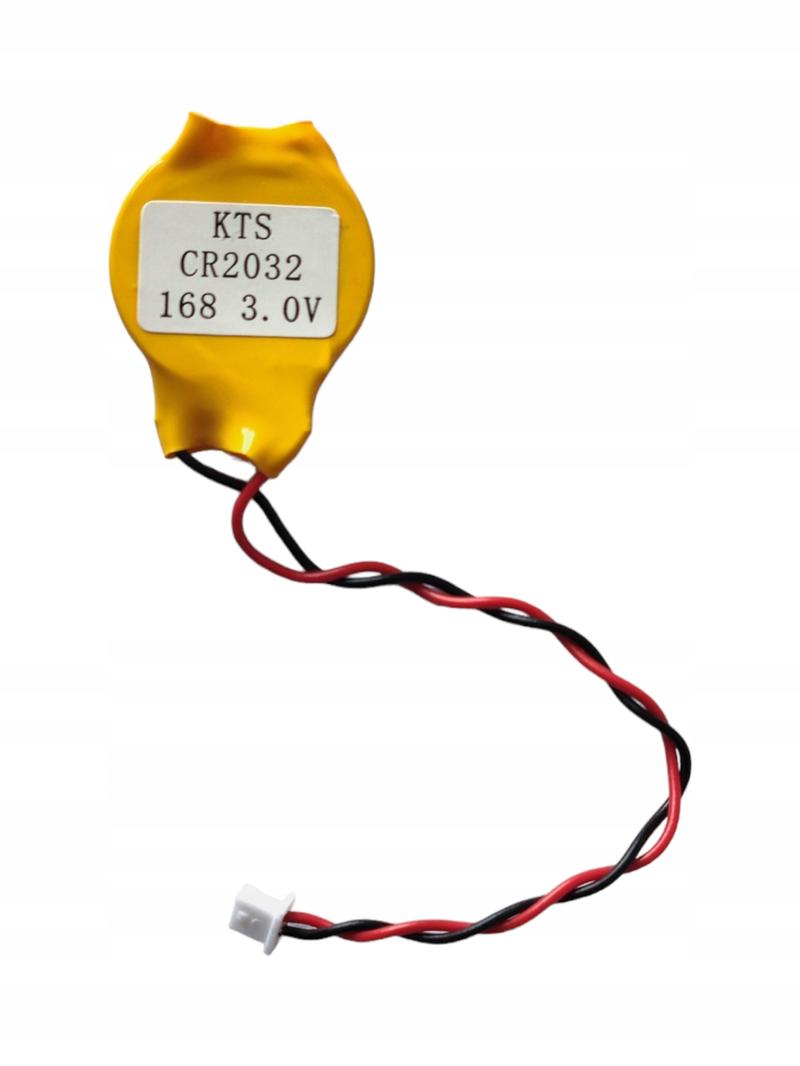
Dostęp do BIOS-u w laptopach Acer to umiejętność, którą warto posiadać. Choć dla wielu użytkowników może wydawać się to tajemniczą strefą, nie ma się czego obawiać! Aby skutecznie wkroczyć do świata podstawowego systemu wejścia-wyjścia, w większości modeli wystarczy jedynie wcisnąć klawisz F2 zaraz po włączeniu laptopa, najlepiej już w momencie, gdy na ekranie błyska logo Acer. Jeśli to nie działa, nie panikuj! Możesz spróbować kombinacji klawiszy Delete, F10, a nawet Fn+F2, zwłaszcza w przypadku kompaktowych klawiatur. W końcu każdy model może być nieco inny, a BIOS bywa naprawdę nieprzewidywalny.
Znajomość Przemian: BIOS vs. UEFI
BIOS, czyli Basic Input/Output System, stanowi swoisty „duszeks”, zarządzający całym działaniem twojego laptopa. Warto zaznaczyć, że większość nowoczesnych laptopów Acer przeszła na UEFI, nowocześniejszy odpowiednik, który zamiast czarnego prostokąta z tekstem, oferuje przyjazny interfejs graficzny. Czasami jednak, aby skonfigurować kolejność rozruchu lub spersonalizować ustawienia sprzętowe, wracamy do BIOS-u. Pamiętaj również o jednej istotnej kwestii – jeśli zapomniałeś o szybkiej opcji Fast Boot, otwierasz sobie drogę do bezproblemowego przechodzenia przez te procesy.
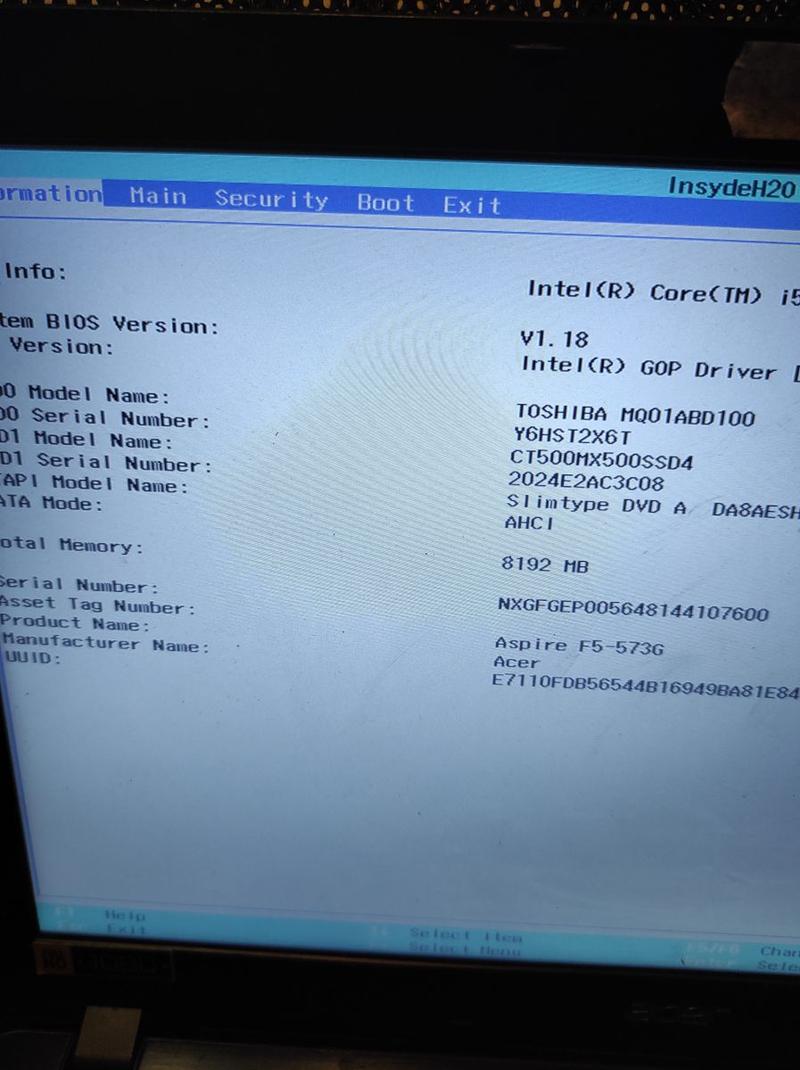
Oprócz tradycyjnych metod, gdy klawisze zawodzą, możesz spróbować dostać się do BIOS-u przez Windows. Wystarczy, że odrobinę poklikasz w Ustawienia, wybierzesz „Odzyskiwanie” i przejdziesz do opcji zaawansowanego uruchamiania. To niczym magiczny portal do innego świata; zamiast smoków, masz BIOS na wyciągnięcie ręki! W zależności od modelu, konkretne instrukcje mogą się różnić, jednak najpopularniejszym odwiecznym hasłem pozostanie klawisz F2.
Przewodnik po Arcydziełach BIOS-u
Każdy laptop Acer z rodziny Aspire, Nitro czy Predator wymaga nieco innego podejścia. Chociaż proces wejścia do BIOS-u może się różnić — od F2 po Delete — większość użytkowników podkreśla, że klawisz F2 to klucz do sukcesu. Czasami jednak, jeśli posiadasz starszy model lub model stworzony z myślą o specyficznych wymaganiach, zajrzenie do instrukcji obsługi może okazać się pomocne. Jeśli po wszystkich próbach nie masz szczęścia, ponowne zresetowanie BIOS-u to technika, która najczęściej stosowana jest jako ostateczność, ale czasem naprawdę potrafi zdziałać cuda!

Poniżej znajdziesz kilka klawiszy, które mogą pomóc w dostępie do BIOS-u w różnych modelach laptopów Acer:
- F2 – najczęściej używany klawisz do wejścia do BIOS-u.
- Delete – alternatywny klawisz w niektórych modelach.
- F10 – używany w niektórych starszych modelach.
- Fn + F2 – przydatne w przypadku kompaktowych klawiatur.
Pytania i odpowiedzi
Jakie klawisze są najczęściej używane do wejścia do BIOS w laptopach Acer?
Najczęściej używanym klawiszem do wejścia do BIOS w laptopach Acer jest F2. W niektórych modelach alternatywne klawisze to Delete, F10 lub kombinacja Fn+F2, zwłaszcza w przypadku kompaktowych klawiatur.
Co zrobić, jeśli klawisz F2 nie działa podczas próby dostępu do BIOS-u?
Jeśli klawisz F2 nie działa, spróbuj użyć innych klawiszy, takich jak Delete czy F10. Możesz również skorzystać z opcji uruchomienia BIOS poprzez system Windows, odszukując ustawienia odzyskiwania.
Jakie inne metody dostępu do BIOSu oferują laptopy Acer?
Oprócz klawiszy, istnieje również metoda dostępu do BIOSu przez system Windows. Wystarczy przejść do Ustawień, następnie do „Aktualizacja i zabezpieczenia” i wybrać „Odzyskiwanie”, a potem „Uruchom ponownie teraz”.
Co to jest funkcja Fast Boot i jak wpływa na dostęp do BIOS-u?
Funkcja Fast Boot przyspiesza proces uruchamiania systemu, co może powodować, że okno na naciśnięcie klawiszy do wejścia do BIOS-u jest bardzo krótkie. Wyłączenie tej opcji w systemie Windows może dać więcej czasu na uzyskanie dostępu do BIOS-u.
Jakie problemy mogą się pojawić podczas dostępu do BIOSu w laptopach Acer?
Problemy z dostępem do BIOS-u mogą występować, gdy okno czasowe jest zbyt krótkie lub gdy klawisze nie działają. W takich przypadkach możesz spróbować różnych klawiszy, zastosować technikę power drain lub skonsultować się z serwisem, jeśli wszystkie inne metody zawiodą.



