
 Konrad Mielewczyk
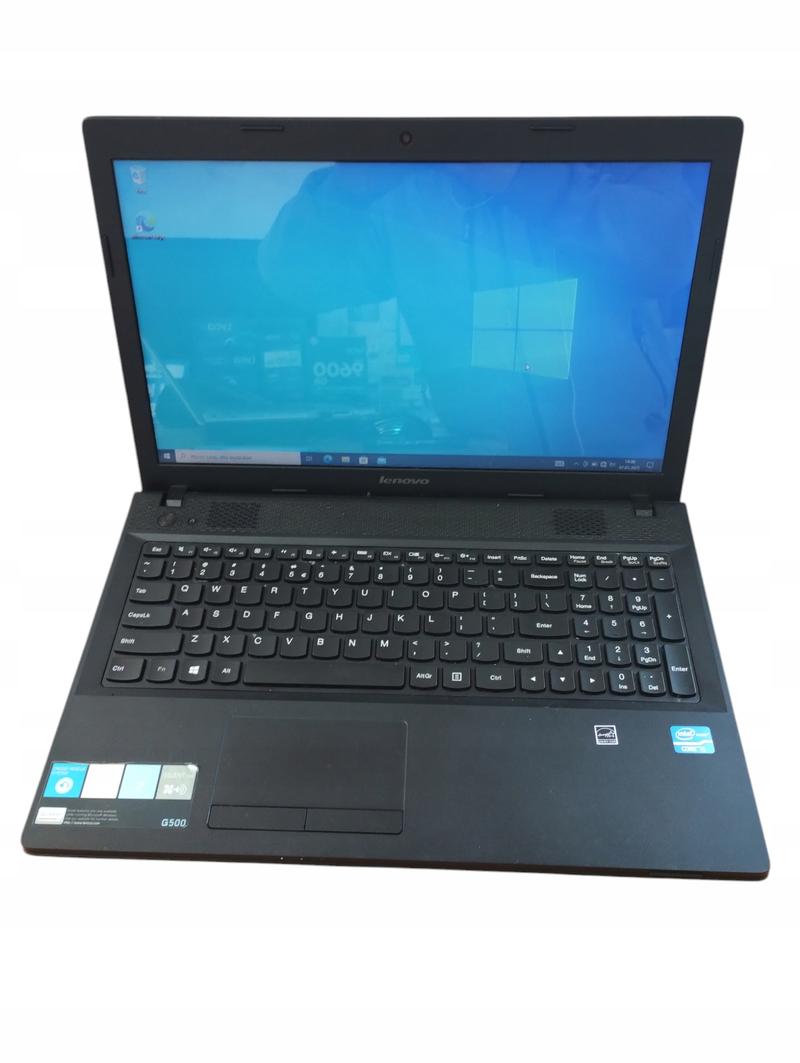
Jeśli kiedykolwiek zastanawiałeś się nad tym, co zrobić z wszystkimi urządzeniami, które mają ułatwić Ci życie, jednak niekoniecznie przepadają za kablami, to pewnie już wiesz, że Bluetooth pojawia się tutaj jako pomocnik. W laptopie Lenovo G500 Bluetooth pełni kluczową rolę, umożliwiając bezprzewodowe połączenia z różnymi urządzeniami – od myszek, przez klawiatury, aż po głośniki. Wszystko to działa jak magia! Oczywiście, w rzeczywistości opiera się na falach radiowych, ale kto by się tym przejmował, prawda?
Bez wątpienia, ta technologia sprzyja wygodnej wymianie danych. Możesz więc swobodnie podrzucać, przytulać, polubić i wysyłać! Zasięg Bluetooth w laptopie G500 osiąga około 10 metrów, co stanowi całkiem sporo. Dzięki temu masz możliwość wygodnego siedzenia na kanapie z napojem, gdy komputer spokojnie stoi na biurku. Już nie musisz się martwić o plątające się kable, które zawsze potrafią zawadzić. Jeśli myślisz o tym, aby obdarować swojego przyjaciela bezprzewodowymi słuchawkami, z Lenovo G500 to będzie naprawdę proste!
Bluetooth w akcji – czyli raz, dwa i po sprawie!
Warto dodać, że G500 z Bluetooth 4.0 w kwestii wydajności pokazuje prawdziwą klasę. Dzięki tej wersji technologii masz możliwość przesyłania danych z większą prędkością i mniejszym zużyciem energii – jakby Twój laptop był na diecie! Chociaż nie zdobędzie złotego medalu na olimpiadzie, zdecydowanie przoduje, gdy porównasz go z wcześniejszymi wersjami Bluetooth. Od teraz przesyłanie muzyki i zdjęć zajmuje mniej czasu niż przygotowanie porannej kawy!
Podsumowując, jako właściciel Lenovo G500, możesz zapomnieć o chaotycznym zbiorze kabli i wszędobylskim bałaganie. Bluetooth upraszcza Twoje życie, a cały proces konfiguracji połączeń staje się łatwy i przyjemny. Wystarczy, że wygodnie usiądziesz, a Twoje urządzenia zaczną ze sobą rozmawiać bez jakichkolwiek przeszkód. Możesz więc na spokojnie rozsiąść się na kanapie i pracować nad nowym przebojem lub po prostu cieszyć się ulubionym filmem! Jakie to wspaniałe, że mamy taką technologię!
Krok po kroku: Włączanie funkcji Bluetooth na swoim urządzeniu
Aktywowanie funkcji Bluetooth na swoim urządzeniu przypomina odkrywanie skarbów ukrytych w oceanie technologii – wystarczy, że zanurkujesz! Na początek sprawdź, czy Twoje urządzenie obsługuje Bluetooth. Zazwyczaj tę informację znajdziesz w specyfikacji lub ustawieniach. Na szczęście większość nowoczesnych laptopów, smartfonów i tabletów ma tę funkcję w standardzie. Kiedy upewnisz się, że Bluetooth jest dostępny w Twoim urządzeniu, przejdź do kolejnego kroku, a mianowicie do Ustawień. Różne systemy operacyjne mogą to nieco ułatwiać, a użytkownicy Androida, iOS-a oraz Windowsa podejmują tę akcję, jakby brali udział w grach zręcznościowych – w końcu ważne jest zdobycie celu!
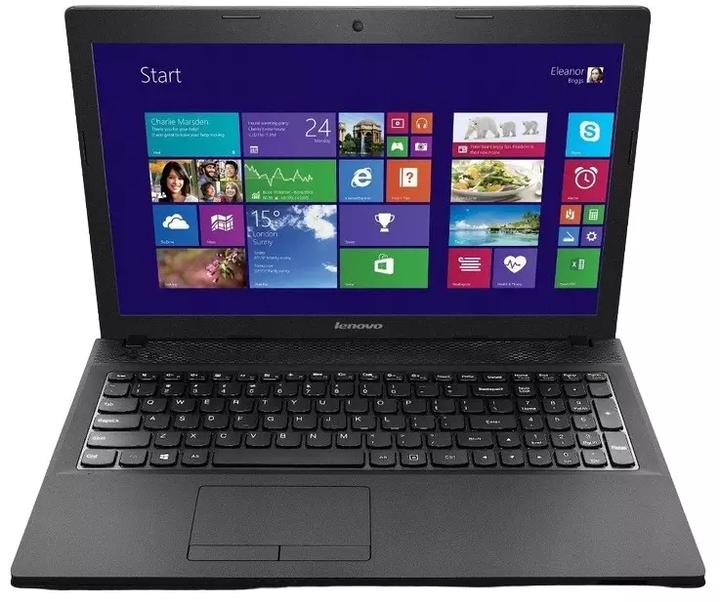
Gdy już dotrzesz do zakładki Ustawienia, zwróć uwagę na opcje związane z połączeniem. W zależności od systemu możesz natrafić na sekcję „Bluetooth i inne urządzenia” lub inny równie interesujący wybór. Włącz Bluetooth, przesuń suwak w prawo lub kliknij na przełącznik – to dodatkowo wzbogaca całe doświadczenie. Możesz poczuć się jak magik, który z sukcesem przeprowadza sztuczkę z włączaniem funkcji. Jednak miej na uwadze potencjalne niespodzianki! Czasami, gdy chcesz połączyć głośniki, Twoje ręce tańczą w rytm „Connectivity”, co może skutkować rozłączeniem z internetem. Uśmiechnij się na myśl o tej zabawnej sytuacji!
Bluetooth – Twój nowy najlepszy przyjaciel
Teraz, gdy Bluetooth jest już aktywowany, czas na prawdziwą eksplorację! Możesz wygodnie parować swoje różne urządzenia – od słuchawek przez głośniki aż po klawiatury. Zgadnij co? Już nie musisz martwić się kablami! Zapomnij o plątaniu się w przewodach, które często wyglądają jak spaghetti po ciężkiej nocy w restauracji. Wystarczy, że na innym urządzeniu również włączysz Bluetooth i odnajdziesz je na liście dostępnych urządzeń. Uczucie, kiedy Twoje urządzenie sparuje się z nimi, porównasz do pierwszego uścisku dłoni z przyjacielem w nowej szkole!
Oto przykłady urządzeń, które możesz sparować przez Bluetooth:
- Słuchawki
- Głośniki
- Klawiatury
- Myszki
- Smartfony
Na zakończenie pamiętaj, aby po zakończeniu zabawy wyłączyć Bluetooth, bo przyjaciele z sieci mogą być czujni! Jeśli nie chcesz, żeby Twoje urządzenie stało się dla wszystkich atrakcyjnym celem, po prostu dezaktywuj tę funkcję. Niech Twoje urządzenie stanie się zamkiem, którego bezpieczeństwo zapewnia Bluetooth – chroniąc Twoje prywatne życie przed nieproszonymi gośćmi! A teraz cieszcie się wspólnym korzystaniem z technologii i niech Bluetooth będzie z Wami!
Rozwiązywanie problemów z Bluetooth w Lenovo G500
Problemy z Bluetooth w laptopie Lenovo G500 mogą rzeczywiście przyprawić o ból głowy. Wyobraź sobie, że chcesz podłączyć swoje ulubione słuchawki bezprzewodowe, ale komputer, jak na złość, nie widzi tego sprzętu. Jakie to frustrujące! Nie przejmuj się jednak, ponieważ każdy problem ma swoje rozwiązania, które uratują cię przed bezsilnym wołaniem o pomoc. Na początek zawsze warto upewnić się, że Bluetooth jest włączony. Tak, nawet najbardziej zaawansowany technologicznie laptop może czasami być kapryśny niczym małe dziecko podczas zakupów.
Jeżeli upewnisz się, że Bluetooth jest aktywny, ale problem nadal występuje, to czas na małą „operację”. Zrób więc krok w stronę Menedżera urządzeń. W tej magicznej krainie znajdziesz pozycję Bluetooth. Czy nie byłoby dobrze zaktualizować sterowniki? Podobnie jak my potrzebujemy od czasu do czasu nowych doświadczeń, tak i twoje urządzenie może wymagać aktualizacji, aby pozostawać na bieżąco. Po takiej aktualizacji Bluetooth z pewnością zacznie lepiej działać!
Gdy wszystko zawiedzie, przeprowadź reset!
A jeśli po wykonaniu wszystkich powyższych kroków Bluetooth wciąż figluje, może warto pomyśleć o jego resecie? Czasami wystarczy krótka przerwa dla sprzętu, aby wszystko wróciło do normy. Zakończ sesję, uruchom ponownie komputer, a następnie sprawdź, czy problem zniknął jak za dotknięciem czarodziejskiej różdżki. Jeśli to nadal nie zadziała, rozważ zakup zewnętrznego dongle Bluetooth. Niekiedy trzeba podejść do sprawy w nietypowy sposób, aby wygrać wyścig z technologią!
Należy również pamiętać, że każde urządzenie, nawet tak praktyczne jak Lenovo G500, przynajmniej od czasu do czasu może mieć swoje humory. Po prostu trzymaj się tych kilku kroków, a Bluetooth ponownie zacznie grać melodie, które tak uwielbiasz. Tak czy inaczej, w świecie technologii ważne jest, aby zachować dobry humor i pozytywne podejście do życia. Na koniec dnia to nie laptop prowadzi technologiczne życie, lecz ty!
| Krok | Opis |
|---|---|
| 1 | Upewnij się, że Bluetooth jest włączony. |
| 2 | Przejdź do Menedżera urządzeń i sprawdź sekcję Bluetooth. |
| 3 | Zaktualizuj sterowniki Bluetooth. |
| 4 | Przeprowadź reset laptopa. |
| 5 | Rozważ zakup zewnętrznego dongle Bluetooth, jeśli problem nie ustąpi. |
Czy wiesz, że w niektórych laptopach Lenovo G500 można znaleźć specjalny skrót klawiaturowy do szybkiego włączania i wyłączania Bluetooth? Zazwyczaj jest to kombinacja klawiszy Fn + F5 lub inny klawisz z ikoną Bluetooth. To znacznie ułatwia życie, zwłaszcza gdy często korzystasz z urządzeń bezprzewodowych!
Alternatywne metody łączenia urządzeń przez Bluetooth w laptopie
Bluetooth stanowi jeden z wynalazków, które znacząco odmieniły nasze życie oraz sposób, w jaki łączymy się z różnorodnymi urządzeniami. Kiedyś musieliśmy borykać się z kablami, natomiast dziś możemy łatwo wysyłać pliki z laptopa do smartfona, nie ruszając się z kanapy! Co więcej, alternatywne metody łączenia przez Bluetooth w laptopach zyskują na popularności, zwłaszcza w czasach, gdy posiadamy więcej urządzeń niż palców u rąk. Od słuchawek po głośniki – Bluetooth łączy je wszystkie, co umożliwia nam pożegnanie z irytującą plątaniną kabli.
Warto także wspomnieć o jednej z najciekawszych innowacji, jaką jest łączenie urządzeń za pomocą Bluetooth Low Energy (BLE). Można to porównać do Bluetooth na diecie – zużywa znacznie mniej energii, co pozwala na dłuższą pracę bez potrzeby ładowania. Wyobraź sobie, że przez cały dzień komunikujesz się z opaską fitness, a Twoja bateria w laptopie nadal pozostaje na wysokim poziomie! To jak użycie magicznego eliksiru, który sprawia, że wszystko działa sprawnie w tle. Dodatkowo warto zauważyć, że BLE obsługuje znacznie więcej urządzeń jednocześnie, więc jeśli czujesz, że Twój dom przypomina technologiczną stację kosmiczną, może to być właśnie to rozwiązanie!
Bezpieczeństwo łączenia
Bezpieczeństwo staje się niezwykle kluczowe w erze cyfrowej. Dlatego alternatywne metody łączenia przez Bluetooth odpowiadają na te potrzeby, oferując szyfrowanie oraz różnorodne protokoły przesyłania danych. Nikt nie chce obawiać się, że ktoś podsłuchuje jego rozmowy o ulubionych frytkach podczas spotkania z przyjaciółmi przy muzyce płynącej z głośnika Bluetooth. Protokół Bluetooth 5.0 wprowadził szereg ulepszeń w zakresie zasięgu i wydajności, umożliwiając tańce po całym domu, nawet gdy laptop staje obok Ciebie na stole w salonie.
Nie możemy zapomnieć o wyjątkowych dodatkach! Współczesne laptopy oferują możliwość programowalnych połączeń Bluetooth, co oznacza, że możemy ustawiać różne profile dla różnych urządzeń. Na przykład, jeśli chcesz, aby połączenie ze słuchawkami automatycznie włączało tryb cichy, gdy zbliżasz się do biurowego kumpla, to nie stanowi to żadnego problemu! Oczarowani tymi nowinkami, możemy swobodnie spędzać czas wirtualnie na rękach… lub przynajmniej w cyfrowym świecie! Gdy technologia działa, życie staje się znacznie prostsze i przyjemniejsze!
Poniżej znajduje się lista niektórych korzyści płynących z używania technologii Bluetooth:
- Brak kabli – wygoda i swoboda w użyciu.
- Możliwość łączenia wielu urządzeń jednocześnie – większa elastyczność.
- Oszczędność energii dzięki Bluetooth Low Energy – dłuższy czas pracy.
- Programowalne połączenia – dostosowanie do indywidualnych potrzeb.
- Ulepszone bezpieczeństwo – szyfrowanie i protokoły danych.



