
 Konrad Mielewczyk
Wybór odpowiedniego systemu operacyjnego dla laptopa Acer stanowi prawdziwe wyzwanie! Z jednej strony znajduje się Windows, znany i lubiany przez wielu użytkowników, natomiast z drugiej strony można rozważyć Linux, który przyciąga tych, którzy pragną poczuć się „cool” i prowadzić rozmowy o terminalu podczas imprez. Jeśli myślisz, co wybrać, warto dokładnie przeanalizować, do jakich celów zamierzasz używać swojego sprzętu. Jeżeli jesteś miłośnikiem gier, programów do obróbki zdjęć bądź popularnych aplikacji, Windows 10 lub 11 mogą okazać się doskonałym wyborem. Z drugiej strony, jeśli pragniesz zaoszczędzić trochę pieniędzy, a jednocześnie potrzebujesz solidnego systemu, Linux oferuje wiele niezaprzeczalnych zalet.
W przypadku laptopów Acer, wielu użytkowników zgłasza trudności z instalacją systemu. W końcu co z tego, że posiadasz na pendrive’ie najnowszą wersję Windows, gdy nie potrafisz ustawić właściwej kolejności rozruchu w BIOS-ie? Na szczęście, pomocny okazuje się wujek Google, który dostarczy odpowiedzi na wiele pytań (oczywiście oprócz zagadki, jak znaleźć skarpetki w pralce). Zwróć uwagę, aby zainstalować system w trybie UEFI, co może wymagać przygotowania partycji systemowej w formacie FAT32. W przeciwnym razie, możesz otrzymać komunikat, którego nikt nie życzy nawet wrogowi – „problem z partycją EFI”.
Jakie są Twoje potrzeby?

Wybór systemu operacyjnego często sprowadza się do indywidualnych potrzeb. Dla zapalonych graczy Windows sprawdza się idealnie – gry przystosowane są do tego środowiska jak masło na toście. Natomiast dla osób spędzających długie godziny na programowaniu czy edytowaniu wideo, Linux oferuje pełną kontrolę i swobodę. Co więcej, za niewielkie pieniądze można uzyskać ogromne możliwości. Wracając do kwestii instalacji, jeśli wciąż masz problemy z bootowaniem z USB, upewnij się, że dysk ustawiony jest jako pierwszy w kolejności rozruchu. Odpowiednie klawisze w BIOS-ie (zwykle F2 lub Delete) pomogą Ci dotrzeć do tej kluczowej sekcji.

Na koniec, pamiętaj, że technologia to nie czarna magia – chociaż czasem może się nią wydawać! Jeśli masz wątpliwości, możesz zwrócić się do rozmaitych forów internetowych, na których tłumy pasjonatów czekają, aby ułatwić życie innym. Ostatecznie, niezależnie od tego, który system wybierzesz, najważniejsze, aby spełniał Twoje oczekiwania i był dopasowany do Twojego stylu pracy. A jeżeli równocześnie wniesie odrobinę radości do codziennych zadań, z pewnością osiągniesz sukces!
Przygotowanie BIOS-u do instalacji: Co musisz wiedzieć?
Przygotowanie BIOS-u do instalacji systemu operacyjnego często wywołuje stres. Jako użytkownik laptopa Acer z pewnością zdajesz sobie sprawę, że klucz do osiągnięcia sukcesu nie leży tylko w tym, co zainstalujesz, ale również w sposobie, w jaki się do tego zabierzesz. Wyobraź sobie, że planujesz zainstalować nowego Windowsa, a twój laptop w tym czasie myśli o zupełnie innych rzeczach. Dlatego niezwykle istotne będzie odpowiednie skonfigurowanie ustawień w BIOS-ie. Rozpocznij od włączenia komputera i naciśnięcia klawisza, który przeniesie Cię do menu BIOS-u — zwykle wystarczy klawisz F2 lub Delete. Jak dobrze wiesz, każdy laptop ma swoje specyficzne wymagania, więc upewnij się, że znasz klawisz odpowiedni dla swojego modelu!
Po pierwsze: USB musi być na czołowej pozycji!
Po wejściu do BIOS-u zwróć uwagę na zakładkę dotyczącą kolejności rozruchu — właśnie tutaj zaczyna się cała magia. Ustaw swój pendrive lub inny nośnik jako „pierwszy rozruch”. Pamiętaj, jak mawiają, w życiu nic nie jest łatwe, a w przypadku BIOS-u także wymaga to wysiłku, aby wszystko działało jak należy. Sprawdź, czy Twój nośnik ma odpowiedni format (bowiem nie dzielimy się wszystkimi naszymi sekretami); najlepiej sprawdzi się FAT32, by uniknąć błędów, które mogą zakłócić cały proces instalacji!
Ponadto, pamiętaj, aby wyłączyć funkcję Secure Boot, jeśli planujesz instalację systemu operacyjnego, który nie jest wspierany przez Twój laptop. Można to porównać do podróżowania do innego kraju z ważnym paszportem, ale bez wizy — możesz wyruszyć w drogę, ale na pewno nie dotrzesz tam, gdzie chcesz. Secure Boot może utrudnić uruchomienie niektórych funkcji Twojego systemu, dlatego warto podjąć dodatkowe kroki i pozbyć się tego problemu!
Aby odpowiednio skonfigurować ustawienia w BIOS-ie, pamiętaj o następujących krokach:
- Sprawdź kolejność rozruchu i ustaw pendrive jako pierwszy nośnik.
- Upewnij się, że nośnik ma format FAT32.
- Wyłącz funkcję Secure Boot, jeśli planujesz instalację niespodziewanego systemu.
Na koniec zapisz wprowadzone zmiany i zamknij BIOS (i tak, to naprawdę istotne, aby nie pominąć tego kroku, bo to trochę jak wyjście z restauracji bez zapłacenia za posiłek). Po restarcie komputer powinien uruchomić się z pendrive’a, a Ty z uśmiechem na twarzy będziesz mógł cieszyć się nowym systemem operacyjnym. Jeśli napotkasz jakiekolwiek problemy, nie przejmuj się — każdy z nas przechodził podobne trudności, a cierpliwość to klucz do sukcesu, który otworzy drzwi do nowego, wspaniałego świata! Życzę powodzenia w instalacji!
Przewodnik krok po kroku: Proces instalacji systemu na sprzęcie Acer
Instalacja systemu operacyjnego na laptopie Acer stawia przed tobą nie lada wyzwanie, ale nie przejmuj się tym! Przygotowałem prosty przewodnik, który krok po kroku poprowadzi cię przez ten proces, tak jak sprawny zjazd w górach. Zacznijmy od najważniejszego – najpierw stwórz bootowalny pendrive z systemem operacyjnym. Upewnij się, że twój dysk USB ma odpowiedni format (FAT32 to klucz do sukcesu!), a następnie przejdź do ustawień BIOS-u, aby skonfigurować go jako urządzenie startowe. Pamiętaj, że musisz powiedzieć laptopowi, skąd ma zacząć!
Kiedy pendrive będzie już gotowy, przyszedł czas na krótką wizytę w BIOS-ie! Włącz laptopa i jak najszybciej naciśnij odpowiedni klawisz, zazwyczaj F2 lub Del. Teraz przenieś dysk USB na samą górę w kolejności rozruchu. Nie martw się, żaden klawisz nie ucierpi w tym procesie. Teraz możesz śmiało uruchomić instalację systemu Windows. Jeśli wszystko pójdzie zgodnie z planem, laptop przywita cię okrzykiem: „Halo, witaj w nowym świecie!”, zamiast „Dałeś ciała!”
Pomocne wskazówki i pułapki

Podczas instalacji zwracaj szczególną uwagę na komunikaty błędów. Niekiedy możesz natknąć się na problemy z partycją EFI, a jej format NTFS może okazać się zgubny. Warto pamiętać, że nic nie stoi na przeszkodzie, by sformatować ją w FAT32 – to uprości sprawy i zapobiegnie wielu nerwowym sytuacjom. Jeśli napotkasz błąd 0x80070057, nie panikuj! Wystarczy kilka prostych kroków, aby wszystko wróciło na właściwe tory, a ty mógłbyś pochwalić się sukcesem na Facebooku.
W momencie, gdy w końcu uda ci się zainstalować system, zauważysz, że wszystkie trudności były warte zachodu. Po pierwszym uruchomieniu laptopa bardziej docenisz jego możliwości niż kiedykolwiek wcześniej! Razem przeszliśmy przez technologiczne potyczki, jak prawdziwi bojownicy. Pamiętaj jednak, że życie toczy się dalej, a aktualizacje Windowsa będą cię zaskakiwać co rusz, zapraszając na kolejną przygodę. Życzę powodzenia w instalacji, a jeśli coś pójdzie nie tak, zawsze możesz powrócić do BIOS-u na chwilę relaksu i złagodzenia nerwów!
Rozwiązywanie problemów: Najczęstsze trudności podczas instalacji
Instalacja systemu operacyjnego na laptopie Acer przypomina szaloną grę w chowanego. Wydaje się, że jest to niezwykle prosta czynność, prawda? Wystarczy włożyć pendrive’a, ustawić odpowiednią kolejność rozruchu w BIOS-ie, a następnie czekać na magiczne wczytanie systemu. Jednak w pewnym momencie sytuacja się komplikuje. Nagle pojawia się błąd, jakby komputer bawił się w kryptologa i postanowił cię przetestować. „Nie można znaleźć partycji systemowej EFI” albo „Błąd 0x80070057” – co za udręka! Być może masz ochotę rzucić laptopem przez okno, ale nie martw się, do każdej awarii znajdziesz skuteczne lekarstwo.
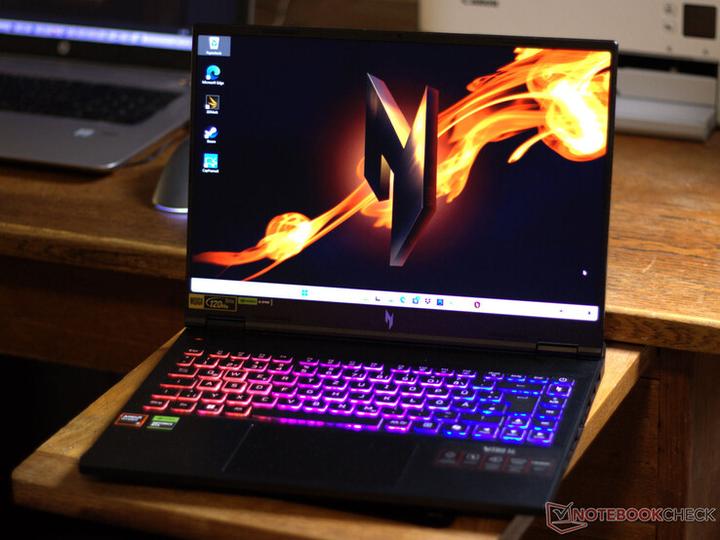
Na pewno najczęściej spotykaną trudnością jest formatowanie pendrive’a. Posiadasz go w NTFS, lecz system operacyjny nie zaakceptuje tego i wymaga formatu FAT32. Dlatego warto poświęcić chwilę, aby się uspokoić i zdobyć nieco wiedzy. Przede wszystkim upewnij się, że przed instalacją Twój dysk USB jest odpowiednio sformatowany; inaczej tylko się denerwujesz, gdy po raz enty błąd pojawia się niczym sprytna gra w Tetris. Dobrze również zweryfikować, czy ustawienia BIOS-u są przy dziwko poprawne, bo może się okazać, że „legacy” oraz „UEFI” nie są Twoimi najlepszymi przyjaciółmi.
Jak nie dać się zaskoczyć błędom instalacji?
Asertywność w obsłudze BIOS-u odgrywa kluczową rolę w osiągnięciu sukcesu! Często zapominasz, że laptop myśli podobnie jak ja: „teraz poszukam plików startowych”. Po co mu to, skoro pendrive nie został ustawiony jako pierwszy do rozruchu? Wyobraźmy sobie, że po długiej walce znalazłeś się w menu BIOS-u – co teraz zrobić? Wykonaj krok w lewo, poklep chałupę i zmień kolejność bootowania, upewniając się dwa razy, że pendrive zdobył pierwsze miejsce. Nie bój się eksperymentować – w końcu to tylko komputer! Zmiana ustawień przy użyciu klawiszy F2, F10 lub Delete to jak restart dla twojego laptopa!
Ostatecznie, koniecznie musisz skorzystać z narzędzi, które uproszczą ci życie. Na rynku dostępne są rozwiązania, takie jak EaseUS Partition Master, które zdecydowanie ułatwiają klonowanie systemu oraz przygotowanie bootowalnego USB. Serio, dzięki nim staniesz się mistrzem instalacji, nie szukając przy tym miniaturowych guzików w BIOS-ie oraz nie stresując się każdą kroplą potu, która spływa ci z czoła. Pamiętaj, że podczas instalacji systemu cierpliwość jest kluczem. Gdy wszystko pójdzie zgodnie z planem, na koniec staniesz się prawdziwym czarodziejem komputerowym!
Aby skutecznie przygotować się do instalacji systemu operacyjnego, warto znać kilka kluczowych punktów:
- Upewnij się, że pendrive jest sformatowany w FAT32.
- Sprawdź ustawienia BIOS-u, aby pendrive był ustawiony jako pierwszy w kolejności rozruchu.
- Zainstaluj narzędzia, które ułatwią klonowanie systemu i przygotowanie bootowalnego USB.
- Znajdź czas na cierpliwość, aby uniknąć frustracji podczas instalacji.
| Problem | Przyczyna | Rozwiązanie |
|---|---|---|
| Nie można znaleźć partycji systemowej EFI | Błąd związany z ustawieniami rozruchu | Sprawdź, czy pendrive jest ustawiony jako pierwszy w BIOS-ie |
| Błąd 0x80070057 | Nieprawidłowy format pendrive’a | Formatuj pendrive w FAT32, zamiast NTFS |
| Błędy rozruchu | Niewłaściwa kolejność bootowania | Ustaw pendrive jako pierwszy w kolejności rozruchu w BIOS-ie |
| Problemy z klonowaniem systemu | Brak odpowiednich narzędzi | Zainstaluj programy ułatwiające klonowanie, np. EaseUS Partition Master |
| Frustracja podczas instalacji | Brak cierpliwości | Znajdź czas na spokojną i cierpliwą instalację systemu |
Ciekawostką jest to, że wiele błędów podczas instalacji systemu można rozwiązać, stosując tzw. „tryb odzyskiwania”. Jeśli pojawią się trudności, warto spróbować tej opcji, która może automatycznie zdiagnozować i naprawić problemy związane z rozruchem.
Źródła:
- https://www.elektroda.pl/rtvforum/topic3642618.html
- https://pl.easeus.com/manage-partitions/boot-acer-lapto-from-usb.html
- https://forum.dobreprogramy.pl/t/konfiguracja-biosu-aby-moc-przystapic-do-instalacji-systemu-windows/474487
- https://support.microsoft.com/pl-pl/windows/ponowne-instalowanie-systemu-windows-za-pomoc%C4%85-no%C5%9Bnika-instalacyjnego-d8369486-3e33-7d9c-dccc-859e2b022fc7
Pytania i odpowiedzi
Jakie systemy operacyjne można rozważyć do zainstalowania na laptopie Acer?
Można rozważyć dwa główne systemy operacyjne: Windows oraz Linux. Windows jest doskonały dla graczy i osób korzystających z popularnych aplikacji, natomiast Linux przyciąga tych, którzy szukają oszczędności oraz większej kontroli nad swoim systemem.
Jak skonfigurować BIOS do instalacji systemu na laptopie Acer?
Aby skonfigurować BIOS, należy włączyć laptopa i na początku wcisnąć klawisz F2 lub Delete, aby przejść do menu BIOS-u. Następnie ważne jest ustawienie pendrive’a jako pierwszego urządzenia rozruchowego oraz sprawdzenie, czy jest on sformatowany w FAT32.
Co zrobić, jeśli napotkam błąd „problem z partycją EFI” podczas instalacji?
Ten błąd najczęściej spowodowany jest niewłaściwym formatem pendrive’a. Upewnij się, że pendrive jest sformatowany w FAT32, co powinno pomóc uniknąć problemów podczas instalacji systemu.
Jakie są najczęstsze błędy, na które można natknąć się podczas instalacji systemu?
Najczęstsze błędy dotyczą formatowania pendrive’a lub niewłaściwej kolejności bootowania w BIOS-ie. Często zdarza się również natrafić na błędy związane z brakiem cierpliwości, co prowadzi do frustracji podczas instalacji.
Czy dostępne są narzędzia, które mogą ułatwić instalację systemu?
Tak, dostępne są różne narzędzia, takie jak EaseUS Partition Master, które mogą uprościć klonowanie systemu oraz przygotowanie bootowalnego USB. Dzięki nim cały proces instalacji staje się znacznie prostszy i bardziej intuicyjny.



