Konrad Mielewczyk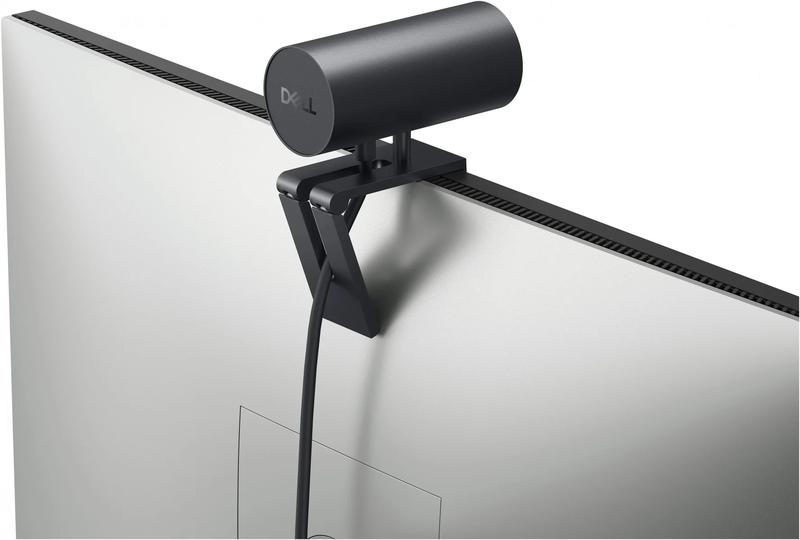
Jeśli posiadasz laptopa Dell Inspiron oraz szukasz idealnej kamery internetowej, to z pewnością trafiłeś w dziesiątkę! Kluczowe cechy, na które powinieneś zwrócić uwagę, obejmują nie tylko jakość obrazu, lecz także łatwość montażu, funkcje dodatkowe oraz możliwość dostosowywania ustawień. W dzisiejszych czasach, kiedy każde połączenie wideo może zamienić się w wielki internetowy spektakl, warto zadbać o odpowiednią jakość! Im lepsza kamera, tym bardziej błyszczysz w oczach znajomych, a być może również przyszłych pracodawców. Nie pozwól, by Twoje lojalne pantofle ukryły się w cieniu wątpliwej ostrości!
Na przykład, kamera internetowa Dell UltraSharp WB7022 stanowi prawdziwy majstersztyk technologiczny. Wyposażona w matrycę 4K i technologię HDR, sprawia, że nawet w najgorszych warunkach oświetleniowych wyglądasz niczym gwiazda Hollywood. Wygląda to tak, jakby miała wbudowanego stylistę do makijażu, który zawsze trzyma rękę na pulsie! Co więcej, dzięki funkcji automatycznego kadrowania z wykorzystaniem sztucznej inteligencji, zawsze znajdziesz się w centrum uwagi, nawet gdy w ferworze emocji wracasz z kuchni po kolejny kawałek pizzy.
Cechy, które przyciągają uwagę
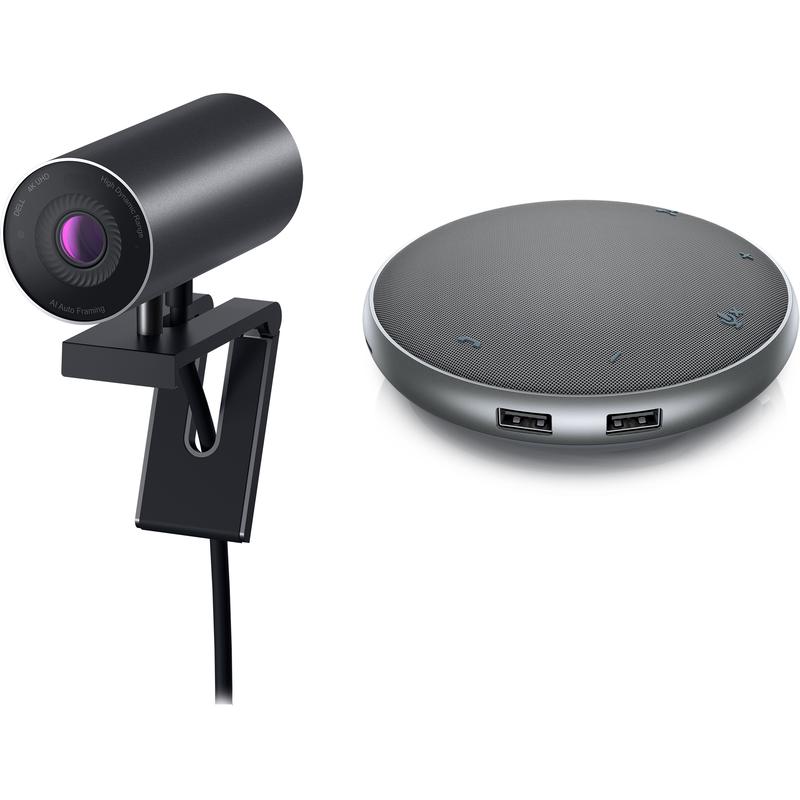
Rozmawiając o funkcjonalności, dla wielu użytkowników kluczowym aspektem staje się łatwość użycia. Kamera, która nie wymaga skomplikowanej instalacji, z pewnością stanowi prawdziwy skarb! Dell UltraSharp WB7022 wpina się bezpośrednio do monitora dzięki magnetycznemu mocowaniu, co jest genialnym rozwiązaniem. Nie tracisz więcej czasu na poszukiwanie narzędzi ani gubienie śrubek! A co z dodatkowymi funkcjami? Oprogramowanie Dell Peripheral Manager daje Ci ogromne możliwości — od regulacji pola widzenia po ustawienia wstępne, które umożliwiają szybką zmianę wyglądu w zależności od nastroju i sytuacji. To prawdziwa magia!
Na koniec, ale nie mniej ważna jest kwestia bezpieczeństwa. Kamera posiada specjalną osłonę obiektywu, co oznacza, że gdy nie używasz urządzenia, możesz je komfortowo zasłonić. Dzięki temu nie musisz martwić się o intruzów podczas oglądania ulubionego serialu! Ponadto funkcja rozpoznawania twarzy sprawia, że logowanie staje się błyskawiczne i niezwykle wygodne. Teraz możesz czuć się bezpiecznie, nawet gdy planujesz potajemnie zdrzemnąć się w ciągu dnia. Ćwiczenie zdalnego stylu bycia profesjonalnym nigdy nie było prostsze!
| Cechy | Opis |
|---|---|
| Jakość obrazu | Matryca 4K i technologia HDR zapewniająca doskonałą jakość w każdych warunkach oświetleniowych. |
| Łatwość montażu | Magnetyczne mocowanie umożliwiające szybki i prosty montaż bez narzędzi. |
| Dodatkowe funkcje | Oprogramowanie Dell Peripheral Manager z możliwością regulacji pola widzenia i ustawień wstępnych. |
| Bezpieczeństwo | Specjalna osłona obiektywu chroniąca kamerę, funkcja rozpoznawania twarzy dla szybkiego logowania. |
Kamera do Dell Inspiron: Wybór między jakością a ceną
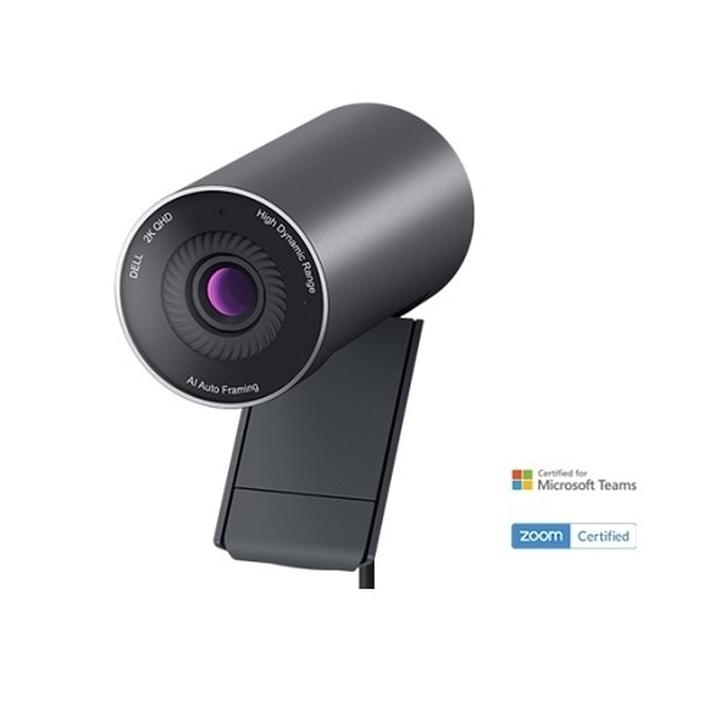
Wybór kamery do laptopa Dell Inspiron przypomina wybieranie wina na kolację – należy znaleźć idealne połączenie jakości i ceny. Na rynku czeka na Ciebie cała masa opcji, które mogą przyprawić o zawrót głowy. Chcesz, aby Twój obraz był krystaliczny, a dźwięk czysty jak łzy słodkiej małej dziewczynki, ale jednocześnie nie pragniesz zbankrutować? Życie to nie bajka, jednak istnieje możliwość znalezienia odpowiedniego złotego środka. Kamery, takie jak Dell UltraSharp, oferują świetną jakość obrazu, chociaż cena może przyprawić o dreszcze. Warto dokładnie przemyśleć, co naprawdę jest dla Ciebie najważniejsze.
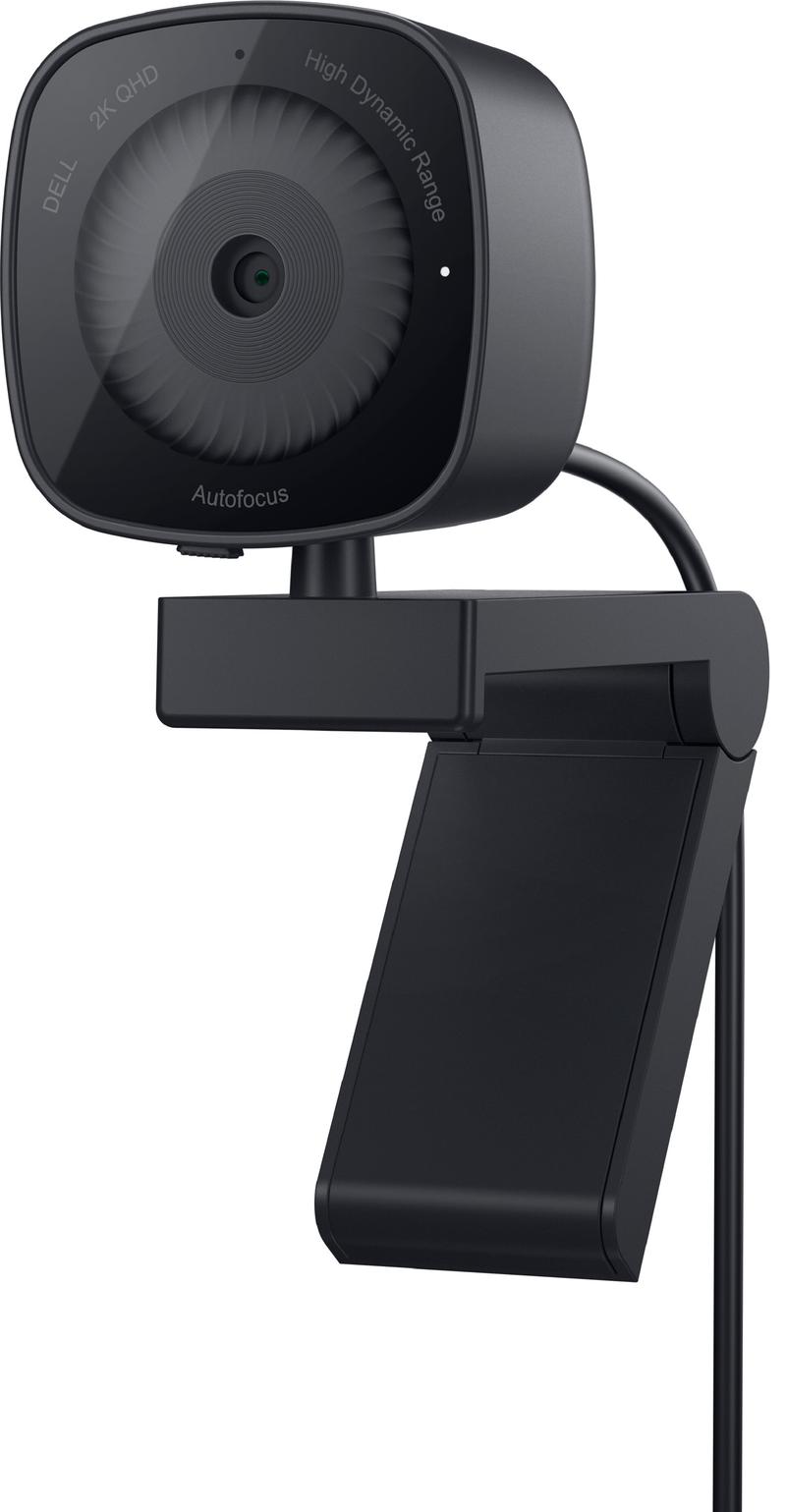
A może rozważysz model, który nie pożre całych Twoich oszczędności? Wiele kamer zapewnia całkiem przyzwoitą jakość, a ich cena pozostaje na akceptowalnym poziomie. Zwołaj znajomych, organizujcie testy na Zoomie i sprawdźcie, kto lepiej wypadł – być może masz wrażenie, że zdjęcia urodzinowe z zeszłego roku są tak porażające, że warto je zrekompensować wyższą jakością? A co, jeśli to jedynie odblask od podłogi kuchennej, która nalewa na wszystko najnaturalniejsze warunki oświetleniowe?
Technologie w kamerach Dell – co warto wiedzieć
Gdy już zaczniesz przeszukiwać rynek kamer, koniecznie zwróć uwagę na stosowane technologie. Kamery typu HDR mogą stać się Twoim najlepszym przyjacielem – z ich pomocą Twój obraz będzie wyglądać, jakby pochodził z okładki magazynu. Z kolei funkcje rozpoznawania twarzy ułatwią Ci życie w momentach, gdy zapomnisz hasła do laptopa – po co się martwić, skoro kamera zaloguje Cię sama? Pamiętaj, że podwodne selfie to nie jedna z dostępnych opcji. Na szczęście te zaawansowane technologie występują w różnych przedziałach cenowych.
Oto kilka technologii, na które warto zwrócić uwagę przy wyborze kamery:
- Technologia HDR – poprawia jakość obrazu w trudnych warunkach oświetleniowych.
- Rozpoznawanie twarzy – ułatwia logowanie do komputera.
- Podwodne selfie – możliwość robienia zdjęć w wodzie.
- Zoom cyfrowy – zbliża obraz bez utraty jakości.
Nie możesz również ignorować opcji zwrotów, które mogą uratować Twój portfel, gdy kamerka nie spełni Twoich oczekiwań! Przecież nie pragniesz po miesiącu żałować swojej decyzji. Używaj, testuj i nie bój się zwracać. W końcu wybór kamery do Dell Inspiron to poważna decyzja, ale kto powiedział, że nie można podejść do tego z odrobiną humoru? W końcu chodzi o to, aby dobrze się czuć i wyglądać, a przy tym nie zbankrutować.
Porównanie kamer do Dell Inspiron: Co warto wiedzieć przed zakupem?
Kiedy tylko pomyślisz, że potrzebujesz nowej kamery do swojego Dell Inspiron, z pewnością nasuwa się mnóstwo pytań. Jednak spokojnie! Zakup odpowiedniego sprzętu nie musi przypominać skoku w ciemno. Na pierwszy plan wysuwa się jakość obrazu. W tym miejscu z pomocą przychodzi kamera UltraSharp – z matrycą 4K, która nie tylko przyciąga wzrok, ale również sprawia, że Twoje wideo wygląda jak w Hollywood. Nawet podczas rozmowy z babcią, która wciąż nie do końca rozumie, jak działa Zoom, nie musisz się wstydzić!
Pamiętaj jednak o dodatkowych funkcjach! Na przykład technologia HDR sprawia, że zawsze prezentujesz się jak milion dolarów, a cyfrowe nakładki dbają o realistyczne kolory – bez względu na to, czy siedzisz przy oknie, czy w ciemnej piwnicy. Przyznać musisz, że John, ten gość, który zawsze wygląda jak strach na wróble podczas wideo-rozmowy, może jedynie pomarzyć o takim sprzęcie!
Na co zwrócić uwagę przy wyborze kamery do Dell Inspiron?
Wybierając kamerę, nie zapomnij o wygodzie użytkowania. Kamery, które mocuje się do monitora za pomocą magnetycznych stopek, to prawdziwy hit! Zero kombinowania i pozycji w niewygodnych ujęciach – pozostaje tylko Ty, Twój laptop i czysta przyjemność z nagrywania. Jeżeli masz ochotę na odrobinę szaleństwa, oprogramowanie Dell Peripheral Manager umożliwi Ci personalizację ustawień według Twojego uznania. Możesz zmieniać pole widzenia jak kameleon, dopasowując się do otoczenia – to świetne, gdy chcesz ukryć bałagan, który pojawia się w tle.
Na koniec nie zapominaj o bezpieczeństwie! Nowoczesne kamery dysponują zabezpieczeniami, takimi jak osłony migawki, co zapewnia ochronę Twojej prywatności, nawet gdy zapomnisz o wyłączeniu kamery. Czyż to nie wspaniałe? Wybierając kamerę do swojego Dell Inspiron, skoncentruj się na jakości, funkcjonalności i, oczywiście, stylu – bo kto nie chciałby wyglądać świetnie podczas każdej wideorozmowy? W końcu nawet babcia musi być pod wrażeniem!
Jak poprawić jakość obrazu podczas wideokonferencji na Dell Inspiron?
Wideokonferencje zyskały na znaczeniu w pracy oraz codziennym życiu, dlatego Dell Inspiron stanowi doskonały wybór, jeśli chcesz skutecznie wspierać swoje zdalne spotkania. Aby poprawić jakość obrazu podczas takich sesji, warto przede wszystkim zadbać o odpowiednie oświetlenie. Zastanów się, jak prezentowałbyś się w ciemnym kącie pokoju – nie byłbyś widoczny jak profesjonalista, lecz bardziej przypominałbyś ducha! Dlatego lepiej ustawić się w miejscu, gdzie naturalne światło z okna oświetli twoją twarz, a nie będzie padać za tobą. Gdy zamierzasz korzystać z lamp, postaw na te z miękkim światłem, ponieważ unikniesz rażących efektów świetlnych. Naprawdę warto o to zadbać!
Oczywiście, nie możesz zapominać o samej kamerze! Jeśli twój Inspiron nie ma najnowszej kamery, warto pomyśleć o zainwestowaniu w zewnętrzną. Kamery, takie jak Dell UltraSharp, oferują znakomitą jakość obrazu oraz zaawansowane funkcje HDR, które mogą naprawdę odmienić twoje doświadczenie. Dzięki nim przestaniesz wyglądać jak postać z lat dziewięćdziesiątych, a raczej jak gwiazdor Hollywood – z eleganckim kadrowaniem i poprawionymi kolorami. Wykorzystaj opcję automatycznego kadrowania, aby zawsze zajmować centralne miejsce w kadrze, niezależnie od tego, jak gestykulujesz podczas rozmowy!
Jak skonfigurować ustawienia obrazu?
Gdy już zadbasz o sprzęt, nadszedł czas na konfigurację! Warto zwrócić uwagę na ustawienia swojego oprogramowania do wideokonferencji. Sprawdź, czy wybrana rozdzielczość jest optymalna, oraz korzystaj z możliwości dostosowywania pól widzenia do swoich potrzeb. Wybieraj tryby takie jak 65°, 78° czy 90°, aby uchwycić idealną ilość otoczenia oraz siebie w kadrze. Pamiętaj również o funkcjach takich jak automatyczne kadrowanie, które mogą zdziałać cuda, gdy poruszasz się w okolicy biurka!
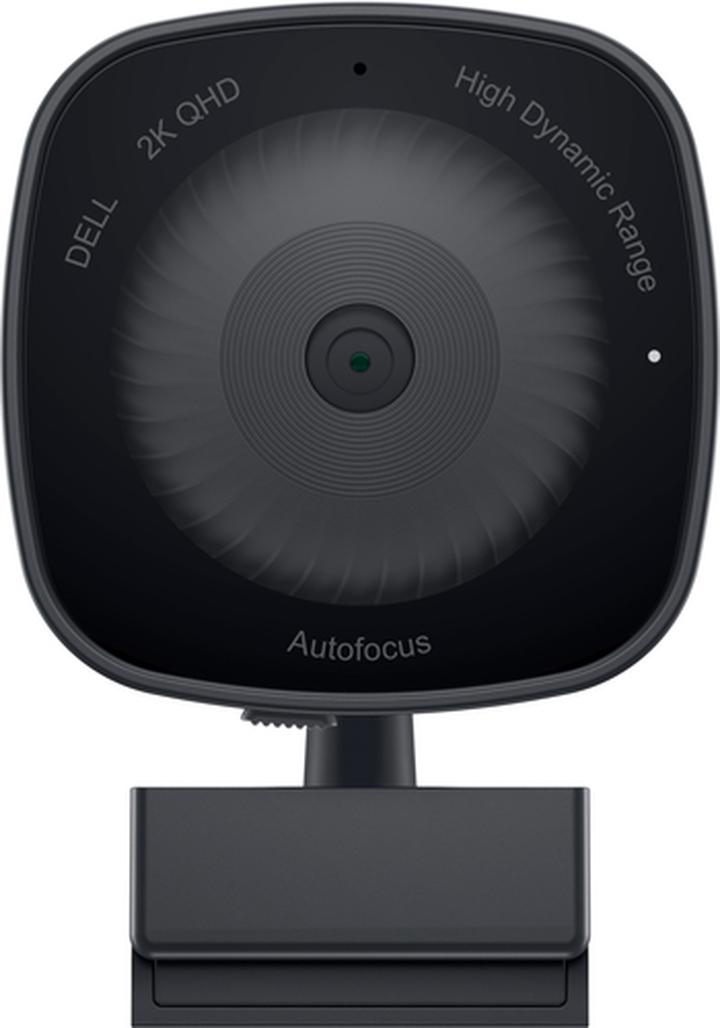
Na koniec, warto również pomyśleć o zabezpieczeniach, jakie oferuje twoja kamera. Funkcje takie jak osłona migawki świetnie zapewniają prywatność, gdy nie bierzesz udziału w spotkaniu. Z pomocą systemu Windows Hello możesz skonfigurować logowanie, które rozpozna cię z daleka. Dzięki tym prostym trikom, w mgnieniu oka staniesz się mistrzem wideokonferencji na swoim Dell Inspiron, a spotkania przestaną być powodem stresu!
Poniżej przedstawiam kilka istotnych ustawień, które warto dostosować do swoich potrzeb:
- Optymalna rozdzielczość kamery
- Tryby pola widzenia (65°, 78°, 90°)
- Opcja automatycznego kadrowania
- Ustawienia oświetlenia
- Funkcja osłony migawki
Źródła:
- https://amso.pl/product-pol-144324-Nowa-Kamera-Dell-Inspiron-5423-5523-1FYV6-34A.html
- https://www.dell.com/support/manuals/pl-pl/inspiron-15-5515-laptop/inspiron-5515-setup-and-specifications/kamera?guid=guid-032ff8f3-9021-4ab7-af4c-3a4a54ffe295⟨=po-pl
- https://www.dell.com/pl-pl/shop/kamery-internetowe/ar/8332
- https://www.amazon.pl/Plytka-internetowej-laptopa-Inspiron-0HK46K/dp/B0B4JCXVF3
- https://dell24.pl/p/14601/Kamerka-internetowa-DELL-UltraSharp-Webcam-WB7022