
 Konrad Mielewczyk
Personalizacja Twojego Lenovo K6 Note to doskonały sposób na wyróżnienie się wśród innych oraz nadanie telefonowi osobistego charakteru. Jednym z najprostszych i najbardziej przyjemnych sposobów na osiągnięcie tego celu jest zmiana dzwonka. Zamiast nudnego „dzwonka fabrycznego”, masz możliwość ustawienia czegoś, co lepiej oddaje Twój styl – może to być ulubiona piosenka lub odgłos skowronka. Aby to zrobić, wystarczy kilka prostych kroków, jak w przepisie na szybkie pierniczki!
Ustawienia dźwięku – klucz do sukcesu!
Tuż po uruchomieniu swojego K6 Note, bez obaw przeskocz do Ustawień. Po dotknięciu ekranu poszukaj sekcji „Dźwięk i wibracje”. W tym miejscu, podobnie jak w słodkim sklepie, natkniesz się na opcję „Domyślny dźwięk powiadomienia”. Wystarczy kliknąć, następnie wybrać swoją ulubioną melodię z listy, a potem nadać jej odrobinę magii! Jeśli zdecydujesz się na hit z lat 90., pamiętaj, że możesz trafić na czołówki list odtwarzania lub, najgorzej, stać się obiektem żartów w serwisach społecznościowych za złe gusta muzyczne!
Dostosuj powiadomienia aplikacji
Nie ograniczaj się tylko do dzwonka! Możesz również dostosować dźwięki powiadomień dla konkretnych aplikacji, co wprowadzi odrobinę porządku w muzycznym szumie Twojego życia. Wystarczy przytrzymać ikonę aplikacji (nawet tej, która skradła Twoje serce) i wybrać „Powiadomienia”. Następnie kliknij odpowiednią kategorię, a potem wybierz dźwięk – voilà! Teraz usłyszysz powiadomienia z tej aplikacji i zrobisz wrażenie swoim wyczuciem stylu.
Na koniec pamiętaj, że możesz zredukować głośny klimat, wyłączając dźwięki powiadomień całkowicie – idealnie sprawdzi się to w dniach, gdy konieczne jest pełne skupienie. W takich momentach wystarczy zamienić ustalone dźwięki na opcję „Brak” w ustawieniach. Zadbaj nie tylko o brzmienie swoich dzwonków, ale również o ich ściszenie w odpowiednich chwilach – bo kto z nas nie doświadczył głośnego dzwonka w najmniej odpowiednich okolicznościach? W końcu personalizacja urządzenia to nie tylko kwestia stylu, ale także praktyczności!
Krok po kroku: Zmiana dzwonka w Lenovo K6 Note
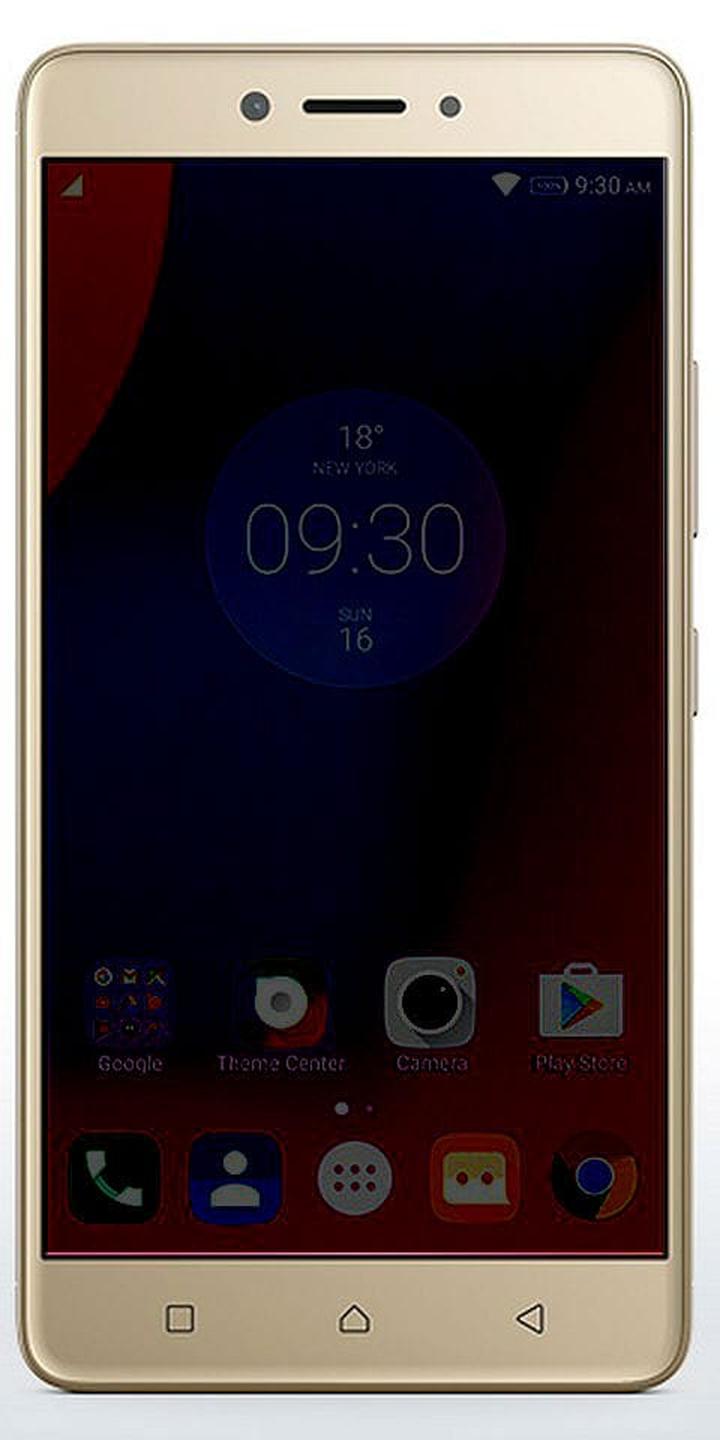
Zmiana dzwonka w Lenovo K6 Note to proces prostszy niż zrobienie selfie z idealnym kątem. Jeśli chcesz, aby Twój telefon wyróżniał się w tłumie pięknym i unikalnym dźwiękiem, nie trać czasu! Zacznij od otworzenia Ustawień na swoim telefonie. Choć może to wydawać się trudniejsze niż zrozumienie kobiecej logiki, obiecuję, że wkrótce wszystko stanie się jasne i klarowne.
W zakładce Dźwięk i wibracje znajduje się opcja zmiany domyślnego dźwięku powiadomień. Po kliknięciu na nią wybierz nowy dźwięk, a następnie ciesz się swoim nowym, modnym dzwonkiem bez żadnych zmartwień. A gdybyś chciał zrobić coś bardziej zaawansowanego, na przykład przypisać różne dźwięki do różnych aplikacji, również możesz to uczynić! Po prostu przytrzymaj ikonę wybranej aplikacji, przejdź do powiadomień i dostosuj dźwięk dla konkretnego programu. To naprawdę proste, niczym budowa cepa!
Jak dostosować dzwonki dla różnych aplikacji?
Jeśli czujesz, że Twój telefon nie zwraca na siebie uwagi, to znak, że czas na zmiany! Warto zajrzeć głębiej w ustawienia i przypisać konkretne dźwięki dla różnych powiadomień. Na przykład, wiadomości z Gmaila mogą mieć zupełnie inny ton niż te z Messengera, dzięki czemu nikt nie pomyli wizyty szefa z wiadomością od przyjaciela o zakupach. Aby to zrobić, wystarczy dotknąć i przytrzymać powiadomienie, a potem wprowadzić swoje zmiany. I voilà! W zaledwie dwóch kliknięciach wysłałeś swój zwykły dzwonek na emeryturę!
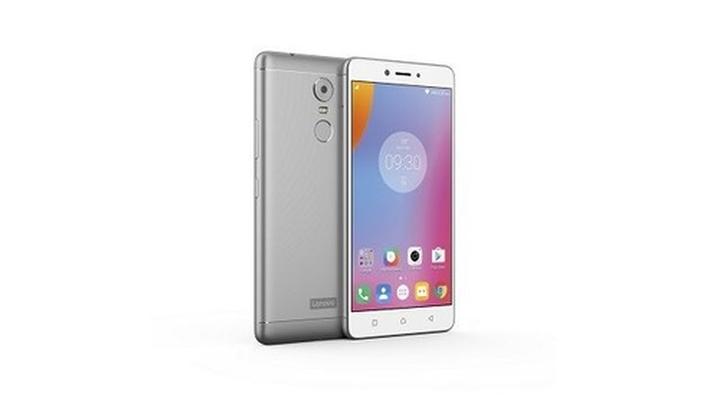
Poniżej znajdują się przykłady różnych dźwięków, które możesz przypisać do konkretnych aplikacji:
- Gmail: spokojny ton dzwonka
- Messenger: wesoła melodia
- WhatsApp: szybkie dźwiękowe powiadomienie
- SMS: klasyczny dzwonek
- Facebook: energeticzna nuta
Pamiętaj, że jeśli nagle odkryjesz, iż Twój nowy dzwonek jest tak głośny, że budzi sąsiada z popołudniowej drzemki, nie ma powodu do paniki. W każdej chwili możesz wrócić do Ustawień, aby dostosować głośność. Zrób to dla zdrowego spokoju swojego sąsiada, bo z pewnością nie chcesz rozpoczynać konfliktu sąsiedzkiego od głośnego dzwonka. Ciesz się nowym dźwiękiem i koniecznie daj znać znajomym, że Twój telefon to teraz prawdziwy hit!
Dźwięk z indywidualnym stylem: Wybór idealnego dzwonka dla Lenovo K6 Note
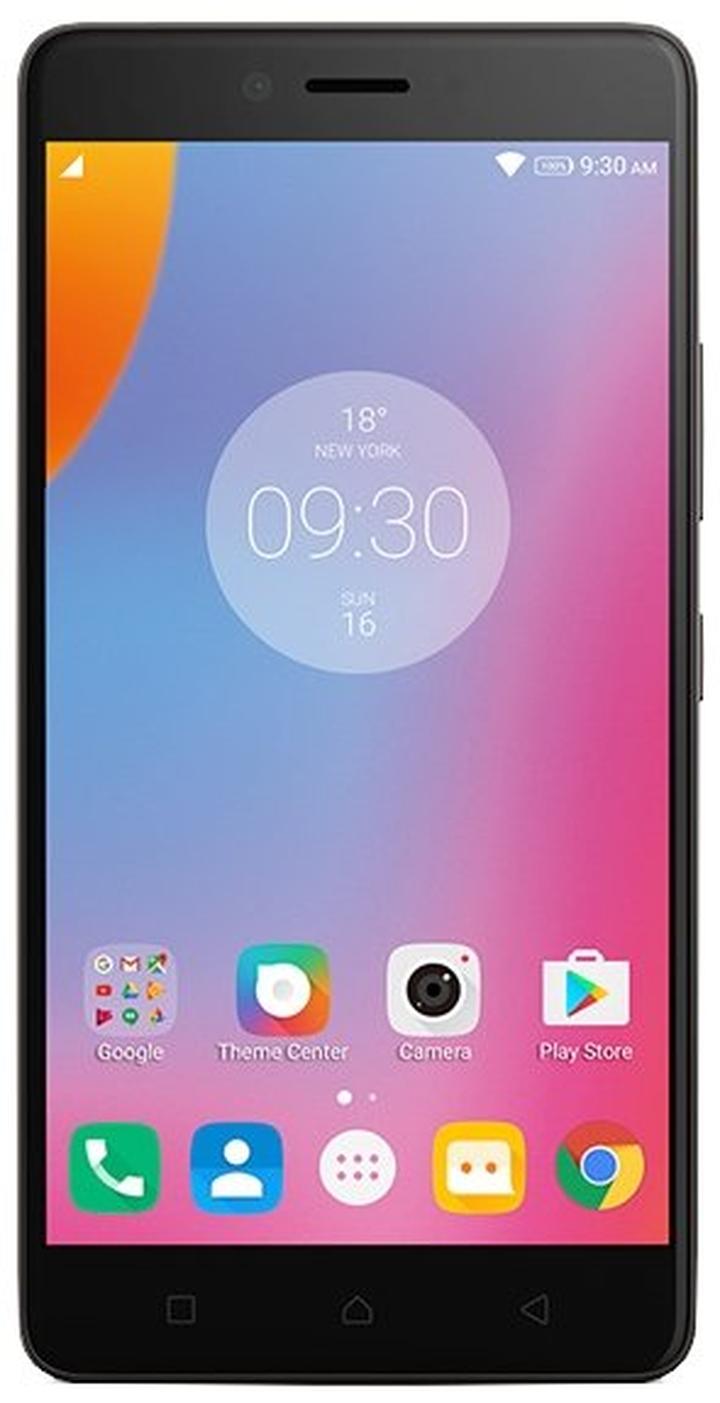
W dzisiejszym świecie, gdzie każdy dźwięk ma ogromne znaczenie, dokonanie wyboru idealnego dzwonka dla Lenovo K6 Note staje się prawdziwym wyzwaniem. Z pewnością wiele osób decyduje się na klasyczne dźwięki, takie jak odgłos monety wpadającej do skarbonki, ale przecież kto tego nie zna? Teraz nadszedł czas, aby pokazać wszystkim, że Twój telefon to nie tylko kawałek plastiku, lecz także odzwierciedlenie Twojego stylu! Dlatego warto poświęcić chwilę na odkrywanie dźwięków, które sprawią, że każda rozmowa będzie przypominać koncert na Twoim ulubionym festiwalu.
Jak zmienić dźwięk dzwonka?
Aby zmienić dźwięk powiadomienia, przede wszystkim przejdź do Ustawień, a następnie wybierz Dźwięk i wibracje. Tam z pewnością znajdziesz opcję Domyślny dźwięk powiadomienia. Możesz wybierać jak dziecko w sklepie z cukierkami! Wystarczy, że dotkniesz nowego dźwięku, a Twoje nowe brzmienie zostanie zapisane. Pamiętaj jednak, że możesz przypisać różne dźwięki do różnych aplikacji. Dzięki temu łatwo poznasz, kto do Ciebie dzwoni, nim jeszcze spojrzysz na ekran. A tak, nie zawsze musisz wiedzieć, że to teściowa dzwoni!
Dostosuj dźwięki dla konkretnych aplikacji
Jeśli chcesz, by Twój telefon nawoływał Cię, gdy otrzymasz wiadomość z ulubionego komunikatora, to nic prostszego! Wystarczy dotknąć i przytrzymać ikonę aplikacji, następnie wybrać Powiadomienia, a potem dostosować dźwięk. Upewnij się jednak, że przy tym komunikatorze nie ustawisz dźwięku, który przypominałby odgłosy z horroru. Chyba że masz ochotę, by Twoi znajomi dostawali dreszcze za każdym razem, gdy do Ciebie napiszą! Możliwości są niemal nieskończone.
Na koniec, nie zapominaj o dodatkowych funkcjach, takich jak wibracje! Możesz je aktywować w ustawieniach powiadomień niektórych aplikacji, co sprawi, że Twój telefon zacznie tańczyć w rytm dźwięków. Naprawdę, dźwięk z indywidualnym stylem to nie tylko przyjemność dla ucha, ale także świetny sposób na wyrażenie siebie! Dlatego do dzieła, wybierz idealny dzwonek i zaskocz wszystkich swoją oryginalnością! Może nawet uda Ci się sprawić, że Twój telefon stanie się nową gwiazdą w towarzystwie!
Najczęstsze problemy podczas zmiany dzwonka w Lenovo K6 Note i jak je rozwiązać
Zmiana dzwonka w Lenovo K6 Note przypomina poszukiwanie skarbu w morzu różnorodnych aplikacji. Proces ten, choć na pierwszy rzut oka wydaje się prosty, w rzeczywistości często prowadzi do licznych zagwozdek. Czasami zamiast ulubionego kawałka otrzymujemy sygnał telefoniczny, który przypomina dźwięk kosiarki na pełnych obrotach. A co, jeśli wybrany dzwonek nagle zniknie, gdy emocje zejdą na dalszy plan? Nic straconego! Wystarczy znać odpowiednie lokalizacje, aby rozwikłać te techniczne meanders.
Zatem, aby zmienić dzwonek, najpierw wejdź do ustawień telefonu. Przejdź do „Ustawienia”, następnie do „Dźwięk i wibracje”, a potem do „Domyślny dźwięk powiadomienia”. W tym miejscu możesz wybrać nową melodię lub nawet zdecydować się na milczenie, wybierając opcję „Brak”. Dodatkowo masz możliwość ustawienia różnych dzwonków dla poszczególnych aplikacji! Kto by pomyślał, że dźwięk Gmaila może być różny od dźwięku TikToka? To jak niezapomniana wizyta w studiu nagraniowym. Jednak co zrobić, gdy ustawienia przestają działać zgodnie z oczekiwaniami?
Typowe problemy i ich rozwiązania
Niestety, technologia czasami wymyka się spod kontroli. Dzwonek, którego używasz, może nagle przestać dzwonić lub brzmieć jakby został przypadkowo wrzucony do pralki. Jeśli zauważysz, że urządzenie zamilkło, sprawdź głośność powiadomień – być może ustawienia wylądowały w świecie „ktoś-wcisnął-przycisk-i-wszystko-cicho”. Możesz również skontrolować powiadomienia aplikacji, aby upewnić się, że nic nie zostało wyciszone. Nic tak nie psuje humoru, jak nieodebrane połączenie od bliskiej osoby spowodowane „głośnością ustawioną na zero”!
Kiedy już nadążysz za dzwonkami, zwróć uwagę na sposób, w jaki wybierasz dźwięki dla poszczególnych aplikacji. Czasami niektóre z nich oferują własne ustawienia, które mogą być głęboko schowane w ich menu. Dotknij i przytrzymaj ikonę aplikacji, aby odkryć, jakie dźwięki są dostępne do wyboru. W ten sposób uzyskasz pełną kontrolę nad melodią!
Poniżej przedstawiam kilka typowych problemów związanych z dzwonkami i ich rozwiązaniami:
- Głośność powiadomień ustawiona na minimum
- Dzwonek nie jest prawidłowo wybrany
- Konflikt ustawień w aplikacji
- Stare lub uszkodzone pliki dźwiękowe
A jeśli wszystkie inne metody zawiodą, być może czas na restart telefonu – to jedna z najstarszych sztuczek w zbiorze wiedzy telefonicznego czarodzieja. Tak więc końcowy efekt powinien przynieść dźwięk triumfalnej symfonii!
| Typowy problem | Opis problemu | Rozwiązanie |
|---|---|---|
| Głośność powiadomień ustawiona na minimum | Dzwonki mogą być nieodczuwalne, jeśli głośność powiadomień jest ustawiona na zbyt niski poziom. | Sprawdź ustawienia głośności powiadomień w menu dźwięków i zwiększ ją. |
| Dzwonek nie jest prawidłowo wybrany | Powtórnie wybierz dzwonek w ustawieniach i upewnij się, że jest zapisany. | |
| Konflikt ustawień w aplikacji | Niektóre aplikacje mogą mieć własne ustawienia dźwięku, które kolidują z ogólnymi ustawieniami. | Sprawdź ustawienia dźwięku w konkretnej aplikacji i dostosuj je. |
| Stare lub uszkodzone pliki dźwiękowe | Dzwonek może nie działać, jeśli plik dźwiękowy jest uszkodzony lub nie jest zaktualizowany. | Zmień dzwonek na inny lub pobierz nowy plik dźwiękowy. |
| Restart telefonu | Problemy mogą być wynikiem chwilowych błędów systemowych. | Spróbuj zrestartować telefon, aby zresetować ustawienia. |
Źródła:
- https://pl-pl.support.motorola.com/app/answers/detail/a_id/171202/~/ustawianie-d%C5%BAwi%C4%99k%C3%B3w-dzwonka
- https://lenovomobilesupport.lenovo.com/us/pl/products/phones/vibe-series/vibe-k6-note/solutions/ht100177-how-to-set-custom-ringtone-smartphone
- https://support.google.com/android/answer/9082609?hl=pl
Pytania i odpowiedzi
Jak mogę zmienić dzwonek w Lenovo K6 Note?
Aby zmienić dzwonek w Lenovo K6 Note, otwórz Ustawienia, a następnie przejdź do sekcji „Dźwięk i wibracje”. Wybierz „Domyślny dźwięk powiadomienia” i wybierz nowy dźwięk z listy, a następnie zatwierdź zmiany.
Czy mogę dostosować dźwięki powiadomień dla różnych aplikacji?
Tak, możesz dostosować dźwięki powiadomień dla poszczególnych aplikacji. Wystarczy przytrzymać ikonę aplikacji, wybrać „Powiadomienia” i dostosować dźwięk według własnych preferencji.
Co zrobić, jeśli nie słyszę nowego dzwonka?
Jeśli nie słyszysz nowego dzwonka, sprawdź ustawienia głośności powiadomień, ponieważ mogą być ustawione na zbyt niski poziom. Upewnij się również, że dzwonek został prawidłowo wybrany i zapisany w ustawieniach.
Czy mogę używać własnych plików dźwiękowych jako dzwonków?
Tak, w Lenovo K6 Note możesz dodać własne dzwonki z plików muzycznych. Wystarczy skopiować pliki audio do odpowiedniego folderu na telefonie, aby mieć je dostępne podczas zmiany dzwonka.
Jakie są najczęstsze problemy podczas zmiany dzwonka i jak je rozwiązać?
Najczęstsze problemy to zbyt niska głośność powiadomień, nieprawidłowy wybór dzwonka oraz konflikty ustawień w aplikacjach. Aby je rozwiązać, zwiększ głośność powiadomień, upewnij się, że dzwonek jest zapisany, i sprawdź indywidualne ustawienia dźwięku w aplikacjach.



