Konrad Mielewczyk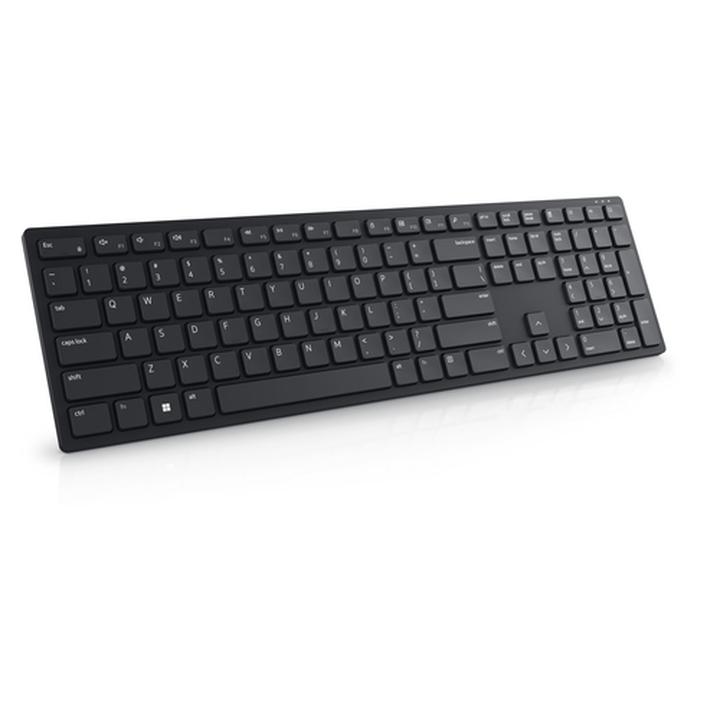
Znalezienie znaku '@’ na klawiaturze dla niektórych osób może przypominać szybki spacer po parku, podczas gdy dla innych staje się to błądzeniem po labiryncie pełnym pułapek. W świecie komputerów i laptopów ten magiczy symbol małpy okazuje się absolutnie niezbędny, zwłaszcza jeśli interesujesz się e-mailami czy nawiązywaniem kontaktów na portalach społecznościowych. Dlatego warto poznać kilka trików, które pomogą w łatwej i bezproblemowej obsłudze klawiatury!
Na początek, podczas korzystania ze standardowej klawiatury QWERTY, wystarczy użyć kombinacji klawiszy „Shift” oraz „2” – proste, prawda? Warto jednak pamiętać, że przy układach takich jak AZERTY lub QWERTZ znak „@” może znajdować się w zupełnie innym miejscu. Na przykład, korzystając z niemieckich klawiatur, aby uzyskać dostęp do tego symbolu, wciśnij „Alt Gr” oraz „Q”. Można powiedzieć, że to jak mała podróż po klawiaturze — a w rzeczywistości przypomina grę w poszukiwanie skarbu!
Różnorodność układów klawiatur
Osoby z bardziej egzotyczną konfiguracją, na przykład użytkownicy laptopów ostatniej generacji lub klawiatur z innych krajów, mają możliwość skorzystania z klawiatury ekranowej. W systemie Windows wystarczy wpisać „klawiatura ekranowa” w pasku wyszukiwania, kliknąć Enter, a na ekranie ukaże się wirtualna klawiatura. Następnie wystarczy kliknąć na symbolu „@” myszą i voilà — problem rozwiązany! To jak posiadanie superbohatera w świecie klawiatury!
Na koniec, nawet jeśli żadne z powyższych rozwiązań nie przynoszą rezultatów, nie ma powodów do zmartwień! Możesz skopiować znak '@’ z internetu, a następnie wkleić go tam, gdzie potrzebujesz, korzystając z kombinacji „Ctrl + C” oraz „Ctrl + V”. Choć to rozwiązanie może nie być zbyt satysfakcjonujące dla zaawansowanych, na pewno okazuje się skuteczne! Świat technologii wydaje się czasami skomplikowany, ale pamiętaj, że zawsze istnieje sposób, aby z nim wygrać — zwłaszcza, gdy chodzi o naszą ukochaną małpę!
Zmiana ustawień klawiatury – jak dostosować układ do własnych potrzeb?
Zmiana ustawień klawiatury to temat, który może przyprawić o zawrót głowy, ale pamiętaj – nie jesteś z tym sam! Każdy z nas prędzej czy później zmagał się z tajemniczym znakiem ’@’ na klawiaturze, szczególnie gdy piszesz e-maile lub wpisujesz hasła do różnych portali. Układ klawiatury często przypomina tajny język, który należy rozgryźć. Postaramy się podejść do tego z humorem i przekonać Cię, że dostosowanie klawiatury do własnych potrzeb okazuje się prostsze, niż sądzisz.
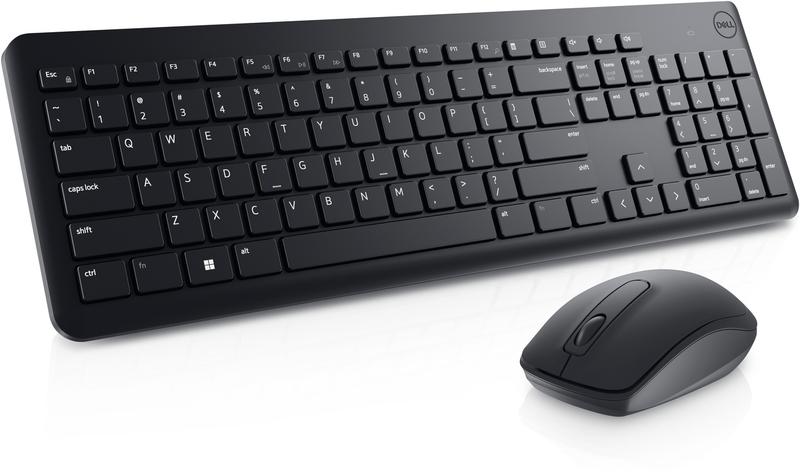
Po pierwsze, zwróć uwagę na to, że sposób wpisywania znaku '@’ zależy od układu klawiatury. Jeśli korzystasz z klasycznego układu QWERTY, wystarczy, że wciśniesz klawisz Shift i 2. Natomiast na niektórych klawiaturach (przepraszam, miłośnicy Della!) możesz zobaczyć ten znak w dolnej części klawiatury – tam przecież zaszalał twórca układu! Przełączanie ustawień klawiatury przypomina grę w chowanego: w jednej chwili zanurzysz się w cyfrowym chaosie, a za chwilę odkryjesz, że 'małpa’ czeka na Ciebie w zupełnie innym miejscu.
Jak zmienić układ klawiatury na własny?
Zanim przystąpisz do walki z klawiszami, zastanów się nad dobrym układem klawiatury! W systemach Windows wystarczy kliknąć ikonę języka w pasku zadań. Idealnym wyborem dla wielu okaże się ’Polski (Programisty)’, który naprawdę może okazać się strzałem w dziesiątkę. Po co się męczyć, skoro możesz zmienić sposób, w jaki komputer „myśli”? W przypadku laptopów warto również sprawdzić, czy zainstalowałeś wszystkie dostępne aktualizacje – czasami problem da się rozwiązać w bardzo prosty sposób — wystarczy zainstalować najnowsze sterowniki!
Ale hej, na tym nie kończmy! Jeśli czujesz się odważniejszy, spróbuj aplikacji do zarządzania skrótami klawiaturowymi, które umożliwią Ci jeszcze większą personalizację. Oprogramowanie takie jak AutoHotkey w systemie Windows otwiera przed Tobą możliwości tworzenia skomplikowanych komend jednym naciśnięciem klawisza. Możesz na przykład zaprogramować klawisz 'Q’, aby wyświetlić odlatującego jednorożca… albo, bardziej praktycznie, znak '@’? Możliwości są nieograniczone, więc bawmy się dobrze! W końcu klawiatura to twoje królestwo!
Poniżej przedstawiam kilka wskazówek, jak skutecznie zmienić układ klawiatury:
- Korzystaj z opcji zmiany układu w systemowych ustawieniach.
- Przetestuj różne układy, aby znaleźć ten, który najlepiej Ci odpowiada.
- Aktualizuj sterowniki klawiatury, aby uniknąć problemów z kompatybilnością.
- Eksperymentuj z aplikacjami do zarządzania skrótami klawiaturowymi.
| Wskazówki | Opis |
|---|---|
| Korzystaj z opcji zmiany układu w systemowych ustawieniach. | Zmiana układu klawiatury w systemie Windows poprzez kliknięcie ikony języka w pasku zadań. |
| Przetestuj różne układy, aby znaleźć ten, który najlepiej Ci odpowiada. | Wypróbowanie różnych układów klawiatury, takich jak 'Polski (Programisty)’. |
| Aktualizuj sterowniki klawiatury, aby uniknąć problemów z kompatybilnością. | Sprawdzenie, czy wszystkie dostępne aktualizacje sterowników są zainstalowane. |
| Eksperymentuj z aplikacjami do zarządzania skrótami klawiaturowymi. | Użycie oprogramowania takiego jak AutoHotkey do personalizacji skrótów klawiaturowych. |
Najczęstsze problemy z pisaniem '@’ na klawiaturze Dell i ich rozwiązania
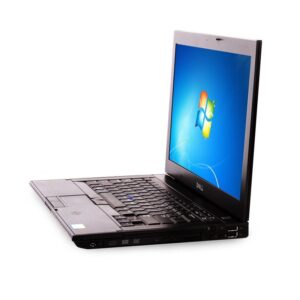
Szukasz znaku '@’ na klawiaturze Dell i czujesz, jakbyś przeszukiwał stóg siana w poszukiwaniu igły? Nie jesteś w tym sam! Wiele osób korzystających z laptopów Dell, zwłaszcza na modelu D430, ma ten sam problem – klawisz z 'małpą’ dobrze się ukrywa. Okazuje się, że znajduje się w dolnej części klawiatury, zamiast na przycisku z cyfrą, jak w przypadku większości klawiatur, ten znak postanowił wziąć sobie 'przerwę’.
Niestety, nie masz czasu na przerwy, ponieważ musisz wysłać ważną wiadomość e-mail. Co zatem zrobić? Najprościej wciśnij jednocześnie klawisz 'Shift’ oraz '2′! Jeśli korzystasz z innej wersji klawiatury, spróbuj kombinacji 'Alt Gr + Q’ lub 'Alt Gr + 2′. Właśnie w zależności od regionu, w którym się znajdujesz, znak 'małpy’ może znajdować się w różnych miejscach.
Inne triki na znak '@’
Gdy tradycyjne metody zawiodą, nie panikuj! Zamiast tego uruchom klawiaturę ekranową. W systemie Windows wystarczy, że klikniesz na ikonę lupy obok przycisku 'Start’, a następnie wpiszesz 'klawiatura ekranowa’. Voila! Twoja wirtualna klawiatura jest gotowa, aby umożliwić wprowadzenie '@’. Jeśli to nadal nie działa, zastanów się, czy nie chcesz skopiować znaku '@’ z internetu. Pamiętaj jednak, aby upewnić się, że nie skopiujesz również niewłaściwego tekstu!
Na zakończenie, jeśli walka z '@’ nie przynosi rezultatów, a czas leci nieubłaganie – rozważ zmianę układu klawiatury. W ustawieniach Windows wybierz 'Polski (Programisty)’, co może sprawić, że znak 'małpy’ ustawi się w bardziej przyjazny sposób. Uczyń '@’ swoim najlepszym przyjacielem, gdyż w dzisiejszych czasach bez niego ani rusz – nie tylko w internecie, ale także w codziennej komunikacji!
Wykorzystanie funkcji klawiszowych – praktyczne porady dla użytkowników
W dzisiejszych czasach klawiatura towarzyszy nam w codziennej pracy i zabawie, dlatego warto odkryć jej tajemnice, zwłaszcza w kontekście praktycznych funkcji klawiszowych. Choć wydaje się, że każdy zna zasady korzystania z klawiatury, wiele osób na pewno spotkało się z problemem wpisania kultowego znaku „@”! Zaskakująco, jego lokalizacja różni się na różnych klawiaturach. Na przykład na laptopach Dell symbol ten znajduje się w dolnej części klawiatury. Użycie kombinacji Shift + 2 może okazać się pomocne, ale czy nie lepiej skorzystać z klawiatury ekranowej, gdy inne metody zawiodą? To naprawdę piękny wynalazek, prawda? 😄
Znajdź swój sposób na klawiaturę
Gdy tylko pojawia się pytanie o to, jak wpisać „@” na klawiaturze, wiele osób zaczyna panikować. Na szczęście istnieje mnóstwo metod, które mogą okazać się naprawdę proste! Oprócz standardowego rozwiązania Shift + 2, klawiatury w różnych językach skrywają swoje tajemnice. Na przykład na niemieckiej klawiaturze znak małpy znajduje się pod klawiszem Q, a po naciśnięciu Alt Gr pojawia się niczym porządna babka z tortu! Na końcu zawsze można rozważyć zmianę układu klawiatury w systemie – przecież odrobina nauki nigdy nie zaszkodzi!
Skrót do sukcesu – produktywność w jednym kliknięciu
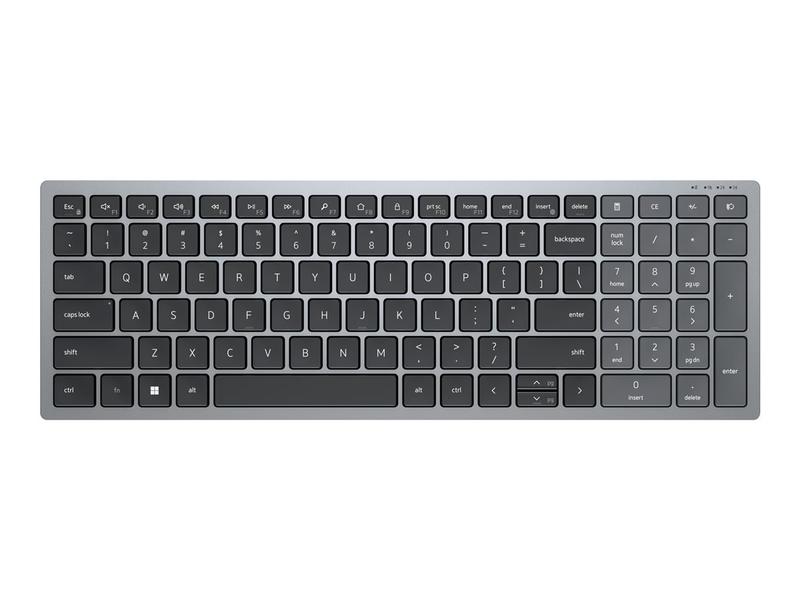
Po opanowaniu sztuki przywoływania znaku „małpy” warto zająć się eksploracją skrótów klawiszowych, które zrewolucjonizują naszą pracę na komputerze! Kombinacje Ctrl + C i Ctrl + V to klasyka sama w sobie, jednak czy wiesz, że jednoczesne przytrzymanie Alt + Tab pozwala na szybkie przeskakiwanie między aplikacjami? Kto by pomyślał, że zmiana okna może być tak przyjemna i szybka, niczym wybieranie ulubionej piosenki w Spotify!
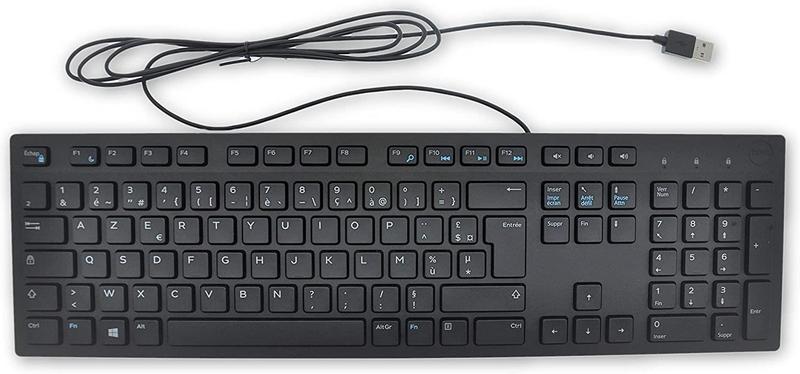
Oto kilka przydatnych skrótów klawiszowych, które mogą ułatwić twoją pracę:
- Ctrl + Z – cofnięcie ostatniej akcji
- Ctrl + A – zaznaczenie wszystkiego
- Ctrl + F – wyszukiwanie w dokumencie
- Ctrl + S – zapisanie dokumentu
Podsumowując nasze klawiaturowe przygody, warto mieć na uwadze, że świat skrótów i funkcji klawiszowych stoi przed nami otworem. Przypomina to skarbczyk nieodkrytych tajemnic, który tylko czeka na odkrycie. Dlatego nie wahaj się naciskać klawisze, eksperymentuj swobodnie, a na pewno odkryjesz swój placek w klawiaturowym raju. Pamiętaj, że ćwiczenie czyni mistrza, a umiejętność pisania na klawiaturze należy do jednych z najbardziej przydatnych zdolności w erze cyfrowej!
Źródła:
- https://www.elektroda.pl/rtvforum/topic2036410.html
- https://sklep.precio.pl/jak-zrobic-znak-malpa-na-klawiaturze
- https://antyweb.pl/co-oznacza-malpa-jak-zrobic-malpe-na-klawiaturze
- https://rekomendowanelaptopy.pl/jak-zrobic-malpe-na-klawiaturze/