
 Konrad Mielewczyk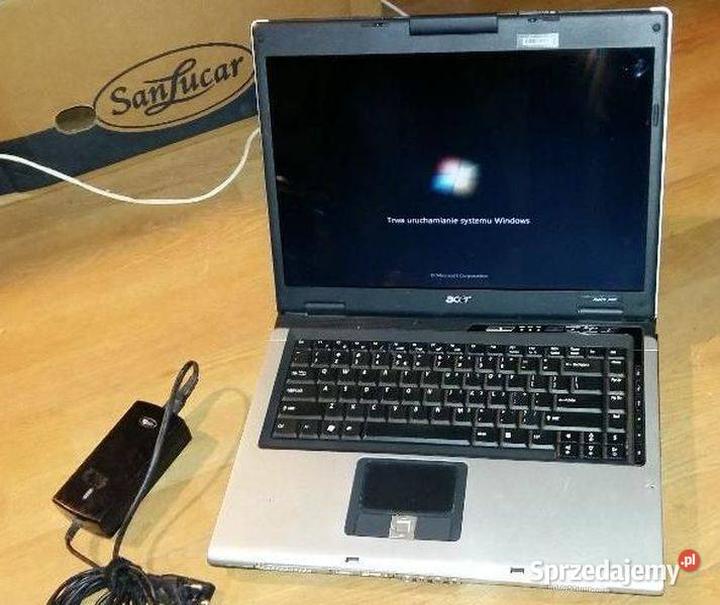
Acer Aspire 3690 to laptop, który mimo swojego wieku wciąż może przywołać wspomnienia sprzed kilku lat. Warto jednak skupić się na jednym kluczowym elemencie, a mianowicie na dysku twardym. W przypadku tego modelu dostępne są dwa główne typy: tradycyjne dyski HDD oraz nowocześniejsze rozwiązania w postaci SSD. Oczywiście, w tej rywalizacji SSD dominuje pod względem szybkości, bezpieczeństwa danych oraz cichej pracy. Niemniej jednak, warto pamiętać, że HDD dla wielu osób pozostaje niezawodnym przyjacielem ze względu na swoją atrakcyjną cenę oraz dużą pojemność.
Zanim jednak zdecydujesz się na zakupy, musisz wiedzieć, że Acer Aspire 3690 współpracuje z interfejsem ATA, co ogranicza nasze możliwości. Mówiąc wprost, nie każdy dysk pasuje jak klucz do zamka. Najlepszym wyborem będą dyski twarde o formacie 2.5 cala, a także warto unikać modeli o pojemności większej niż 250 GB, chyba że dysponujesz odpowiednią przejściówką. Nie warto się łudzić – zakup nowoczesnego SSD może wiązać się z pewnymi trudnościami, bez stosowania sprytnych rozwiązań. Jednak kto nie lubi stawiać czoła wyzwaniom?
Kiedy myślisz o wyborze dysku, istotne stają się prędkości odczytu i zapisu. Mimo że Acer Aspire 3690 nie jest najszybszym laptopem, dobrze jest zainwestować w dysk, który choć trochę ograniczy wieczne czekanie na uruchomienie systemu. Jeśli zdecydujesz się na SSD, maksymalna prędkość odczytu powinna wynosić co najmniej 500 MB/s, a zapis idealnie powinien oscykować w okolicach 400 MB/s. Z kolei w przypadku HDD, lepiej, aby nie miał zbyt wysokich aspiracji – 5400 RPM wystarczy, aby nie marnować czasu na dylematy związane z prędkością.
Na koniec, nie można pominąć kwestii związanych z cenami. Wybór pomiędzy dyskiem HDD a SSD wiąże się nie tylko z różnicami w specyfikacji, ale także z finansowymi dylematami. SSD to zdecydowanie przyszłość, ale pojawia się pytanie – czy wolisz zainwestować więcej dzisiaj dla szybszej wydajności, czy może lepiej wybrać tańszy HDD, który oferuje większą przestrzeń, ale jednocześnie nieco wolniejszą pracę? Jak w każdej ciekawej opowieści, wszystko sprowadza się do Twoich indywidualnych potrzeb oraz oczekiwań, a także do tego, czy jesteś gotowy na odrobinę przygody z modernizacją swojego leciwego Acera!
Poradnik: SSD czy HDD – co wybrać do starszego laptopa?
Jeżeli posiadasz starszy laptop, na przykład Acer Aspire 3690, i zauważasz, że jego dysk przypomina leciwy statek, który nie potrafi dotrzeć do brzegu, to z pewnością nadszedł czas na zmiany! Zastanawiasz się pewnie, co wybrać – SSD czy HDD? Wszyscy chcą, aby ich laptop działał szybko jak błyskawica, jednak w tej technicznej rywalizacji technologia SSD wydaje się mieć przewagę. Chociaż nie sposób zignorować faktu, że HDD wciąż pozostaje popularne ze względu na swoją niezawodność oraz przystępną cenę. Dlatego warto przyjrzeć się obu opcjom, które kryją się w cyfrowych królestwach.
Dyski SSD stanowią prawdziwe maszyny do błyskawicznego czytania i zapisywania danych! Dzięki braku ruchomych elementów funkcjonują jak Rocket Raccoon w galaktyce – szybkie, zwinne i zawsze gotowe do działania. Z kolei montowanie ich w starszych laptopach przypomina nieco majsterkowanie w strefie zero; warto upewnić się, że dysk ma odpowiednią wielkość, a interfejs SATA jest na wagę złota. Niektóre źródła twierdzą, że pojemność wcale nie stanowi problemu, ale lepiej to sprawdzić, by twój laptop nie przypominał pirackiego galeonu pozbawionego wody w baku!
Porównanie HDD i SSD
HP i MLP – Tak można by porównywać tę rywalizację na pierwszy rzut oka. Dyski HDD, z ich wirującymi talerzami, przypominają DJ-a na imprezie, oferując sporo miejsca w rozsądnej cenie. Są jak starzy kumple: solidni, ale dość mało ekscytujący. Z drugiej strony, dyski SSD to młode wilki na rynku, które, mimo że są znacznie szybsze, mogą nieco uderzyć po kieszeni. Dlatego jeśli dysponujesz głębokim portfelem, nie wahaj się i wybierz SSD. Natomiast jeśli Twój budżet jest bardziej ograniczony, a laptop służy głównie do towarzyszenia ci przy biurku, HDD z pewnością spełni swoje zadanie bez większych problemów.
Na koniec warto zastanowić się, jak zamierzasz używać swojego laptopa. Gdy planujesz grać w wymagające gry lub pracować z intensywnymi programami, wybór SSD z pewnością będzie dobrym rozwiązaniem. Z drugiej strony, jeśli Twoje potrzeby ograniczają się do przeglądania internetu czy edytowania dokumentów, HDD wystarczy. Pamiętaj, że każdy typ dysku ma swoje unikalne zalety, a najlepszy wybór to ten, który najlepiej odpowiada Twoim osobistym potrzebom! Co zatem wybrać? Nadszedł czas na decyzję, ale niezależnie od tego, na co się zdecydujesz, niech twój laptop porusza się naprzód jak Ferrari na torze wyścigowym!
Oto kluczowe różnice między dyskami SSD a HDD:
- Prędkość: SSD są znacznie szybsze w odczycie i zapisie danych niż HDD.
- Trwałość: SSD nie mają ruchomych części, co czyni je bardziej odpornymi na uszkodzenia.
- Cena: HDD zazwyczaj oferują więcej przestrzeni w niższej cenie w porównaniu do SSD.
- Hałas: SSD pracują bezgłośnie, podczas gdy HDD mogą generować dźwięk z wirujących talerzy.
Krok po kroku: wymiana dysku w Acer Aspire 3690
Wymiana dysku w laptopie Acer Aspire przypomina wymianę opon w samochodzie – choć na początku wydaje się prosta, łatwo można utknąć w detalach. Zanim jednak sięgniesz po narzędzia, upewnij się, że posiadałeś odpowiedni dysk! W przypadku Aspire’a, celujemy w dyski SATA, a najlepszą opcją będą te w formacie 2.5 cala. Możesz postawić na tradycyjny dysk HDD lub szybki SSD. Wybór zależy od twoich potrzeb: czy chcesz dodać swojemu komputerowi „pazura”, czy wystarczy ci jego pojemność.
Aby wymiana miała sens, warto gruntownie przemyśleć pojemność. Jeżeli planujesz przechowywać dużą ilość plików, wtedy lepiej wybrać większy model – w końcu nie chcesz ciągle trafiać na ekran „Brak miejsca na dysku”. Oczywiście, również wydajność odgrywa kluczową rolę. SSD umożliwia błyskawiczne ładowanie aplikacji, podczas gdy HDD stanowi bardziej budżetowe rozwiązanie, które możesz połączyć z mocnym procesorem i odpowiednią ilością RAM-u. Jeżeli mądrze wydajesz swoje pieniądze, warto rozważyć taki kompromis.
Jak zabrać się do wymiany dysku?
Nie ma sensu wpadać w panikę! Wystarczy odrobina chęci, dobry śrubokręt oraz trochę determinacji. Na początku odłącz laptopa od prądu, następnie wyjmij akumulator (jeśli to możliwe – w czasach laptopów zintegrowanych takie operacje zdarzają się rzadko), a potem zlokalizuj panel dostępu do dysku. Po zdjęciu pokrywy, możesz wyciągnąć stary dysk, odkręcając śrubki, które go trzymają. Pamiętaj, aby podczas tego procesu nie wzbudzić chaosu na biurku, ponieważ łatwo zgubić drobne elementy!
Na koniec, gdy już włożysz nowy dysk, zbierz wszystkie śrubki, przykręć pokrywę i… gotowe! Po uruchomieniu laptopa powinieneś zobaczyć nową przestrzeń, którą możesz zapełnić swoimi plikami. Nie zapomnij zainstalować systemu operacyjnego, gdy wymieniasz dysk na nowy. To jak poranny zastrzyk energii dla twojego komputera! Teraz możesz cieszyć się efektywnym sprzętem, który z pewnością wykręci ci odrobinę wyższą wydajność. No to do roboty!
| Krok | Opis |
|---|---|
| 1 | Upewnij się, że posiadasz odpowiedni dysk SATA w formacie 2.5 cala. |
| 2 | Wybierz typ dysku – tradycyjny HDD lub szybki SSD, w zależności od swoich potrzeb. |
| 3 | Przemyśl pojemność dysku w odniesieniu do ilości przechowywanych plików. |
| 4 | Rozważ kompromis między ceną a wydajnością – połącz HDD z mocnym procesorem i RAM. |
| 5 | Odłącz laptop od prądu i wyjmij akumulator (jeśli to możliwe). |
| 6 | Zlokalizuj panel dostępu do dysku i zdejmij pokrywę. |
| 7 | Wyciągnij stary dysk, odkręcając śrubki, które go trzymają. |
| 8 | Włóż nowy dysk, zbierz wszystkie śrubki i przykręć pokrywę. |
| 9 | Uruchom laptopa i zainstaluj system operacyjny na nowym dysku. |
Najlepsze modele dysków pasujących do Aspire 3690 na rynku
Jeżeli jesteś szczęśliwym posiadaczem Aspira 3690 i zastanawiasz się nad najlepszym dyskiem, trafiłeś we właściwe miejsce! W końcu każda maszyna zasługuje na solidne „serce”, a dysk pełni tę rolę. Kiedy podejmujesz decyzję o zakupie dysku, pamiętaj, że ten model obsługuje interfejs ATA, co oznacza, że powinieneś skupić się na produktach dedykowanych do niego. W przeciwnym razie możesz się zdziwić, gdy nie będziesz mógł zamknąć klapki laptopa z powodu rozmiaru dysku – tutaj nie ma miejsca na nieprzemyślane decyzje, czas na właściwy wybór!
Jak zatem oceniasz dysk Western Digital Blue? Ten model w Twoim Aspire stworzy duet idealny. To klasyka, która w tej klasie sprzętu sprawdzi się wyjątkowo dobrze! Nie tylko oferuje pojemność odpowiednią na wszystkie Twoje dokumenty, zdjęcia i… oczywiście sporo memów, ale także działa cicho jak myszka. A jeśli poszukujesz czegoś szybszego, Kingston SSD A400 także sprawdzi się doskonale! Dzięki niemu zapomnisz o frustracji związanej z wolnym uruchamianiem systemu – Twój laptop wystartuje szybciej niż niejedna formuła 1 na torze wyścigowym!
SSD czy HDD – wybór, który zmieni Twoje życie (lub przynajmniej komfort pracy)
Warto teraz zauważyć, że wybór pomiędzy dyskiem SSD a HDD przypomina decyzję między kawą a herbatą – obydwa mają swoje zalety, ale różnią się sposobem działania. Jeśli preferujesz szybką jazdę, wtedy dysk SSD będzie jak turbo w przyspieszeniu. Z kolei dla tradycjonalistów, HDD jako plan B z pewnością znajdzie swoich zwolenników. Jednak pamiętaj – jeżeli zależy Ci na wydajności, postaw na SSD! Modele Kingston lub Adata nie tylko nie spowolnią Twojego aspiracyjnego laptopa, ale również nadadzą mu świeżości, jak nowa szata wiosną!
- Dyski SSD – szybka prędkość odczytu i zapisu, idealne do intensywnej pracy.
- Dyski HDD – większa pojemność w niższej cenie, dobre dla archiwizacji danych.
- Modele Kingston i Adata – popularne wybory wśród użytkowników, oferujące dobry stosunek jakości do ceny.
Na zakończenie, nie zapominaj, że wybór dysku to nie tylko kwestia technologii, ale również finansowych możliwości. Chociaż dyski SSD zwykle kosztują więcej, potrafią znacznie podnieść komfort pracy na laptopie, a nawet stary Acer może znów zabłysnąć. Jak dobrze wiesz, największą radość sprawia urządzenie, które działa płynnie i szybko. W końcu wszyscy lubimy, gdy nasze sprzęty mają trochę „powera”. Więc, do dzieła! Wybierz jeden z modeli, wymień swój stary dysk i ciesz się nową jakością życia z Aspire 3690!
Pytania i odpowiedzi
Jakie typy dysków są dostępne dla Acer Aspire 3690?
Acer Aspire 3690 obsługuje dwa główne typy dysków: tradycyjne dyski HDD oraz nowoczesne dyski SSD. HDD oferują większą pojemność w niższej cenie, natomiast SSD dominują pod względem szybkości, cichej pracy oraz bezpieczeństwa danych.
Czy dyski SSD są kompatybilne z Acer Aspire 3690?
Tak, ale należy pamiętać, że nie wszystkie dyski SSD będą pasować do tego modelu ze względu na interfejs ATA. Warto sprawdzić specyfikację danego modelu dysku i upewnić się, że posiada odpowiednie parametry techniczne.
Jaką pojemność dysku warto wybrać dla Acer Aspire 3690?
Rekomenduje się wybór dysków o pojemności nie większej niż 250 GB, chyba że posiadasz odpowiednią przejściówkę. Wybór idealnej pojemności zależy od tego, ile danych zamierzasz przechowywać oraz jakie są Twoje indywidualne potrzeby.
Jakie są wymagane prędkości odczytu i zapisu dla dysku SSD w Acer Aspire 3690?
Maksymalna prędkość odczytu dla dysku SSD powinna wynosić co najmniej 500 MB/s, natomiast zapis powinien oscylować w okolicach 400 MB/s. Takie parametry pozwolą znacząco poprawić wydajność laptopa.
Jakie są kluczowe różnice między dyskami HDD a SSD?
Dyski SSD oferują znacznie wyższe prędkości odczytu i zapisu oraz większą trwałość, ponieważ nie zawierają ruchomych części. Z kolei HDD zapewniają większą pojemność w niższej cenie, ale są wolniejsze i mogą generować hałas podczas pracy.



