
 Konrad Mielewczyk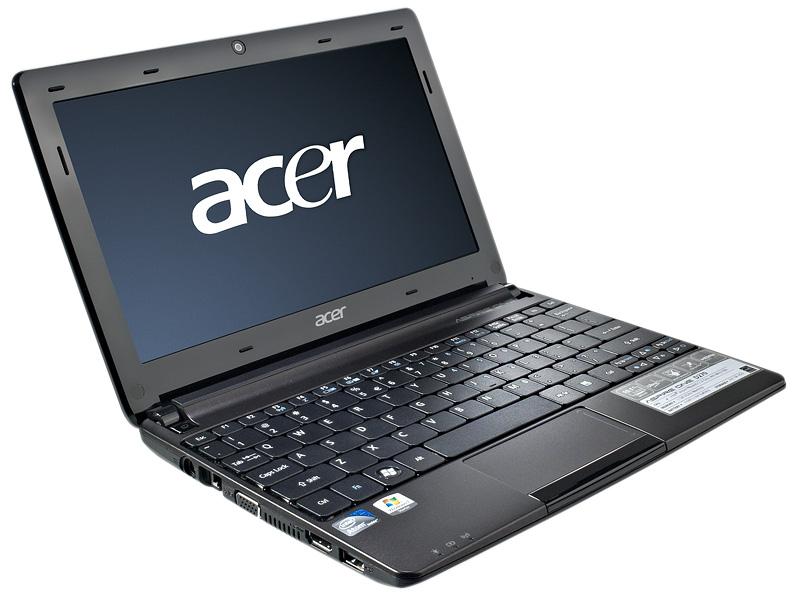
Acer Aspire One D270 to niewielki netbook, który łączy lekkość, funkcjonalność oraz elastyczność. Można go porównać do małego przyjaciela, który bez trudu zmieści się w każdym plecaku, gotowy na wszelkie przygody w świecie internetu. Z procesorem Intel Atom oraz systemem Windows 7 Starter, ten model niekoniecznie poradzi sobie z każdą grą, ale z pewnością doskonale sprawdzi się w przeglądaniu sieci, pisaniu notatek czy oglądaniu filmów na YouTube. Z całą pewnością, stanowi idealnego towarzysza podczas podróży do kafejki, gdzie możesz napić się latte i w międzyczasie sprawdzić najnowsze wiadomości.
Co z tym Wi-Fi?
Gdy mówimy o funkcjonalności Wi-Fi, D270 staje na wysokości zadania, choć czasami zdarzają mu się małe potknięcia. Użytkownicy zgłaszają różne problemy z łącznością, takie jak trudności w znalezieniu sieci Wi-Fi w nowych lokalizacjach. To trochę tak, jakby Twój netbook zawstydzał się i dziękował za zwrócenie mu uwagi – „Tak, wiem, jestem mały i nieporadny, ale mogę być świetnym kompanem internetu!” Dlatego należy upewnić się, że karta sieciowa została poprawnie zainstalowana, a wszystkie sterowniki są aktualne. W końcu nikt nie chce, aby jego netbook pozostał „offline” podczas ważnych misji w sieci.
Jak to ogarnąć?
W przypadku napotkania problemów z Wi-Fi, nie martw się – jesteś w towarzystwie wielu innych użytkowników, którzy stawiają czoła podobnym wyzwaniom. Czasami wystarczy prosta kombinacja klawiszy Fn + F3, aby włączyć lub wyłączyć kartę sieciową. Jednak czasami dioda sygnalizująca połączenie Wi-Fi, zamiast się zaświecić, postanawia zrobić sobie przerwę. W takim wypadku warto sprawdzić menedżera urządzeń, aby upewnić się, że karta jest wykrywana, a sterowniki znajdują się na swoim miejscu. Niektórzy użytkownicy wykorzystują internet na telefonie, aby ściągnąć brakujące pliki – sprytne, prawda?
Podsumowując, Acer Aspire One D270 to praktyczny sprzęt, który potrafi zastąpić większego laptopa w odpowiednich warunkach. Oczywiście, czasami trzeba zmierzyć się z małymi technicznymi zawirowaniami, jednak nie ma nic złego w odrobinie wyzwań. W końcu każdy problem stanowi okazję do nauki, a każda zacięta walka z Wi-Fi przybliża nas do internetowej mocy!
Krok po kroku: Jak włączyć Wi-Fi w Acer Aspire One D270
Włączenie Wi-Fi w Acer Aspire One D270 może wydawać się nie lada wyzwaniem, zwłaszcza jeśli robisz to po raz pierwszy. Nie martw się jednak! Za chwilę przeprowadzimy Cię przez ten proces tak prosto, jak podczas najłatwiejszego treningu na siłowni. Na początek upewnij się, że Twój netbook jest włączony, ponieważ szukanie przycisków na czarnym ekranie przypomina szukanie igły w stogu siana – marnujesz jedynie czas i nerwy!
Kiedy przyjdzie Ci do głowy, aby połączyć Acer Aspire One z Wi-Fi, rozpocznij od zlokalizowania klawisza funkcyjnego, który włącza bezprzewodową kartę sieciową. Na klawiaturze przyciśnij kombinację klawiszy Fn i F3. Ten klawisz z małą ikoną Wi-Fi to klucz do sukcesu! Po wybudzeniu go z sennego stanu, dioda powinna się zaświecić, co znaczy, że Twoje Wi-Fi jest gotowe do działania. Jeśli jednak nic się nie dzieje, masz doskonały pretekst, żeby sprawdzić swoje umiejętności w PR – zawsze możesz skontaktować się z kimś, kto lepiej zna się na sprzęcie!
Co zrobić, gdy Wi-Fi nie działa?
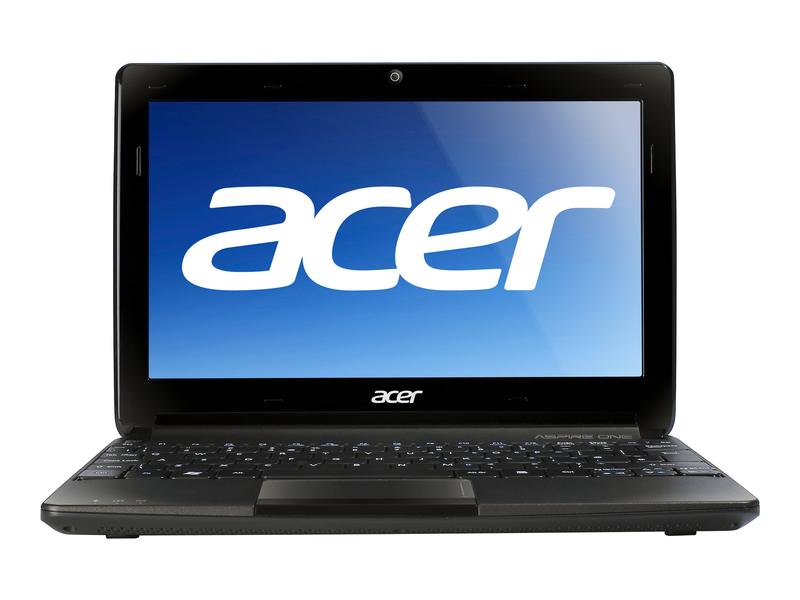
Jeżeli Twoje Wi-Fi nie działa mimo prób, nie wpadaj w panikę ani nie rzucaj laptopem przez okno! Zacznij od sprawdzenia, czy w Menedżerze Urządzeń Twoja karta sieciowa działa prawidłowo. Możliwe, że zasoby internetowe są w trybie offline, a Twoje urządzenie może nie wykrywać karty sieciowej. Upewnij się, że zainstalowane są odpowiednie sterowniki – bez nich możesz klikać po klawiaturze, a efektów nie będzie. Zazwyczaj można je pobrać z oficjalnej strony producenta, więc nie martw się ostatecznymi krokami! W międzyczasie zrób sobie małą przerwę na kawę, ponieważ programowanie sterowników wymaga czasu i odrobiny cierpliwości, tak jak parzenie dobrej kawy.
Oto kilka kluczowych kroków, które powinieneś wykonać, aby rozwiązać problemy z Wi-Fi:
- Sprawdź stan karty sieciowej w Menedżerze Urządzeń.
- Upewnij się, że masz zainstalowane najnowsze sterowniki.
- Spróbuj uruchomić laptopa w trybie awaryjnym.
- Sprawdź, czy nie znajdujesz się w strefie zakłóceń sygnału.
Na koniec, jeśli dojdzie do sytuacji, w której połączenie z Wi-Fi nadal będzie problematyczne, zastanów się, czy nie trafiłeś do strefy z zakłóceniami sygnału – czasami Wi-Fi potrafi być kapryśne, jak złoty retriever na spacerze. Może warto spróbować uruchomić urządzenie w trybie awaryjnym, aby wyeliminować ewentualne konflikty programowe? Gdy skończysz te kroki i Twoje Wi-Fi w końcu zaskoczy, doświadczysz emocji porównywalnych do udziału w loterii – mnóstwo radości i satysfakcji! Gratulacje, Twój Acer Aspire One D270 jest gotowy na surfing po sieci jak nigdy dotąd!
Rozwiązywanie problemów z połączeniem Wi-Fi w Acer Aspire One D270
Nie ma nic bardziej frustrującego, niż sytuacja, gdy w komfortowym fotelu dzielisz się wrażeniami ze swojego ulubionego serialu, a nagle Wi-Fi przerywa transmisję. Jeśli jesteś właścicielem Acer Aspire One D270 i napotkałeś problem z połączeniem, powinieneś wiedzieć, że nie jesteś sam! Pierwszym krokiem w drodze do naprawy będzie upewnienie się, że Wi-Fi nie zostało przypadkiem wyłączone. Przyjrzyj się przyciskom funkcyjnym, a zwłaszcza kombinacji Fn+F3, ponieważ to ten mały przycisk odpowiada za aktywację i dezaktywację karty sieciowej. Możliwe, że przypadkowo go wcisnąłeś, chcąc wyciszyć sąsiada i jego głośną telewizję.
Przesterowanie karty sieciowej
Jeżeli dioda sygnalizacyjna nie wskazuje, że Wi-Fi działa, czas zajrzeć do menedżera urządzeń. Może się zdarzyć, że Twoja karta sieciowa okazuje się być tak samo niewidoczna, jak Twoje plany na weekend, a jedyną widoczną opcją pozostaje Realtek PCIe FE Family Controller. W takim przypadku musisz zainstalować lub odinstalować sterowniki odpowiadające za Wi-Fi. Najlepszym rozwiązaniem w tej sytuacji będzie przejście na stronę producenta, aby pobrać odpowiednie sterowniki i przywrócić sobie dostęp do internetowej utopii. Zawsze pamiętaj, aby korzystać tylko z zaufanych źródeł, unikaj przypadkowych linków znajomych, które „zwykle” działają tylko w najbardziej nieodpowiednich momentach!
Testowanie połączenia
Po eleganckim zainstalowaniu sterowników nadszedł czas, aby sprawdzić, czy proces instalacji przyniósł oczekiwane rezultaty. Wykonaj to, uruchamiając komputer ponownie i włączając Wi-Fi. Jeśli internet dalej nie działa, spróbuj zapomnieć sieć i ponownie się z nią połączyć. Tak, dobrze słyszysz – daj Wi-Fi do zrozumienia, że czeka na Twoją uwagę. Jeśli wszystko zakończy się sukcesem, możesz w końcu usiąść i świętować przy ulubionym serialu na Netflixie, który dawno temu umknął Twojej uwadze. Pamiętaj, czasem najlepsze rozwiązania wymagają odrobiny cierpliwości oraz miłości do swojego sprzętu!
| Krok | Opis |
|---|---|
| 1 | Sprawdzenie, czy Wi-Fi nie zostało przypadkiem wyłączone (Fn+F3). |
| 2 | Wejście do menedżera urządzeń w celu sprawdzenia stanu karty sieciowej. |
| 3 | Zainstalowanie lub odinstalowanie sterowników Wi-Fi, jeśli karta jest niewidoczna. |
| 4 | Pobranie sterowników ze strony producenta z zaufanych źródeł. |
| 5 | Uruchomienie komputera ponownie po zainstalowaniu sterowników. |
| 6 | Zapomnienie sieci Wi-Fi i ponowne połączenie się z nią. |
Czy wiesz, że starsze modele laptopów, takie jak Acer Aspire One D270, mogą mieć problemy z wykrywaniem nowoczesnych routerów Wi-Fi, które działają w paśmie 5 GHz? W takich przypadkach warto upewnić się, że router jest skonfigurowany na obsługę pasma 2,4 GHz, które jest bardziej kompatybilne z starszymi urządzeniami.
Porady dotyczące optymalizacji połączenia Wi-Fi na Acer Aspire One D270

Optymalizacja połączenia Wi-Fi na Acer Aspire One D270 to niekończąca się przygoda, która wymaga od nas cierpliwości oraz sprytu. Jednak nie ma co się martwić! Istnieje kilka trików, które mogą uprościć ten proces. Przede wszystkim sprawdź, czy w okolicy nie znajdują się zbyt liczne inne sieci. Pamiętaj, Twój netbook nie ma magicznych zdolności przyciągania sygnału z innych routerów! Włącz skanowanie i znajdź idealny moment, kiedy eter będzie wolny od zakłóceń.
Aktualizacja sterowników do Wi-Fi również przynosi korzyści, ponieważ producenci sprzętu nieustannie dążą do poprawy wydajności. Czasem wystarczą tylko dwa lub trzy kliknięcia myszką, aby przywrócić do życia Twoją kartę sieciową. Kiedy zauważysz komunikaty sugerujące, że „coś jest nie tak”, oznacza to, że czas na aktualizację. Jeżeli nie wiesz, jak to zrobić, pamiętaj – Google zawsze chętnie Ci pomoże!
Sprawdź ustawienia routera i miejsca
Czy czujesz, że Twoje połączenie Wi-Fi przypomina raczej kawę z automatu w uczelnianym bufecie? W takim razie czas na mały remanent w miejscach, gdzie korzystasz z netbooka. Upewnij się, że router umiejscowiony jest w dogodnym miejscu – najlepiej w centralnym punkcie domu, z zachowaniem dystansu od wszelkich przeszkód. Ściany, meble oraz rośliny doniczkowe mogą znacząco tłumić sygnał! Na koniec pamiętaj, by zabezpieczyć swoje połączenie – nie chcesz, żeby sąsiad „pożyczył” sobie Twój internet na cały wieczór filmowy.
Oto kilka ważnych wskazówek, które pomogą Ci w optymalizacji Wi-Fi:
- Umieść router w centralnym punkcie domu.
- Unikaj przeszkód takich jak ściany, meble i rośliny.
- Zabezpiecz swoje połączenie hasłem.
- Regularnie aktualizuj sterowniki karty sieciowej.
- Monitoruj zakłócenia od innych sieci.
Kiedy wdrożysz te porady, nie musisz martwić się, że Twój Acer Aspire One D270 stanie się urządzeniem z epoki kamienia łupanego! Możesz spokojnie przeglądać internet, unikając kłopotów oraz irytujących przerw w połączeniu. A jeżeli nadal napotykasz trudności, nie wstydź się szukać pomocy na forach – internetowe społeczności to prawdziwa skarbnica wiedzy! Zatem do dzieła i optymalizuj swoje Wi-Fi jak profesjonalista!
Pytania i odpowiedzi
Jak włączyć Wi-Fi w Acer Aspire One D270?
Aby włączyć Wi-Fi w Acer Aspire One D270, naciśnij jednocześnie klawisze Fn i F3 na klawiaturze. Klawisz F3 ma na sobie ikonę Wi-Fi, a po jego aktywacji dioda sygnalizacyjna powinna się zaświecić, co oznacza, że Wi-Fi jest aktywne.
Co zrobić, gdy Wi-Fi w Acer Aspire One D270 nie działa?
Jeżeli Wi-Fi nie działa, sprawdź Menedżer Urządzeń, aby upewnić się, że karta sieciowa funkcjonuje prawidłowo. Może być konieczność zainstalowania lub aktualizacji sterowników, które można pobrać z oficjalnej strony producenta.
Jakie kroki podjąć, aby naprawić problemy z połączeniem Wi-Fi?
Zacznij od sprawdzenia, czy Wi-Fi nie zostało przypadkowo wyłączone za pomocą kombinacji klawiszy Fn + F3. Następnie sprawdź stan karty sieciowej w Menedżerze Urządzeń i zainstaluj brakujące sterowniki, aby przywrócić pełną funkcjonalność.
Dlaczego niektóre nowoczesne routery mogą być problematyczne dla Acer Aspire One D270?
Acer Aspire One D270 może mieć trudności z wykrywaniem nowoczesnych routerów działających w paśmie 5 GHz. Aby zapewnić lepsze połączenie, upewnij się, że router pracuje w paśmie 2,4 GHz, które jest lepiej kompatybilne z tym modelem.
Jakie są zalecenia dotyczące optymalizacji połączenia Wi-Fi w Acer Aspire One D270?
Umieść router w centralnym punkcie domu i unikaj przeszkód, które mogą tłumić sygnał, takich jak ściany czy meble. Regularnie aktualizuj sterowniki karty sieciowej oraz zabezpiecz swoje połączenie hasłem, aby poprawić jakość internetu.



