Konrad Mielewczyk
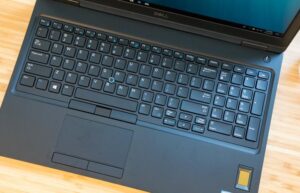
Aktywacja podświetlenia klawiatury w laptopach Dell to umiejętność, która z pewnością powinna zaistnieć w życiu każdego miłośnika pracy w ciemności! Na początek przyjrzyj się klawiszom funkcyjnym, gdyż to one stanowią klucz do sukcesu. Sprawdź klawisze „F5”, „F6”, „F10” oraz strzałki w prawo – często to właśnie tam ukryte są ikony podświetlenia. Jeśli żadne światło się nie włącza, być może warto przytrzymać klawisz „Fn” i wypróbować jeszcze raz? Alternatywnie, zawsze możesz skorzystać z fantastycznej opcji wejścia do BIOS-u, ale o tym porozmawiamy później.
Kiedy już upewnisz się, że Twój laptop rzeczywiście posiada podświetlaną klawiaturę, czas na pełne wdrożenie! W większości modeli wystarczy wcisnąć kombinację „Fn” oraz jeden z klawiszy funkcyjnych, żeby pożegnać mrok i przywitać jasność. Pamiętaj, warto się nie zniechęcać, jeśli podświetlenie nie działa od razu – klawiatura potrafi być kapryśna. W niektórych przypadkach konieczne bywa przejście do BIOS-u, aby dostosować ustawienia podświetlenia według własnych preferencji.
Jak włączyć podświetlenie klawiatury przez BIOS?
Choć nie jest to może najprzyjemniejsze doświadczenie, to dla zachęty – światło w końcu się pojawi! Aby przejść do BIOS-u, wystarczy szybko naciskać „F2” przy starcie laptopa, co spowoduje wyświetlenie magicznego ekranu. W lewym menu poszukaj opcji związanej z klawiaturą. Podświetlenie znajdziesz w sekcji „Podświetlenie klawiatury”, gdzie możesz ustawić je jako „Wyłączone”, „Przyciemnione” lub „Jasne”. Po wprowadzeniu zmian kliknij „Apply Changes” (dziwisz się? Tak, to naprawdę działa!) i wyjdź z BIOS-u.
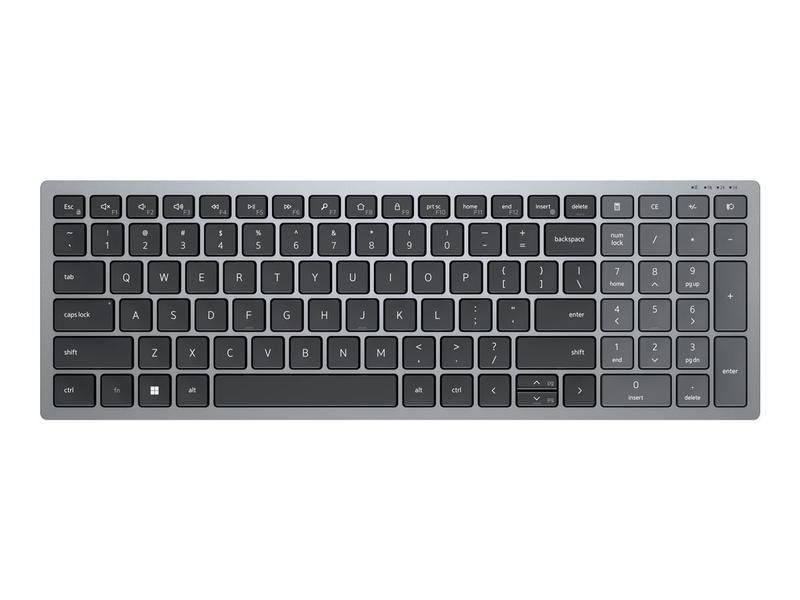
Na koniec pamiętaj, że w różnych modelach Dell różnice w ustawieniach mogą być subtelne, dlatego warto być czujnym i otwartym na nietypowe układy. W związku z tym, gdy napotkasz trudności, nie wpadaj w panikę! Przypomnij sobie, że laptop był Twoim najlepszym przyjacielem przez wiele godzin, więc warto mu wybaczyć te chwilowe problemy. Oby podświetlenie pomogło w wielu wieczornych sesjach twórczych – życzę powodzenia w walce z ciemnością!
Rozwiązywanie problemów z podświetlaną klawiaturą Dell: najczęstsze pułapki
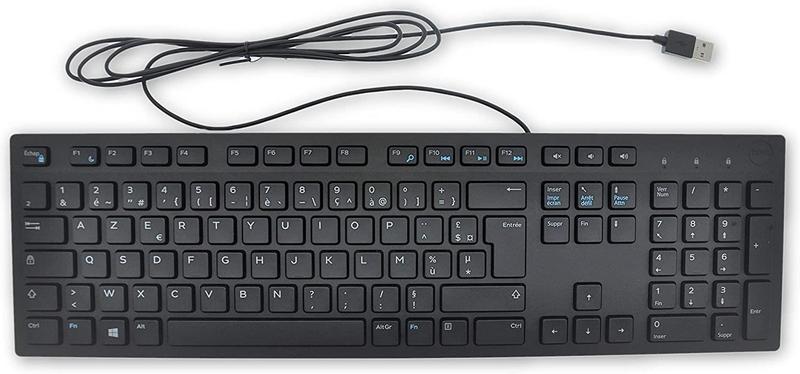
Każdy, kto korzystał z podświetlanej klawiatury w laptopach Dell, z pewnością dostrzega, że to znakomity atut do pracy w ciemności, ale jednocześnie może rodzić pewne frustracje. W natłoku klawiszy funkcyjnych wiele osób czuje się zagubionych, ponieważ brzmią one bardziej jak magiczne zaklęcia niż proste polecenia. Zastanawiasz się, jak włączyć podświetlenie? Wystarczy, że naciśniesz „F5”, „F6”, „F10” lub strzałki w prawo. Jeśli nic się nie dzieje, nie martw się! Czasem wystarczy przytrzymać „Fn” i nacisnąć „Escape”. Proste, prawda?
Najczęstsze pytania i mity o podświetlanej klawiaturze
Jednym z najczęstszych błędnych przekonań jest wiara, że klawiatura w ogóle nie ma podświetlenia, jeśli na „F5” brakuje ikony lampki. Kochani, to wcale nie oznacza końca świata! Klawiatury Dell czasami zdobi inna świecąca ikona w innym miejscu. Na przykład, niektóre modele wykorzystują kombinację klawisza Fn z innymi klawiszami funkcyjnymi. Kto by pomyślał, że znalezienie odpowiedniego klawisza można porównać do rozwiązywania detektywistycznej zagadki!
Odzyskiwanie kontroli nad podświetleniem
Niektórzy użytkownicy skarżą się, że podświetlenie zniknęło, jakby nigdy nie istniało. W takich sytuacjach warto pomyśleć o wizycie w BIOSie. Choć może to brzmieć groźnie, w rzeczywistości wystarczy nacisnąć „F2” przy uruchamianiu laptopa, a następnie przejść do opcji „Keyboard”. Tam odkryjesz małą niespodziankę – masz możliwość ustawienia podświetlenia na „Wyłączone”, „Przyciemnione” lub „Jasne”. Hmm, teraz każda ciemna noc z książką w ręku staje się wyzwaniem – dosłownie i w przenośni!
Podsumowując, walka z podświetlaną klawiaturą Dell to nie tylko gra z przyciskami, ale także zrozumienie, jak naprawdę działa nasze urządzenie. Drobne błędy, zbyt mała wiedza czy błędne przekonania mogą skutecznie zniechęcać nas do działania. Jednak nie ma powodów do zmartwień! W końcu każda przeszkoda to szansa na śmiech i dowód na to, że żadna klawiatura nie sprawi nam trudności, jeśli tylko podejdziemy do niej z odwagą. Potrzebujemy jedynie odrobiny cierpliwości i gotowości do eksperymentowania!
Poniżej przedstawiam kilka kluczowych informacji dotyczących podświetlenia klawiatury w laptopach Dell:
- Podświetlenie klawiatury można włączyć za pomocą klawiszy funkcyjnych, takich jak „F5” czy „F10”.
- Jeśli nie widać ikony lampki, sprawdź inne klawisze funkcyjne lub kombinację z klawiszem Fn.
- Możliwość regulacji podświetlenia (wyłączone, przyciemnione, jasne) znajduje się w BIOSie, w sekcji „Keyboard”.
Wszystko o ustawieniach: Jak dostosować intensywność podświetlenia klawiatury?
Podświetlenie klawiatury odgrywa kluczową rolę, gdy pracujesz w zaciemnionym domowym biurze lub organizujesz nocne maratony gier. Wyobraź sobie tę niesamowitą atmosferę, kiedy Twoje palce energicznie przesuwają się po klawiaturze, a każdy klawisz lśni kolorami tęczy. Jednak jak właściwie włączyć i dostosować to „podświetlenie”? Każdy z nas zna ten frustrujący moment, gdy w mroku nocy próbujesz znaleźć klawisz „F5” lub „F6”, a Twoje palce czują się zagubione jak w mrocznym labiryncie! W pierwszej kolejności sprawdź, czy Twoja klawiatura obsługuje tę funkcję. Wystarczy spojrzeć na klawisz, aby upewnić się, czy znajdziesz tam odpowiednią ikonę. Jeśli jej brak, to jak szukanie skarbu na pustyni bez mapy!
Włączanie podświetlenia klawiatury
Każdy producent klawiatur stosuje swoje metody na aktywację podświetlenia. Na przykład w laptopach HP wystarczy nacisnąć kombinację klawiszy Fn + F3 lub F11, by wzbudzić działanie podświetlenia niczym czarodziej. W przypadku urządzeń Dell użyj Fn + F3 lub F10, natomiast w Lenovo możesz spokojnie przyciszyć jasność klawiatury, naciskając Fn + Spacja. To naprawdę proste, tak jak wygodne położenie się na kanapie po intensywnym dniu, prawda? Pamiętaj również, że niektóre modele oferują różne tryby jasności, więc warto spróbować zabawić się regulacją!
Dostosowanie intensywności podświetlenia
Teraz przeszliśmy do kluczowego aspektu: jak możesz dostosować intensywność podświetlenia klawiatury? Większość laptopów pozwala na regulację jasności – w zależności od modelu wystarczy wielokrotnie wprowadzić kombinację klawiszy lub zmienić ustawienia w BIOSie. Niektórzy preferują intensywny blask, jakby wchodzili do klubu, a inni cenią sobie bardziej subtelne oświetlenie, które przypomina atmosferę starlight. Ostatecznie wszystko sprowadza się do Twojego stylu pracy i osobistych preferencji. Zwróć uwagę na wybór trybu jednokolorowego lub RGB – dla graczy ta druga opcja ma ogromne znaczenie, gdyż pozwala na idealne dostosowanie klawiszy do różnych gier!
Pamiętaj, że niezależnie od modelu Twojego laptopa, zabawa z podświetleniem klawiatury pozytywnie wpłynie na Twoje samopoczucie podczas pracy czy grania. Zbadaj dostępne opcje, eksploruj BIOS lub sięgnij po instrukcję obsługi, a szybko przekonasz się, że podświetlona klawiatura to nie tylko funkcjonalność, ale i sposób na życie. A co z klawiszem „Escape”? Może był na szalonej imprezie i teraz wraca z nowym stylem? W końcu, każda kombinacja sprawi, że Twoje palce będą tańczyły z radości!
Czy wszystkie modele Dell mają funkcję podświetlanej klawiatury?
Jeżeli myślisz, że wszystkie laptopy Dell powstały z uśmiechem oraz podświetlaną klawiaturą w zestawie, to muszę Cię niestety rozczarować. Nie wszystkie modele Dell oferują tę funkcję; czasami atrybut podświetlenia klawiatury to luksus, a innym razem odległy sen. Dlatego zanim ruszysz na zakupy jak kot rzucający się na nagrzany kaloryfer, warto najpierw przyjrzeć się klawiszom funkcyjnym, takim jak F5, F6 czy F10. Gdy na którymś z nich nie zauważysz znaku podświetlenia, możesz być pewien, że Twój laptop w tej kwestii otrzymał białą kartkę.
Jak sprawdzić, czy moja klawiatura jest podświetlana?
Nie ma powodu do zmartwień, nie musisz być detektywem z lupą, aby to sprawdzić. Wystarczy, że spróbujesz użyć wspomnianych wcześniej klawiszy funkcyjnych. Jeśli klawiatura wciąż pozostaje w mroku pomimo naciśnięcia odpowiedniej kombinacji klawiszy, być może Twoje urządzenie preferuje minimalistyczny styl. A gdy i to nie przyniesie efektu, zawsze warto zajrzeć do BIOS-u; być może tam kryją się tajne opcje aktywacji! W końcu zdarza się każdemu operować w trybie „ukrytym”.
Ułatw sobie życie z BIOS-em
A skoro już poruszamy temat BIOS-u, to tam czeka na Ciebie dodatkowa magia. Po raz kolejny uruchamiasz laptopa i wciskasz klawisz F2, gdy na ekranie pojawia się logo Dell. Nie zdziw się, jeśli w sekcji „Keyboard” znajdziesz nie tylko ustawienia podświetlenia, ale także inne ciekawe opcje czekające na odkrycie! Możesz łatwo dostosować jasność podświetlenia, co znacznie przyda się, gdy laptop będzie musiał radzić sobie w ciemności. Dla mnie to prawdziwa wisienka na torcie w świecie laptopów!
Podświetlana klawiatura stała się nie tylko modnym akcesorium, ale także praktycznym narzędziem dla osób pracujących po zmroku. Jeżeli jednak Twój model Dell okazał się laptom bez tych efektów, nie załamuj rąk! Możesz zawsze rozważyć zakup nowego sprzętu lub po prostu zaopatrzyć się w dodatkową lampkę biurkową, która zapewni odpowiednie oświetlenie do Twojej pracy. Pamiętaj, aby dobrze przemyśleć swoje potrzeby i wybrać model, który nie zawiedzie Cię w mrokach braku informacji! W końcu laptop to nie tylko maszyna – to nowy styl życia.
Poniżej znajdziesz kilka opcji, które mogą pomóc w wyborze laptopa:
- Sprawdzenie specyfikacji dotyczących podświetlenia klawiatury.
- Przeglądanie recenzji modeli z podświetlaną klawiaturą.
- Odwiedzenie sklepu, aby zobaczyć laptopa na żywo i przetestować klawiaturę.
- Zapytanie znajomych lub na forach internetowych o opinie na temat konkretnego modelu.
| Informacja | Szczegóły |
|---|---|
| Czy wszystkie laptopy Dell mają podświetlaną klawiaturę? | Nie, nie wszystkie modele Dell oferują tę funkcję. |
| Jak sprawdzić, czy klawiatura jest podświetlana? | Sprawdź klawisze funkcyjne (F5, F6, F10) oraz BIOS. |
| Co zrobić, jeśli klawiatura nie jest podświetlana? | Rozważ zakup nowego laptopa lub dodatkowej lampki biurkowej. |
| Opcje przy wyborze laptopa |
|
Ciekawostką jest to, że niektóre modele Dell oferują różne tryby podświetlenia klawiatury, takie jak stałe podświetlenie, pulsujące światło lub automatyczne włączanie w ciemności, co może być przydatne dla użytkowników z różnymi preferencjami i potrzebami.