
 Konrad Mielewczyk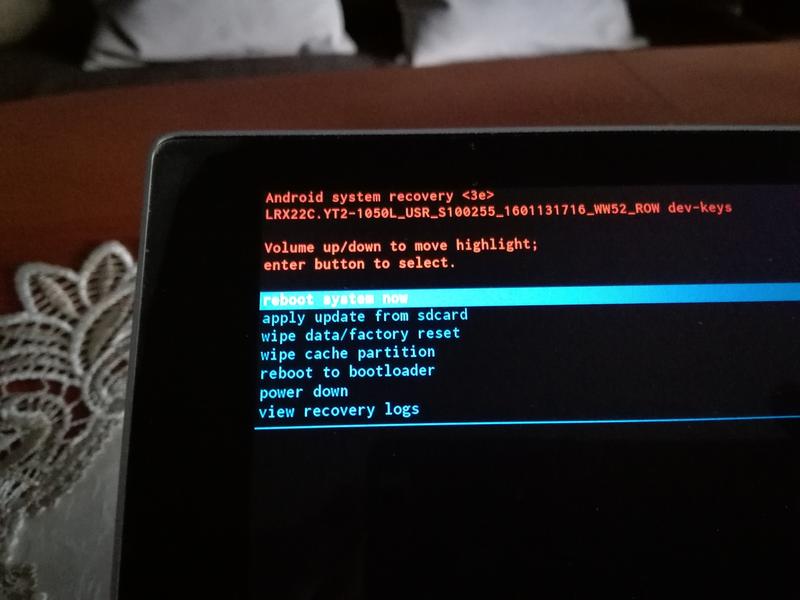
Aktywacja Lenovo Recovery może wydawać się skomplikowana, ale w rzeczywistości jest to proces prostszy, niż się wydaje. Na początek zadbaj o to, aby mieć przy sobie laptopa Lenovo oraz aby być gotowym na małą przygodę. Jeśli chcesz przywrócić system do stanu fabrycznego lub skorzystać z narzędzi naprawczych, najpierw znajdź klawisz ThinkVantage (jeśli posiadasz model ThinkPad) lub klawisz NOVO w innych modelach. Ten przycisk działa jak magiczny portal do ukrytego świata, więc uruchom komputer, a następnie natychmiast go wciśnij, zanim ekran zdecyduje się zaświecić na biało!
Po przejściu przez portal i dotarciu do ekranu Rescue and Recovery nastał czas na zabawę! Wybierz odpowiednią opcję, na przykład „Full Restore”, jeśli chcesz przywrócić wszystkie ustawienia fabryczne. Pamiętaj, że to porównywalne z zamawianiem ulubionych dań na specjalną okazję: upewnij się, iż wszystkie ważne pliki trzymasz w bezpiecznym miejscu, bo inaczej mogą zniknąć, jak poranna mgła. Na szczęście każde działanie przeprowadzi cię krok po kroku, pokazując, co robić dalej. Uważaj jednak na wskazówki i unikaj klikania „YES” na oślep przy każdej decyzji!
Krok do Odzyskania: Jak Nie Zgubić Nic Ważnego?
Podczas gdy twoje pliki mogą obawiać się utraty, warto zrealizować plan backupu! Przed przystąpieniem do odrestaurowania systemu naucz się korzystać z opcji tworzenia kopii zapasowej. Program OneKey Recovery stanie się twoim najlepszym przyjacielem, który umożliwi wykonanie tego w kilku prostych krokach. Wybierz opcję „Utwórz kopię zapasową” i postępuj zgodnie z instrukcjami na ekranie. Nie zapomnij podjąć decyzji o zapisie w bezpieczny sposób, na przykład na przenośnym dysku lub w chmurze. Osobiście chętnie korzystam z chmur, bo gdzie indziej powinny czekać moje wakacyjne zdjęcia na swoją premierę!
Na zakończenie tego krótkiego kursu, po wdrożeniu powyższych kroków, a szczególnie po skonfigurowaniu swojego laptopa, poczujesz się jak mistrz technologii. Po restarcie zapraszam cię na drinka, bo właśnie przeprowadziłeś magiczną transformację swojego komputera! Pamiętaj również, że nawet po przywróceniu systemu do stanu fabrycznego, klucze, hasła i inne sekrety technologiczne mogą być łatwe do odzyskania, o ile odpowiednio się przygotujesz. Życzę powodzenia w tej misji komputerowego superbohatera!
| Krok | Opis |
|---|---|
| 1 | Zadbaj o to, aby mieć przy sobie laptopa Lenovo oraz być gotowym na proces przywracania. |
| 2 | Znajdź klawisz ThinkVantage (dla modeli ThinkPad) lub klawisz NOVO w innych modelach. |
| 3 | Uruchom komputer i natychmiast wciśnij odpowiedni klawisz przed zaświeceniem ekranu. |
| 4 | Wybierz opcję „Full Restore” na ekranie Rescue and Recovery, aby przywrócić ustawienia fabryczne. |
| 5 | Upewnij się, że wszystkie ważne pliki są zabezpieczone przed rozpoczęciem procesu. |
| 6 | Postępuj zgodnie z instrukcjami na ekranie, zwracając uwagę na podawane wskazówki. |
| 7 | Zrealizuj plan backupu przed przystąpieniem do odrestaurowania systemu. |
| 8 | Korzystaj z programu OneKey Recovery, aby utworzyć kopię zapasową oraz postępuj zgodnie z instrukcjami. |
| 9 | Wybierz bezpieczne miejsce na zapis kopii zapasowej, np. przenośny dysk lub chmurę. |
| 10 | Po zakończeniu procesu poczujesz się jak mistrz technologii i pamiętaj o możliwościach odzyskania danych. |
Jak przygotować komputer przed przywróceniem systemu?
Decyzja o przywróceniu systemu to poważna sprawa, która wymaga nie tylko odwagi, ale także odpowiedniego przygotowania. Zanim wciśniesz magiczny przycisk, poświęć czas na gruntowne porządki! Pierwszym krokiem, który powinieneś podjąć, jest wykonanie kopii zapasowej najważniejszych plików. Tak, nadszedł czas na chaotyczne przewracanie wszystkich folderów, które zbyt długo żyły w niepewności! Wykorzystaj pendrive’a, zewnętrzny dysk twardy lub nawet rozwiązania chmurowe – ważne, aby Twoje dane znalazły bezpieczną przystań przed zbliżającą się katastrofą.
Również warto rzucić okiem na ukryte partycje na Twoim komputerze. Często producenci, tacy jak Lenovo, umieszczają w systemach coś w rodzaju tajemniczych partycji recovery, które, jak mawiają, są lepiej ukryte niż skarb na końcu tęczy. Przed przystąpieniem do przywracania, upewnij się, że Twoja partycja recovery jest w dobrej formie; w przeciwnym razie możesz skończyć gubiąc się w gąszczu komunikatów o błędach.
Ustawienia BIOS – Twój nowy przyjaciel
Nie zapominaj o przestawieniu ustawienia BIOS! Tak, teraz nadszedł czas na odrobinę technicznej magii! Użyj klawisza F9, aby przywrócić domyślne ustawienia BIOS. Jeśli kiedykolwiek myślałeś, że BIOS to tylko tajemniczy kod, właśnie teraz powinieneś nauczyć się go czarować! Po zapisaniu zmian i restarcie komputera, przyjdzie czas, aby zakasać rękawy i przejść do przywracania systemu. A kto wie, może Twój laptop zaliczy lift-off na nową, lepszą wersję oprogramowania?
Na koniec nie zapomnij o przycisku, który uruchomi Twoje specjalne oprogramowanie do przywracania. W wielu laptopach Lenovo to klawisz ThinkVantage lub OneKey Recovery. Przypomnij sobie, co mówiłeś sobie w dzieciństwie – „przyciski są tylko do naciskania”! Gdy już zlokalizujesz ten tajemniczy przycisk, możesz śmiało kontynuować swoją przygodę z przywracaniem systemu. Czujesz się gotowy na nową jakość? Twój komputer czeka na zielone światło!
- Przygotuj pendrive’a lub zewnętrzny dysk twardy w celu wykonania kopii zapasowej danych.
- Sprawdź stan partycji recovery, aby upewnić się, że działa poprawnie.
- Przywróć domyślne ustawienia BIOS, używając klawisza F9.
- Znajdź klawisz ThinkVantage lub OneKey Recovery do uruchomienia oprogramowania przywracającego.
W powyższej liście znajdziesz kluczowe kroki, które należy wykonać przed przystąpieniem do przywracania systemu. Pamiętaj o ich dokładnym przestrzeganiu!
Rozwiązywanie problemów związanych z funkcją przywracania w Lenovo
Rozwiązywanie problemów z funkcją przywracania w laptopach Lenovo przypomina przyprawianie potrawy – nie zawsze jest to konieczne, ale z pewnością dodaje smaku. Każdy, kto kiedykolwiek miał do czynienia z pechowym zdarzeniem, gdy system operacyjny postanawia się „zawieść”, doskonale zdaje sobie sprawę, jak istotne jest posiadanie narzędzi do naprawy. W przypadku sprzętu Lenovo korzystamy z przydatnych programów, takich jak Rescue and Recovery czy OneKey Recovery, które działają jak superbohaterowie, gotowi do pomocy w trudnych chwilach. Nie zapomnij jednak o stworzeniu odpowiedniej kopii zapasowej, bo znaleźć zepsute jedzenie w lodówce po tygodniu to zdecydowanie żadna przyjemność, prawda?
Jak uruchomić przywracanie?
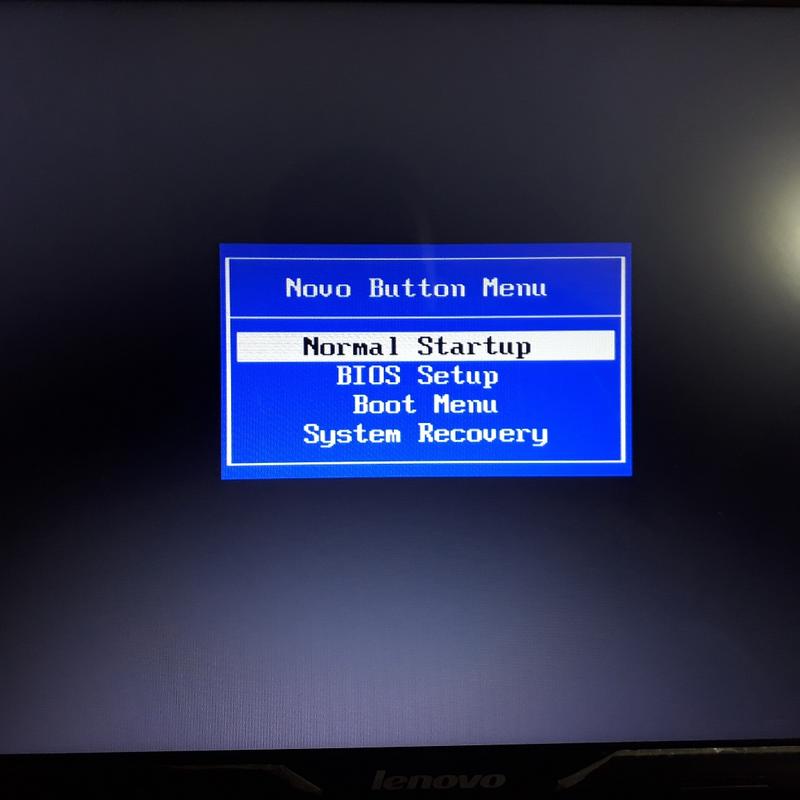
Aby uruchomić proces przywracania systemu w laptopie Lenovo, najpierw zrestartuj urządzenie i zachowaj czujność, gdy na ekranie pojawi się logo ThinkPad lub Lenovo. Właśnie wtedy masz szansę, aby wciskać przycisk ThinkVantage lub F11 jak najszybciej, ponieważ czas reakcji jest ograniczony! Po chwili ujrzysz menu przywracania, które przypomina wybór w grze komputerowej – musisz podjąć decyzję, co dalej zrobić. Możesz włączyć opcję odzyskiwania, zainicjować proces konfigurowania systemu lub, jeśli czujesz się na siłach, przywrócić system do stanu fabrycznego.
Pamiętaj jednak, że proces przywracania systemu często prowadzi do utraty danych! Dlatego warto wykonać kopię zapasową przed przystąpieniem do tych działań. W przeciwnym razie możesz zakończyć jak bohater opowieści, który zafundował sobie pełne odnowienie komputera, a później żałował, ponieważ wszystkie zdjęcia z wakacji zniknęły w wirtualnym niebie. W takich sytuacjach przydatne mogą okazać się rozwiązania takie jak „Backup and Restore” lub inne pomocne narzędzia do odzyskiwania danych – zdecydowanie są na to sposoby! Po wykonaniu tych kroków i skonfigurowaniu systemu, usiądź wygodnie z herbatą i ciesz się nowo odmienionym komputerem.
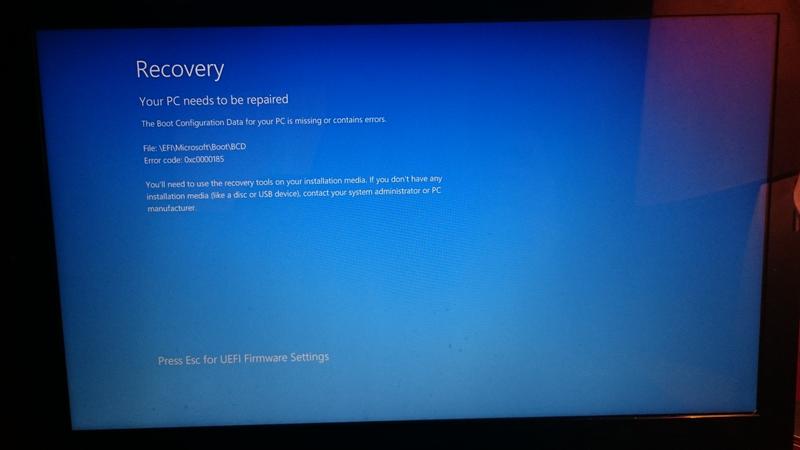
Nie zapominaj także, że czasami laptop może mieć swoje kaprysy i mimo wszelkich starań nie chce współpracować. W takiej sytuacji warto sprawdzić, czy wymagane są aktualizacje BIOS-u lub czy partycja Recovery nadal jest dostępna. W końcu laptopy, tak jak my, potrafią mieć swoje humory i nastroje! Klucz do sukcesu tkwi w cierpliwości i wiedzy – jeśli nie uda się rozwiązać problemu samodzielnie, warto zwrócić się do serwisu Lenovo, który zawsze stanowi dobrą opcję. Pamiętaj, by dbać o laptopa, a on z pewnością odwdzięczy się wieloletnią, bezproblemową współpracą! Jak mawiają, lepiej zapobiegać niż leczyć – to zasada, która odnosi się również do technologii!
Porady na temat utrzymania danych podczas resetowania urządzenia
Resetowanie urządzenia przypomina porządki w szafie, ale z tą zaletą, że nie ryzykujesz zgubienia skarpetek! Kiedy przywracasz system Windows, zwłaszcza na laptopach Lenovo, musisz liczyć się z ryzykiem utraty danych. Dlatego przed naciśnięciem tego niebezpiecznego przycisku „Zresetuj”, upewnij się, że wszystkie ważne pliki znajdują się w bezpiecznym miejscu. Zrób kopię zapasową, co sugeruje, że czas w końcu odkurzyć ten zewnętrzny dysk, który leży w kącie i zbiera kurz. Jeśli nie masz takiego dysku, pamiętaj, że chmura także czeka na twoje pliki jak stary znajomy.
Przygotowując się do reinstalacji, traktuj to jak wielką premierę! Upewnij się, że masz odpowiednie oprogramowanie, które umożliwi ci przywrócenie danych z partycji recovery. Gdy korzystasz z OneKey Recovery, nie musisz się martwić, ponieważ ta funkcja znakomicie poradzi sobie z przywróceniem systemu do stanu używalności. Jednak pamiętaj, że ten proces skutecznie usunie wszystkie twoje pliki z partycji systemowej. W związku z tym, zanim naciśniesz „Start”, kopiuj wszystko!
Komputery i kopie zapasowe – jak to ogarnąć?
W przypadku, gdy twój komputer zachowuje się jak psotne dziecko, oznacza to, że czas go przywrócić do porządku. Warto znać tajemnice różnych laptopów, ponieważ nie wszystkie są takie same! W laptopach Lenovo klawisz NOVO otwiera menu OneKey Recovery. Jeśli jednak ten klawisz nie działa, nie załamuj rąk! Systemowy przycisk „Zresetuj ten komputer” również może być pomocny, a jego użycie może ochronić wiele twoich osobistych plików. Mamy bowiem do wyboru opcję „Zachowaj moje pliki” lub „Usuń wszystko”, więc decyzja należy tylko do ciebie – jesteś kapitanem swojego statku!
Na koniec, niechaj zabezpieczenie danych stanie się dla ciebie priorytetem! Jeśli obawiasz się, że znów znajdziesz się w sidłach systemu, zainwestuj w solidne oprogramowanie do tworzenia kopii zapasowych. Kiedy system zacznie działać jak ślamazarny, będziesz mógł spokojnie przywrócić go do formy, a wszystko wróci do normy. W ten sposób twoje pliki będą bezpieczne, a ty zaoszczędzisz sobie nerwów! Działaj mądrze, pamiętaj, że każdy komputer ma swoją historię, a ty musisz ją dobrze zrozumieć!
Oto kluczowe rzeczy, które warto mieć na uwadze, planując stworzenie kopii zapasowej:
- Wybór odpowiedniego nośnika danych (dysk zewnętrzny, chmura itp.)
- Regularne aktualizowanie kopii zapasowej
- Użycie oprogramowania zabezpieczającego
- Sprawdzanie integralności kopii zapasowych
Źródła:
- https://www.wybieramlaptopa.pl/tips-tricks/450-lenovo-przywracanie-systemu
- https://www.elektroda.pl/rtvforum/topic3558291.html
- https://www.elektroda.pl/rtvforum/topic3782713.html
- https://digitmedia.pl/przywracanie-systemu-lenovo-thinkpad-rescue-%26-recovery
- https://pl.easeus.com/data-backup-tips/lenovo-system-restore-without-data-loss.html
- https://www.elektroda.pl/rtvforum/topic3344479.html



