
 Konrad Mielewczyk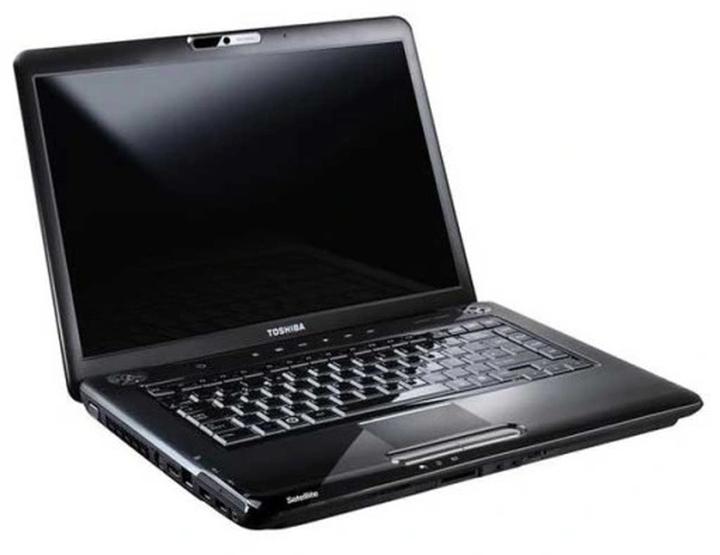
Klawisze funkcyjne w laptopach Toshiba stanowią prawdziwy skarb, a jednocześnie kryją w sobie pewną tajemniczość. Każdy, kto miał okazję korzystać z komputera, doskonale wie, że te klawisze mają moc, która potrafi zdziałać cuda. Od regulacji jasności ekranu, poprzez ustawienia głośności, aż po włączanie i wyłączanie Wi-Fi, ich funkcjonalności są niezwykle przydatne. Mimo że przypominają superbohaterów w mundurze klawiatury, czasami nasze oczekiwania nie pokrywają się z rzeczywistością, a zamiast ułatwiać życie, te klawisze potrafią tylko zwiększać frustrację.
Aby nasze radosne przygody z klawiszami funkcyjnymi przynosiły więcej sukcesów, warto zauważyć, że niektóre modele Toshiba wymagają kombinacji z klawiszem Fn. W niektórych przypadkach, po niefortunnej aktualizacji lub błędnym naciśnięciu kilku klawiszy, wszystkie ustawienia mogą ulec zmianie, jak strona przewrócona w książce. Dlatego zamiast kpić z własnych błędów, dobrze jest zasięgnąć rady, która pomoże przywrócić wszystko do stanu sprzed awarii!
Jak zresetować klawisze funkcyjne w Toshiba?
Aby przywrócić klawisze do prawidłowego działania, warto zacząć od sprawdzenia ustawień systemowych. Często odpowiedzi szukać można w opcjach zarządzania klawiaturą. Jeśli tylko poświęcimy chwilę na eksplorację ustawień, to możemy otrzymać zadowalające rezultaty. Niezwykle istotne okazuje się również przywracanie sterowników lub aktualizacja BIOS-u, które mogą okazać się kluczem do rozwiązania problemów z klawiszami. Czasami najlepszym sojusznikiem w trudnych chwilach bardziej staje się internetowa wyszukiwarka, w której użytkownicy dzielą się swoimi doświadczeniami oraz sprawdzonymi metodami naprawy.
Na zakończenie warto podkreślić, że każdy laptop ma swoją unikalną osobowość, dlatego jeśli po kilku próbach nie osiągamy sukcesu, nie należy się poddawać. Klawisze funkcyjne w laptopach Toshiba to nie tylko narzędzia, ale także graficzne odwzorowanie naszych codziennych zmagań z technologią. Pamiętajmy, że w ostateczności możemy odkryć nowe, intrygujące zastosowanie dla klawisza Fn w roli dekoracji — w końcu, kto powiedział, że technologia nie może być stylowa? 🙂
Kroki konfiguracji klawiszy funkcyjnych na laptopach Toshiba
Konfiguracja klawiszy funkcyjnych w laptopach Toshiba nie musi być wyzwaniem, które przerasta każdego. Wręcz przeciwnie! Jeśli potrafisz uruchomić komputer i widzisz ekran, to już posiadasz potrzebne umiejętności. Pierwszym krokiem do dostosowania klawiszy funkcyjnych polega na sprawdzeniu ustawień. Aby to zrobić, wejdź do systemowych ustawień klawiatury, które znajdziesz w panelu sterowania. Tam z łatwością zlokalizujesz opcję „Tryb funkcji specjalnych” i możesz modyfikować jej ustawienia jak prawdziwy maestro klawiatury.
Warto jednak zauważyć, że niektórzy użytkownicy mogą napotkać pewne trudności. Klawisz FN zamiast ułatwiać pracę, czasami staje się zagadką. Zdarza się, że klawisze funkcyjne działają dopiero po naciśnięciu klawisza FN, co potrafi doprowadzić do frustracji, gdy chcesz po prostu zwiększyć głośność. Na szczęście, w większości modeli Toshiby przywrócenie domyślnych ustawień w systemie Toshiba System Settings sprawi, że wszystko wróci do normy. Wygląda na to, że klawisz FN ma swoje poczucie humoru!
Jak przywrócić normalne działanie klawiszy funkcyjnych?
Jeśli nadal błądzisz w gąszczu ustawień, a klawisz FN wydaje się być twoim największym przeciwnikiem, nie poddawaj się! Zastosowanie różnych metod może pomóc w przywróceniu jego prawidłowego działania. Na początek wypróbuj kombinacje klawiszy FN + Num Lock lub FN + Caps Lock. Być może dzięki beztroskiemu naciskaniu odkryjesz nowe możliwości, które zaskoczą cię efektem „wow”! A jeżeli i to nie przyniesie rezultatu, rozważ skorzystanie z pomocy technicznej; czasami wsparcie w dżungli elektronicznych rozwiązań bywa nieocenione.
- Kombinacja FN + Num Lock – może przywrócić normalne funkcjonowanie klawiszy.
- Kombinacja FN + Caps Lock – również może pomóc w rozwiązaniu problemu.
- Skontaktowanie się z pomocą techniczną – w razie trudności związanych z działaniem klawiszy funkcyjnych.
Nie zapominaj, że niezależnie od trudności, jakie napotykasz, jesteś na najlepszej drodze, aby stać się doskonałym administratorem swojego laptopa Toshiba. Kto by pomyślał, że klawisze funkcyjne dostarczą tylu emocji? Życzę powodzenia w tej klawiszowej przygodzie! A jeśli napotkasz jakieś nieprzewidziane zakłócenia, nie wahaj się krzyknąć „FN” na głos; może to przyniesie efekt! 🙂
Rozwiązywanie problemów z klawiszami funkcyjnymi na laptopach Toshiba
Każdy, kto kiedykolwiek miał do czynienia z laptopem Toshiba, doskonale wie, że klawisze funkcyjne pełnią kluczową rolę w korzystaniu z tego urządzenia. Czasami jednak te sprytne skróty mogą płatać figle użytkownikowi, jakby krzyczały: „A może nie dziś?” Taka sytuacja potrafi wywołać ból głowy, zwłaszcza w momentach, gdy potrzebujesz przyciemnić ekran lub wyłączyć głośnik, nie wstając z kanapy. Dlatego warto znać kilka trików, które pozwolą zapanować nad tym klawiszowym chaosem!
Na początku warto zbadać ustawienia laptopa jako pierwszy krok w walce z nieposłusznymi klawiszami FN. Czasem wystarczy niewielka zmiana w systemie, aby klawisze zaczęły działać tak, jak należy. Możesz na przykład spróbować przełączyć tzw. tryb funkcji specjalnych w Toshiba System Settings. Nie przejmuj się, to nic skomplikowanego – przypomina bardziej grę w Tetris, gdzie zamiast układać klocki, dopracowujesz optymalne ustawienia. Pamiętaj, że niektóre zmiany mogą wymagać restartu, więc zachowaj cierpliwość, jakbyś oczekiwał na otwarcie ulubionej pizzerii w niedzielny wieczór!
Jak przywrócić klawisze funkcyjne do ładu?
Jeżeli po wszystkich Twoich próbach klawisze wciąż się nie słuchają, spróbuj zainstalować najświeższe sterowniki. Czasem to właśnie stara wersja skutkuje tym, że klawisze funkcyjne czują się jak w zapomnianym biurze. Upewnij się, że pobierasz sterowniki z oficjalnej strony producenta – to tak, jakby dodać aromatyczne przyprawy do swojego ulubionego dania. A jeśli to również nie zadziała, rozważ uruchomienie aplikacji, która symuluje działanie klawiszy funkcyjnych – czasami wystarczy jedno kliknięcie w najlepszą przyjaciółkę, czyli myszkę, aby rozwiązać napotkane trudności.
Niezwykle ważne jest też to, że klawisz FN może czasami postanowić działać w odwrotną stronę. Cóż, życie bywa pełne niespodzianek! Dlatego nawet przy próbie prostego zmniejszenia głośności, będziesz musiał najpierw szukać klawisza FN jak prawdziwy detektyw. Spróbuj wykorzystać kombinację FN z innymi klawiszami, by przywrócić naturalny porządek do rzeczy. I jeżeli nie uda Ci się w tej bitwie, nie martw się – to tylko kolejny rozdział w Twojej technologicznej przygodzie! Ostatecznie każdy laptop ma swoją osobowość, a czasami najlepiej po prostu się uśmiechnąć i przyjąć to z humorem.
Porady dotyczące efektywnego wykorzystania klawiszy funkcyjnych w codziennej pracy
Klawisze funkcyjne stanowią prawdziwe skarby w naszej codziennej pracy na komputerze. Gdy tylko opanujemy ich magię, stają się naszymi najlepszymi przyjaciółmi, oszczędzając masę czasu i nerwów. W wielu modelach laptopów, szczególnie tych od Toshiby, kombinacje FN oraz odpowiedni klawisz potrafią zdziałać cuda, takie jak podświetlenie klawiatury, regulacja głośności czy przyciemnianie ekranu. Dlatego warto poświęcić chwilę, aby poznać te kombinacje, co pozwoli nam zyskać supermoce w codziennych obowiązkach!
Jednakże, jak to w życiu bywa, technologia potrafi nas zaskakiwać. Zdarza się, że klawisze funkcyjne postanawiają robić nam na złość. Co z tego, że wczoraj wszystko działało, skoro dziś, po małej aktualizacji, nagle FN+F6 nie funkcjonuje? W takiej sytuacji może być niezbędna szybka wizyta w ustawieniach klawiatury, które niekiedy przywracają nam dawną sprawność. Może to nie być najprzyjemniejsza część dnia, ale obiecujemy, że efekty będą tego warte!
Jak skonfigurować klawisze funkcyjne w laptopach Toshiba?
Aby klawisze funkcyjne działały jak należy, warto zwrócić uwagę na ustawienia w BIOSie. Tak, dobrze czytacie! Wiele problemów można rozwiązać, zalogowując się do BIOSu – to nie jest szatański portal, lecz po prostu ukryta strefa Waszego laptopa. Często wystarczy zmienić tryb wywoływania klawiszy funkcyjnych, aby cudowna moc przywróciła się sama! Jeżeli kiedykolwiek zastanawiacie się, co za czarodzieje wymyślili te wszystkie kombinacje, pamiętajcie, że sprawa jest poważna — nikt nie chce spędzać pół dnia na googlowaniu, co znaczy FN+F12!
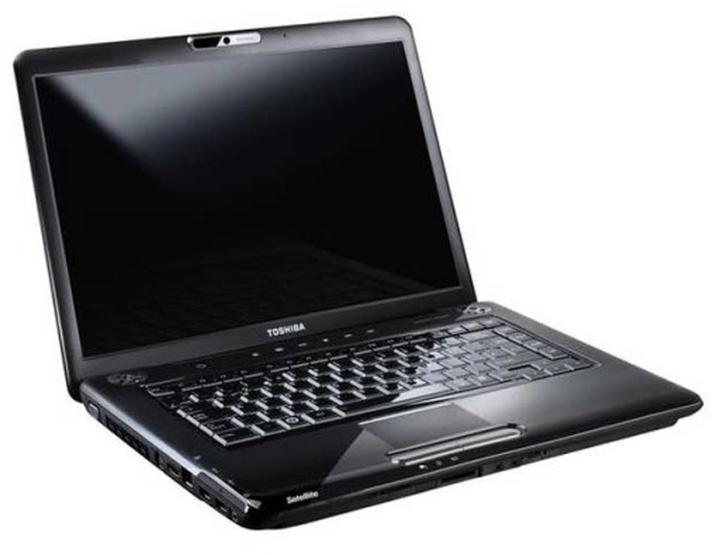
Na zakończenie, czy chcecie być mistrzami klawiatury? Pamiętajcie zawsze o posiadaniu najnowszych sterowników i aktualizacji. Dajcie znać swojemu komputerowi, kto tu rządzi! Jeśli jednak wszystko inne zawiedzie, wystarczy kliknąć na magiczny przycisk — reinstalacja sterowników sprawi, że Wasze klawisze funkcyjne znów będą jak nowo narodzone. Kto by pomyślał, że mały klawisz potrafi zrobić tak wiele? Czas na naukę, przyjaciele! Powodzenia w odkrywaniu potencjału Waszych klawiatur!
Poniżej przedstawiamy najważniejsze rzeczy, które warto przemyśleć, aby skonfigurować klawisze funkcyjne w laptopach Toshiba:
- Sprawdzenie ustawień w BIOSie.
- Zmiana trybu wywoływania klawiszy funkcyjnych.
- Aktualizacja sterowników.
- Reinstalacja oprogramowania, jeśli klawisze nie działają.
| Porady dotyczące klawiszy funkcyjnych |
|---|
| Sprawdzenie ustawień w BIOSie. |
| Zmiana trybu wywoływania klawiszy funkcyjnych. |
| Aktualizacja sterowników. |
| Reinstalacja oprogramowania, jeśli klawisze nie działają. |
Czy wiesz, że niektóre modele laptopów Toshiba pozwalają na personalizację funkcji klawiszy funkcyjnych, dzięki czemu możesz dostosować je do swoich osobistych preferencji? Wystarczy zainstalować odpowiednie oprogramowanie, takie jak Toshiba Utilities, które umożliwia przypisanie różnych funkcji do klawiszy, aby jeszcze bardziej zwiększyć wydajność i komfort pracy!
Źródła:
- https://www.elektroda.pl/rtvforum/topic2268491.html
- https://windows7forum.pl/jak-naprawic-klawisze-funkcyjne-fn-w-toshiba-satelite-22467-t
- https://www.elvikom.pl/toshiba-satellite-a500-klawisze-funkcyjne-pod-systemem-t27822.html
- https://learn.microsoft.com/pl-pl/answers/questions/4230173/klawisze-funkcyjne-w-toshiba-satellite-dzia-aja-ty
- https://forum.dobreprogramy.pl/t/jak-przywrocic-odwrotne-dzialanie-klawisza-fn-toshiba-win-8-1/483950
- https://www.forumpc.pl/topic/326060-problem-z-klawiatur%C4%85-toshiba-klawisze-funkcyjne/
- http://forum.gazeta.pl/forum/w,34,156273062,156273062,Jak_przywrocic_odwrotne_dzial_klawisza_FN_Toshiba.html



