
 Konrad Mielewczyk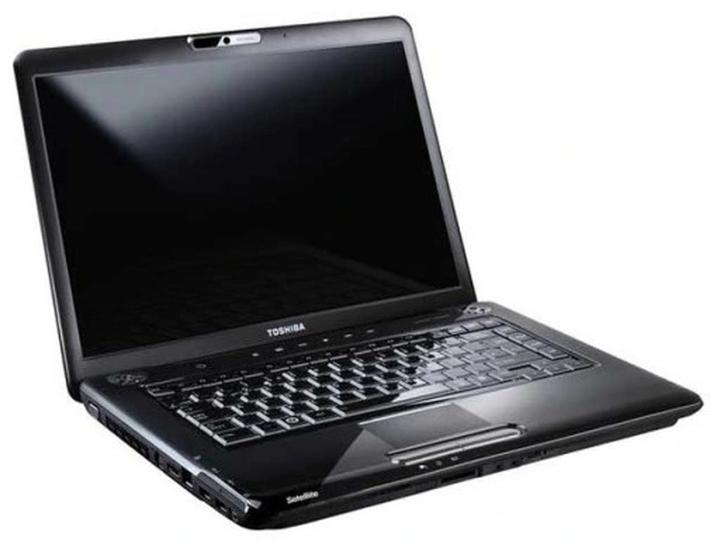
Jeśli jesteś szczęśliwym (lub nawet niekoniecznie) posiadaczem laptopa Toshiba, zwłaszcza modelu Satellite A300, na pewno zastanawiasz się, jak aktywować wbudowaną kamerę internetową. Nie martw się, przybyłem z pomocą! Aktywacja tego urządzenia przypomina grę w chowanego, ponieważ czasami kamera się ukrywa, a innym razem wystarczy kliknąć kilka razy, by w końcu się pojawiła! Na początek sprawdź, czy zainstalowałeś wszystkie potrzebne sterowniki, które najpewniej otrzymałeś razem z laptopem. W razie potrzeby, możesz ściągnąć je ze strony producenta. Pamiętaj także o magicznym skrócie klawiszowym – przytrzymaj klawisz ‘Fn’ i znajdź przycisk z ikoną kamery. To jak połączenie superbohaterów z twoim laptopem – razem mogą zdziałać cuda!
Jeżeli, mimo tych starań, nadal nie widzisz swojego uroczego oblicza w kamerze, nie wpadaj w panikę. Czas na sprawdzenie Menedżera urządzeń! Upewnij się, że kamera znajduje się na liście urządzeń. Jeżeli jej tam nie ma, to może być znak, że coś poszło nie tak. W tej chwili możesz być blisko końca tej przygody, albo wkrótce zorientujesz się, że kąt otwarcia klapy laptopa także ma znaczenie. Czasem, aby włączyć kamerę, wystarczy odpowiednia pozycja matrycy. Wygląda na to, że dla niektórych laptopów to naprawdę sprawa miłości! Pamiętaj, aby otworzyć go w odpowiedniej pozycji, a wtedy magiczny mechanizm zadziała!
Diagnostyka i naprawa kamery w laptopie Toshiba
Sytuacja może być trudna, gdy twoje wysiłki na nic się zdają, ponieważ to może oznaczać usterkę sprzętową. Zdarza się, że taśma łącząca kamerę z płytą główną ulega uszkodzeniu. Może trzymasz laptopa w sposób, który doprowadza do nadmiernych obciążeń. Uszkodzona taśma może powodować, że kamera działają tylko wtedy, gdy laptop jest otwarty pod odpowiednim kątem, jak w przypadku starych telewizorów, które trzeba ustawiać w unikalny sposób, by zadziałały! W takiej sytuacji rozkręcenie matrycy i sprawdzenie połączeń może być kluczem do sukcesu. Postaraj się być ostrożny, bo laptop to nie klocki LEGO, a na pewno nie wytrzyma każdej awantury!
Jeżeli żadna z tych opcji nie przynosi efektów, rozważ zgłoszenie problemu do serwisu. W końcu, nawet superbohaterowie nie umieją naprawić wszystkiego, a czasami lepiej powierzyć sprawę profesjonalistom. Pamiętaj, aby kamera działała, potrzebuje ona być w dobrym stanie, aby móc dołączyć do twojego internetowego świata rozmów i śmiesznych filmików. Kto nie lubi dobrze wyglądającej kamerki, prawda? Teraz, wyposażony w tę wiedzę, możesz wrócić do wirtualnej rzeczywistości z pełnymi honorami! Powodzenia!
| Kroki | Opis |
|---|---|
| 1. Sprawdzenie sterowników | Upewnij się, że wszystkie potrzebne sterowniki są zainstalowane. Możesz je pobrać ze strony producenta. |
| 2. Skrót klawiszowy | Przytrzymaj klawisz ‘Fn’ i znajdź przycisk z ikoną kamery. |
| 3. Menedżer urządzeń | Sprawdź, czy kamera jest widoczna na liście urządzeń. Jeśli nie, mogą występować problemy z połączeniem. |
| 4. Ustawienie laptopa | Otwórz laptopa w odpowiedniej pozycji, ponieważ kąt otwarcia matrycy ma znaczenie dla działania kamery. |
| 5. Diagnostyka sprzętowa | Sprawdź taśmę łączącą kamerę z płytą główną, aby upewnić się, że nie jest uszkodzona. |
| 6. Zgłoszenie problemu do serwisu | Jeżeli problem nadal występuje, rozważ zwrócenie się do profesjonalistów w serwisie. |
Najczęstsze problemy z kamerą w Toshiba i jak je rozwiązać
Właściciele laptopów Toshiba, zwłaszcza modeli z serii Satellite A300, często napotykają różne trudności związane z wbudowaną kamerą. Zamiast sugerować wizytę u specjalisty, warto najpierw spróbować samodzielnie sprawdzić kilka kluczowych rzeczy. W przypadku, gdy kamera nie działa, warto zacząć od weryfikacji poprawności zainstalowania sterowników. Czasami system operacyjny potrafi zgubić ścieżkę do ulubionego urządzenia, dlatego aktualizacja sterowników przez Menedżera urządzeń może okazać się niezwykle pomocna. Nie zapomnij również obserwować wszelkich aktualizacji systemowych – kto wie, może właśnie brakująca łatka sprawia, że Twoja kamera jest niewidoczna!
Inny powszechny problem występuje, gdy kamera wydaje się być „odcięta” od świata. Możesz ją uruchomić w Skype, ale obraz wygląda tak, jakbyś przypadkowo nałożył filtr „zielonego smoka”. W takiej sytuacji warto sprawdzić ustawienia prywatności w systemie, ponieważ czasami Windows decyduje, że nikt nie powinien mieć dostępu do „Twojej twarzy”. Aby rozwiązać ten problem, wystarczy udać się do ustawień prywatności i zezwolić aplikacjom na korzystanie z kamery. Proste, prawda? Tylko nie zapomnij o umyciu twarzy przed kamerą!
Możliwe problemy sprzętowe
Wyobraź sobie taki scenariusz: otwierasz laptopa, a kamera działa… tylko w momencie, gdy klapa jest otwarta pod odpowiednim kątem. Można by pomyśleć, że to magia, ale niestety to zazwyczaj oznacza problemy z uszkodzeniem taśmy łączącej kamerę z płytą główną. Czasami wystarczy delikatnie otworzyć laptopa i poprawić przewód, aby kamera mogła ponownie stać się Twoim wiernym towarzyszem. Warto wiedzieć, że wiele osób doświadcza tego problemu, a rozwiązanie często jest prostsze, niż się wydaje. Jeśli nie czujesz się na siłach, by samodzielnie grzebać w swoim laptopie, możesz zawsze skorzystać z pomocy specjalistów.
W tej sekcji wymienione są możliwe problemy, które mogą prowadzić do tego, że aparat nie działa poprawnie:
- Uszkodzenie taśmy łączącej kamerę z płytą główną.
- Nieaktualne lub niepoprawne sterowniki.
- Brak zezwolenia na korzystanie z kamery w ustawieniach prywatności.
- Problemy z systemem operacyjnym.
Na koniec, ostatni klasyczny problem dotyczy sytuacji, kiedy aparat nie jest wykrywany w systemie w ogóle. Co robić w takim przypadku? Może pomóc ponowne uruchomienie laptopa, ale jeśli to nie daje rezultatów, warto spróbować odinstalować sterowniki kamery i ponownie je zainstalować. Nawet najdroższy sprzęt czasem potrzebuje resetu, aby przywrócić mu żywotność. A gdy wszystkie próby zawiodą, rozważ reinstalację systemu operacyjnego – taki krok może rozwiązać wiele zagadek! Przynajmniej stworzysz kolejną okazję do „zabawnych” rozmów na Skype z przyjaciółmi, dzieląc się swoimi zmaganiami z technologią!
Bezpieczeństwo i prywatność: Ustawienia kamery w urządzeniach Toshiba
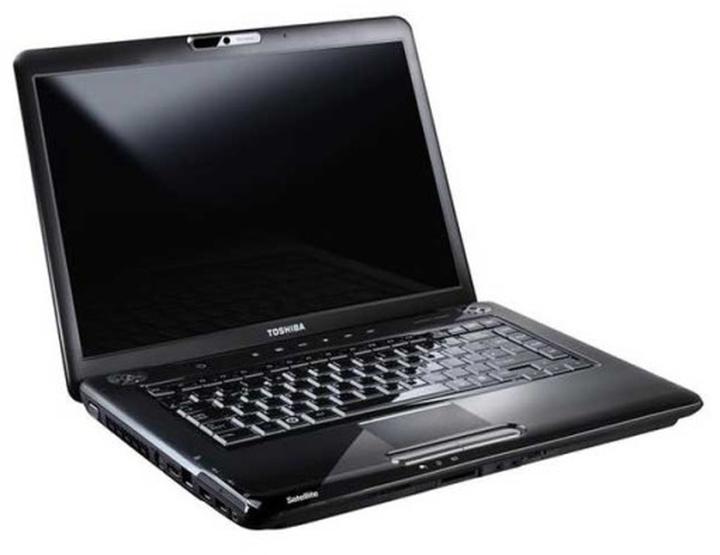
Bezpieczeństwo i prywatność w erze cyfrowej to niezwykle ważne tematy, które mogą wywołać spore zawirowania w naszych głowach, zwłaszcza gdy rozważamy kwestie związane z kamerami wbudowanymi w urządzenia, takie jak laptopy Toshiba. Warto zacząć od tego, że każda kamera internetowa ma potencjał stać się nieproszonym obserwatorem naszej codzienności, jeśli nie zadbamy o właściwe ustawienia. Kiedy myślimy o laptopach Toshiba, na przykład A300, wiele osób zastanawia się, dlaczego komunikat „webcam driver open fail” nagminnie pojawia się na ekranie. Czasami przygoda z kamerką potrafi zniechęcić, a rozwiązania tego problemu często kryją się w drobnych, ale istotnych ustawieniach!
Jak włączyć kamerę? Proste kroki do podglądu!
Nie pozwól, by najbardziej skomplikowane plany przysłoniły Ci drogę do prostej prawdy – wystarczy zaledwie kilka łatwych kroków! Gdy nasza kamerka zaczyna odmawiać współpracy, najpierw warto sprawdzić sterowniki. Czasami po aktualizacji systemu Windows, sterownik kamery potrzebuje magicznych zaklęć w Menedżerze urządzeń. Wystarczy odnaleźć opcję „Aktualizuj sterowniki”, a następnie przenieść się na chwilę do wspomnień szkolnych – kto z nas nie cieszył się, gdy można było przepisać zadania od kolegi?
Prywatność z kamerą? Radzimy, co robić!
Problemy techniczne to tylko część zagadki, a ustawienia prywatności to zupełnie inny temat. Każdy z nas ma prawo do komfortu! W Windowsie 10 można odnieść wrażenie, że poruszamy się po labiryncie, próbując zezwolić aplikacjom na dostęp do kamery. Wystarczy przyjąć rolę odkrywcy i przejść do Ustawień > Prywatność > Kamera. Pamiętaj, żeby aktywować opcję, która umożliwi aplikacjom korzystanie z „oka na wylocie” bez zbędnych przeszkód. W końcu, kto nie chciałby swobodnie rozmawiać ze znajomymi przez Skype’a, nie obawiając się, że ktoś z sąsiedztwa również nas podgląda?
Podsumowując, chociaż detektywistyczne przygody związane z wbudowaną kamerą w laptopach Toshiba mogą być nieco stresujące, każdy z nas ma szansę stać się mistrzem prywatności! Po ogarnięciu ustawień prywatności, weryfikacji sterowników oraz nasłuchiwaniu, czy w tle nie słychać niepokojących odgłosów, możemy zawsze sięgnąć po pomoc techniczną. W końcu warto zaprosić „ekipę ratunkową” z serwisu, by nasz laptop stał się pewnym towarzyszem w wirtualnym świecie!
Porady dotyczące jakości obrazu: Jak poprawić wydajność kamery internetowej Toshiba
Jeśli posiadasz laptopa Toshiba i twoja kamera internetowa nie działa najlepiej, nie przejmuj się tym – takie sytuacje zdarzają się nawet najlepszym! Czasami wystarczy odrobina miłości, co oznacza, że wystarczy dostosować kilka ustawień, aby kamera znowu błyszczała jak nowa. Na początku upewnij się, że odpowiednie sterowniki są zainstalowane. Często znajdziesz je na stronie producenta, co przypomina tropienie skarbów, ale nagroda będzie z pewnością warta wysiłku. Jeśli nie masz pojęcia, jakie sterowniki pobrać, po prostu zajrzyj do Menedżera urządzeń, gdzie znajdziesz wszystkie niezbędne wskazówki!
Wszystko, co potrzebujesz, to dobry kąt!
Czasami jakość obrazu może być gorsza, ponieważ nie ustawiliśmy kamery w odpowiednim miejscu. Warto spróbować umieścić laptopa w taki sposób, aby wyglądał bardziej jak profesjonalna kamera. Może nawet stwórz z niego mały ołtarzyk? Unikaj ostrych kątów, ponieważ komputer nie jest ninja! Idealny kąt to 45 stopni, a nie 90. Pamiętaj również, że odpowiednie oświetlenie to twój najlepszy przyjaciel. Jeśli znajdziesz się w ciemnym kącie, nie zdziw się, że twoja ekranowa twarz przypomina postać z filmu grozy!
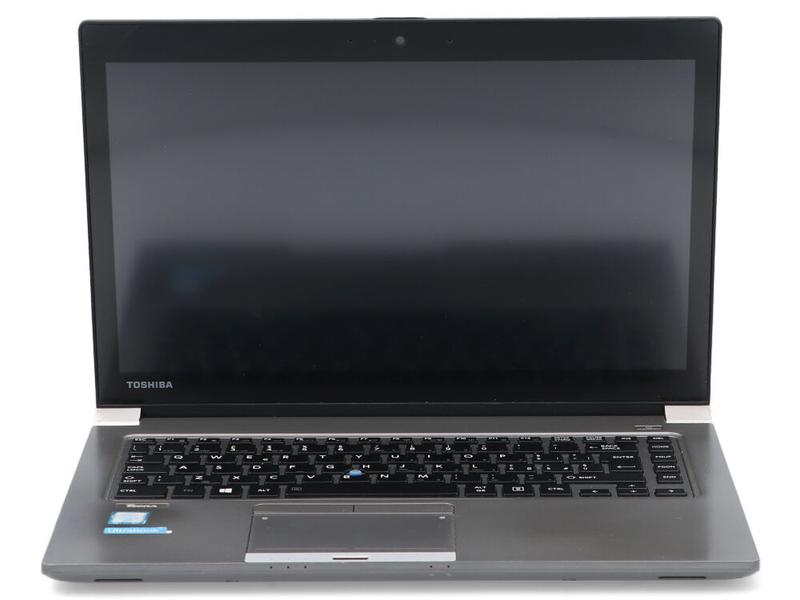
Oto kilka rzeczy, które warto sprawdzić, aby poprawić jakość obrazu podczas wideorozmowy:
- Ustaw laptopa na stabilnej powierzchni.
- Unikaj tylnego światła, które może przyciemnić obraz.
- Sprawdź i dostosuj kąt kamery.
- Zainwestuj w dodatkowe źródło światła, jeśli jest to możliwe.
Na końcu, jeśli wszystkie te kroki nie przyniosą rezultatu, warto zwrócić się do specjalisty. Kamerka może być uszkodzona, na przykład przez przetarcie kabli – przypomnij sobie tę scenę z otwieraniem laptopa w filmach akcji! Ale nie martw się, wielu rozwiązało ten problem z sukcesem. Upewnij się, że skorzystasz z pomocy fachowców, aby szybko wrócić do wspaniałych transmisji online. W końcu każdy zasługuje na to, aby wyglądać jak milion dolarów podczas wideorozmowy!



