
 Konrad Mielewczyk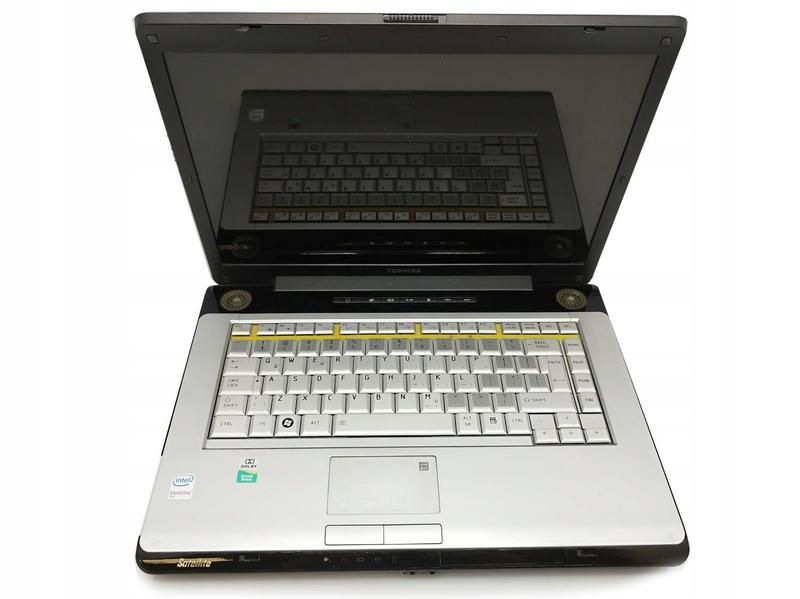
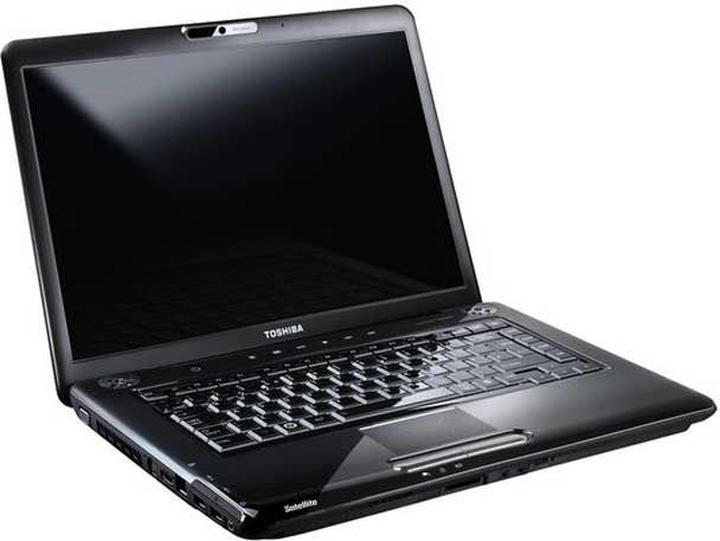
Witaj w fascynującym świecie Toshiba Satellite C660, gdzie technologia harmonijnie łączy się z codziennymi potrzebami! Jeżeli zastanawiasz się nad podłączeniem swoich ulubionych urządzeń przy użyciu Bluetooth, to trafiłeś w idealne miejsce. Bluetooth w Toshiba Satellite C660 pełni rolę tajemniczego superbohatera, gotowego, by uwolnić cię od nieporządku kabli. Zanim jednak zanurzysz się w ten niezwykły świat, warto zorientować się, co będzie ci potrzebne.
Aktywacja Bluetooth w Toshiba Satellite C660
Aktywowanie Bluetooth w laptopie Toshiba Satellite C660 jest na szczęście procesem stosunkowo prostym, chociaż czasami może przypominać wyzwanie z gry komputerowej. Wystarczy znaleźć odpowiednią kombinację klawiszy, która zwykle obejmuje klawisz funkcyjny (Fn) oraz jeden z klawiszy F, najczęściej F12. Jeżeli nie widzisz ikony Bluetooth, warto zajrzeć do menedżera urządzeń, aby upewnić się, że sterowniki zostały poprawnie zainstalowane. Zainstalowanie właściwych sterowników stanowi klucz do sukcesu – niczym zdobycie magicznego eliksiru, który otworzy bramy Bluetooth!
Rozwiązywanie problemów z Bluetooth
Nawet superbohaterowie czasami napotykają trudności, gdy coś nie działa. Jeśli Bluetooth nie uruchamia się tak, jak powinien, warto przeanalizować kilka aspektów. Po pierwsze, upewnij się, że sterowniki są aktualne i działają poprawnie. Czasami korzystne będzie usunięcie starych sterowników, a następnie ich ponowne zainstalowanie, jak po odnowieniu zaklęcia! Jeśli pojawia się mnóstwo pytań, to skoncentruj się na sprawdzeniu, czy w systemie Windows nie znajduje się przycisk, który zablokował Bluetooth w „trybie spoczynku”.
Podsumowując naszą przygodę z Bluetooth w Toshiba Satellite C660, nie bój się eksperymentować! Włączaj, wyłączaj, odinstalowuj i instaluj ponownie. Pamiętaj, że wiele osób boryka się z podobnymi problemami, więc nie jesteś sam w tej technologicznej dziczy. Gdy uda ci się przełamać barierę Bluetooth, przed tobą otworzą się nowe możliwości, a twoje urządzenia będą mogły łączyć się jak najlepsi przyjaciele na ścieżce kabli Bluetooth!
Kroki do aktywacji Bluetooth w systemie Windows
Aktywacja Bluetooth w systemie Windows przypomina mały taniec – czasem rytmiczny, a innym razem chaotyczny. Aby uniknąć frustracji, warto rozpocząć od kilku prostych kroków. Najpierw upewnijmy się, że nasz laptop czy komputer dysponuje źródłem Bluetooth. Zazwyczaj takie informacje znajdziemy w ustawieniach lub w menedżerze urządzeń. Jeżeli Bluetooth ukrywa się jak skarb na dnie morza, koniecznie zaopatrzmy się w odpowiednie sterowniki. W przeciwnym razie, laptop w stanie hibernacji tylko z obojętnością na nas spogląda!
Włączanie Bluetooth – na wyciągnięcie ręki!
Teraz, gdy upewniliśmy się, że Bluetooth istnieje, czas go obudzić! W przypadku systemu Windows wystarczy aktywować nasz „Windows” i przejść do ustawień. W sekcji „Urządzenia” odnajdziemy zakładkę Bluetooth. Wystarczy tylko chwila przy przełączniku myszki, aby technologia zaczęła żyć pełnią życia. Nie obawiajmy się również wyłączać i włączać Bluetooth, niczym przy dyskotece – czasem trzeba go po prostu zresetować, aby wszystko zaczęło działać poprawnie.
Szukamy urządzeń – to prawie jak randka!
Gdy nasz Bluetooth znów świeci jak gwiazda na niebie, pora na poszukiwanie potencjalnych towarzyszy. Wróćmy do zakładki Bluetooth w ustawieniach i wybierzmy opcję „Dodaj urządzenie Bluetooth”. Ten moment może wywołać napięcie – jak na pierwszej randce. Wybierzmy z dostępnych urządzeń to, które chcielibyśmy podłączyć, kliknijmy „połącz” i czekajmy na czarujący dźwięk potwierdzenia. Czasami musimy także potwierdzić prosty kod, aby uniknąć nieporozumień.
- Upewnij się, że Bluetooth jest włączony w ustawieniach.
- Wybierz opcję „Dodaj urządzenie Bluetooth” w zakładce Bluetooth.
- Wybierz urządzenie, które chcesz podłączyć, i kliknij „połącz”.
- Potwierdź kod, jeśli to konieczne.
Po tym, jak pokazaliśmy naszemu komputerowi, jak bawić się z technologią, możemy cieszyć się bezprzewodowym światem! Bez względu na to, czy słuchamy muzyki, czy transferujemy dokumenty do drugiego urządzenia – wszystko stoi przed nami otworem. Pamiętajmy jedynie, że czasami system ma swoje humorki – warto wtedy mieć kilka trików w zanadrzu, jak ponowne uruchomienie Bluetooth czy aktualizacja sterowników. Tak oto, po kilku aktywacyjnych krokach, stajemy się mistrzami Bluetooth w naszym wirtualnym królestwie!
Rozwiązywanie problemów z Bluetooth w Toshiba Satellite C660
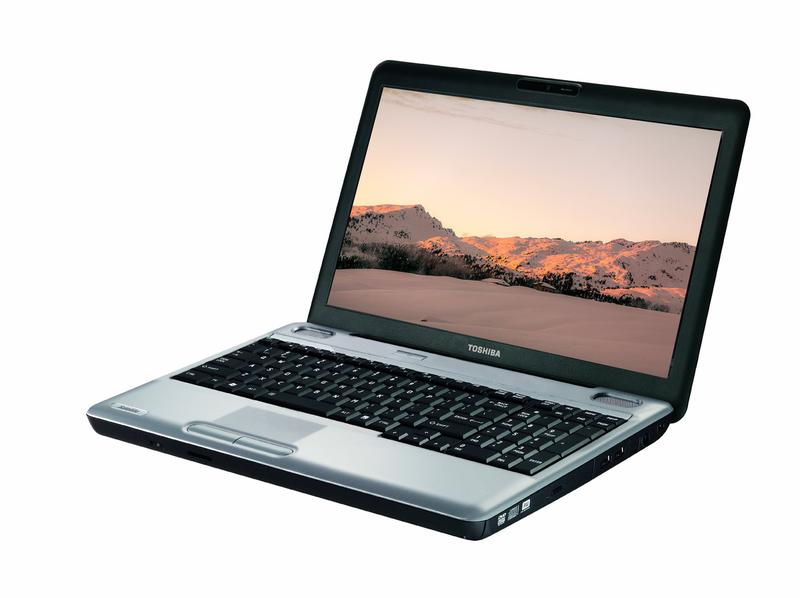
Ah, Toshiba Satellite C660 – ten niewielki laptop potrafi zaskoczyć wieloma problemami, szczególnie z Bluetooth! Kiedy nagle zapragniesz połączyć swój komputer z bezprzewodowymi słuchawkami, a w głośnikach zapanuje nieznośna cisza, to znak, że warto podjąć działanie. Często głównym powodem trudności okazuje się brak odpowiednich sterowników. Dlatego zanim panika ogarnie Twoje myśli, sprawdź, czy dysponujesz najnowszymi sterownikami Bluetooth! Bez problemu znajdziesz je na stronie producenta, jednak pamiętaj, aby dobrać wersję odpowiednią dla swojego systemu operacyjnego. Jeśli już posiadasz te sterowniki, spróbuj je odinstalować, a potem ponownie zainstalować – czasami to wszystko, co trzeba, aby Bluetooth zaczął działać jak marzenie.
Jak włączyć Bluetooth w Toshiba Satellite C660?
W momencie, gdy uznasz, że sterowniki nie stanowią problemu, warto spróbować włączyć Bluetooth bezpośrednio w systemie. Właściwie cały proces sprowadza się do tego, aby wiedzieć, gdzie szukać! Przejdź do ustawień Bluetooth, korzystając z panelu sterowania, a następnie upewnij się, że włączyłeś funkcję Bluetooth. Czasami takie drobiazgi umykają nawet najbardziej czujnym użytkownikom, więc zachowaj czujność! Jeżeli nadal nie działa, warto spróbować po prostu wyłączyć, a następnie ponownie włączyć funkcję Bluetooth. To trochę jak rozwiązywanie zagadek – czasami wystarczy jedynie przestawić kilka elementów na właściwe miejsca!
Gdy wszystko zawodzi, nie panikuj!
Jeśli mimo wszelkich starań Bluetooth nie działa, zdecydowanie nie warto walić głową w mur! Możesz również uruchomić laptopa w trybie awaryjnym, co pozwoli na odinstalowanie problematycznych sterowników. Często w taki sposób osiągnięcie sukcesu przychodzi zaskakująco łatwo! W trybie awaryjnym komputer ładuj jedynie podstawowe sterowniki, co umożliwi usunięcie wszelkich nieprawidłowości. Kiedy jesteś już w tym trybie, sprawdź, czy obecność innych urządzeń Bluetooth nie przeszkadza w nawiązywaniu połączenia. W końcu to trochę jak wieczorne wyjście – czasem lepiej zrezygnować z towarzystwa, gdy pragniesz spotkać kogoś nowego!
| Problem | Rozwiązanie |
|---|---|
| Brak odpowiednich sterowników | Sprawdź, czy masz zainstalowane najnowsze sterowniki Bluetooth. Pobierz je ze strony producenta, wybierając wersję odpowiednią dla swojego systemu operacyjnego. |
| Bluetooth nie działa mimo zainstalowanych sterowników | Spróbuj odinstalować i ponownie zainstalować sterowniki Bluetooth. |
| Bluetooth nie jest włączony w systemie | Przejdź do ustawień Bluetooth w panelu sterowania i upewnij się, że funkcja Bluetooth jest włączona. Spróbuj wyłączyć i ponownie włączyć tę funkcję. |
| Problemy przy połączeniu z innymi urządzeniami | Uruchom laptopa w trybie awaryjnym, aby odinstalować problematyczne sterowniki i sprawdź, czy inne urządzenia Bluetooth nie przeszkadzają w nawiązywaniu połączenia. |
Zastosowania Bluetooth: Co możesz zrobić po włączeniu bezprzewodowej łączności?
Bluetooth, czyli ta tajemnicza magia, która umożliwia naszym urządzeniom nawiązanie komunikacji bez kabli, zrewolucjonizowała naszą codzienność. Wystarczy kliknąć w ustawieniach, aby otworzyć drzwi do świata bezprzewodowych możliwości. Doskonałym przykładem są słuchawki bezprzewodowe, które pozwalają na swobodne słuchanie muzyki, prowadzenie rozmów telefonicznych czy maratony z ulubionymi podcastami. Bez kabli splątanych w nasze nogi z pewnością poczujemy się lepiej, prawda?
Jeżeli w kuchni czeka na Ciebie inteligentny głośnik, możesz łatwo uczynić go swoim osobistym DJ-em! Dzięki Bluetooth zjesz śniadanie w rytmie ulubionej playlisty, a jednocześnie zastanowisz się, jak to małe pudełko potrafi tak doskonale grać. Choć można pomyśleć, kogo obchodzi reakcja na twój taniec w kuchni, kiedy smażysz jajka, najważniejsze jest to, że włączyłeś Bluetooth, co znaczy, że dokonałeś świetnego wyboru!
Jakie inne cuda stworzysz z Bluetooth?
Oprócz słuchawek i głośników, Bluetooth umożliwia także bezproblemowe przesyłanie plików pomiędzy różnymi urządzeniami. Czy chcesz wysłać zdjęcie przyjaciół z imprezy bez konieczności grzebania w chmurze? Żaden problem! Wystarczy włączyć Bluetooth, wybrać zdjęcie, a dosłownie w mgnieniu oka już leci do drugiego telefonu. Tak prosto, jakbyś przekazywał kartkę papieru, tylko bez ryzyka, że ktokolwiek usłyszy, co piszesz. Dodatkowo, bez kabli oraz chaotycznych zacięć transferowych, wszystko przebiega gładko.
Oto kilka przykładów urządzeń, które możesz połączyć za pomocą Bluetooth:
- Słuchawki bezprzewodowe
- Inteligentne głośniki
- Smartwatche
- Opaski fitness
- Laptopy i komputery
Na koniec, nie zapominajmy o inteligentnych gadżetach! Różne smartwatche czy opaski fitness bez trudu łączą się z twoim telefonem. Dzięki tym urządzeniom już nigdy nie przegapisz żadnej wiadomości, nawet podczas biegania. A kiedy przyjdziesz na trening z muzyką, uwierz, że jogi będziesz praktykować łatwiej niż kiedykolwiek wcześniej. Bluetooth to prawdziwy czarodziej w nowoczesnym świecie technologii – od osobistych DJ-ów po gadżety, które przypominają ci, żeby w końcu napić się wody. Kto by pomyślał, że taki niewielki zasięg może mieć tak ogromny wpływ na nasze codzienne życie?
Źródła:
- https://www.elektroda.pl/rtvforum/topic2336673.html
- https://www.elektroda.pl/rtvforum/topic3549219.html
- https://support.microsoft.com/pl-pl/windows/w%C5%82%C4%85czanie-i-wy%C5%82%C4%85czanie-funkcji-bluetooth-w-systemie-windows-9e92fddd-4e12-e32b-9132-5e36bdb2f75a
Pytania i odpowiedzi
Jak aktywować Bluetooth w Toshiba Satellite C660?
Aby aktywować Bluetooth w Toshiba Satellite C660, należy użyć kombinacji klawiszy funkcyjnych, zazwyczaj klawisza Fn oraz F12. W przypadku braku ikony Bluetooth warto sprawdzić menedżera urządzeń, aby upewnić się, że sterowniki są poprawnie zainstalowane.
Co zrobić, jeśli Bluetooth nie działa mimo zainstalowanych sterowników?
W takim przypadku warto spróbować odinstalować i ponownie zainstalować sterowniki Bluetooth. Często taka procedura rozwiązuje problemy i pozwala na ponowne aktywowanie funkcji Bluetooth.
Jak włączyć Bluetooth w systemie Windows?
Aby włączyć Bluetooth w systemie Windows, wejdź w ustawienia, a następnie w zakładkę „Urządzenia” i wybierz opcję Bluetooth. Wystarczy jedno kliknięcie, aby aktywować tę funkcję i cieszyć się bezprzewodową łącznością.
Jakie urządzenia można podłączyć za pomocą Bluetooth?
Bluetooth umożliwia podłączenie różnych urządzeń, takich jak słuchawki bezprzewodowe, inteligentne głośniki, smartwatche oraz opaski fitness. Dzięki tym opcjom możesz korzystać z bezprzewodowej komunikacji w wielu sytuacjach.
Co robić, jeśli Bluetooth jest zablokowane w systemie?
Jeśli Bluetooth jest zablokowane, spróbuj przejść do ustawień Bluetooth w panelu sterowania i upewnij się, że funkcja jest włączona. Czasami wystarczy wyłączyć i ponownie włączyć Bluetooth, aby rozwiązać ten problem.



