
 Konrad Mielewczyk
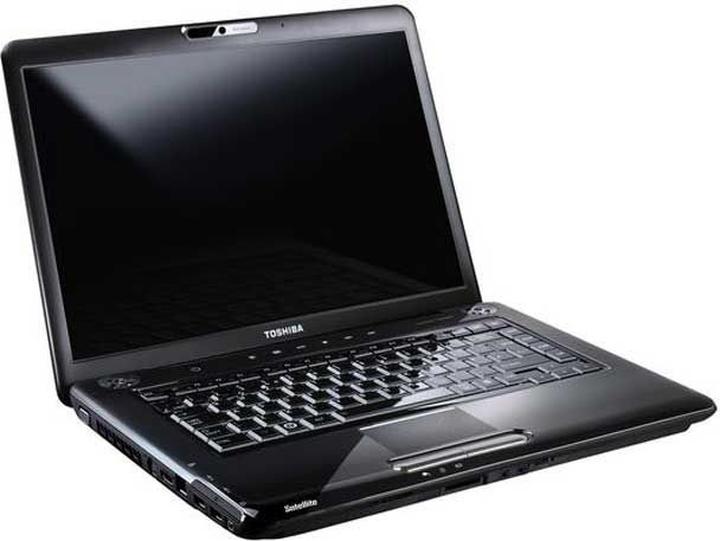
Aktywacja Bluetooth w laptopie Toshiba Satellite może początkowo wydawać się skomplikowanym zadaniem, ale bez obaw! Z naszym przewodnikiem krok po kroku przejdziesz przez ten proces, a Twoje urządzenia bezprzewodowe będą gotowe do działania. Po pierwsze, upewnij się, że Twój laptop rzeczywiście obsługuje funkcję Bluetooth. To zjawisko dotyczy większości modeli Toshiba, więc nie ma powodu do niepokoju! Gdy już to wyjaśnimy, przejdźmy do konkretów.
Na początek otwórz menu Start, a następnie przejdź do opcji „Ustawienia”. Kolejnym krokiem będzie wybór „Urządzenia”, a potem „Bluetooth i inne urządzenia”. Upewnij się, że przełącznik Bluetooth znajduje się w pozycji „Włączony”. Teraz ten magiczny przełącznik sprawi, że Twoje urządzenia będą mogły bez żadnych przeszkód komunikować się ze sobą, witając się wirtualnym „Cześć!” bez kłopotliwych kabli. Dodatkowo, wiele modeli Toshiba umożliwia włączenie Bluetooth za pomocą kombinacji klawiszy Fn + F12, więc warto to sprawdzić, aby zobaczyć, czy to działa!
Co zrobić, gdy Bluetooth nie działa?
Czasami, mimo włączenia, Bluetooth nie działa, dlatego warto podjąć kilka dodatkowych działań. W takiej sytuacji skorzystaj z opcji zainstalowania najnowszych sterowników. Otwórz Menedżera urządzeń, znajdź sekcję „Bluetooth” i sprawdź, czy nie pojawiają się tam żółte wykrzykniki. Te oznaczenia sygnalizują, że czas na działania naprawcze! Możesz zaktualizować sterowniki klikając prawym przyciskiem myszy, a jeśli to nie przyniesie rezultatu, rozważ odinstalowanie ich, co pozwoli systemowi na reinstalację podczas kolejnego uruchomienia laptopa.
Jeśli te kroki również nie przyniosą efektów, warto zwrócić uwagę na BIOS! Aby to zrobić, uruchom laptopa i wejdź do BIOS-u, używając klawisza F2. Upewnij się, że opcja Bluetooth jest włączona. Jesteśmy już niemal u celu! Po wykonaniu tych kilku prostych kroków Twoje Bluetooth powinno działać niezawodnie. Teraz możesz cieszyć się muzyką bez przewodów lub korzystać z innych akcesoriów. Życzę powodzenia w podróży po świecie bez kabli!
Rozwiązywanie Problemów: Co Zrobić, Gdy Bluetooth Nie Działa
Bluetooth stanowi jeden z tych niezwykłych osiągnięć technologicznych, które w dużym stopniu ułatwiają nasze życie. Niemniej jednak, czasami te bezprzewodowe urządzenia potrafią nas zaskoczyć, szczególnie gdy nie chcą współpracować z laptopem marki Toshiba. Dlatego poniżej przedstawiam kilka sztuczek, które mogą pomóc w sytuacjach, kiedy Bluetooth przestaje działać. Po pierwsze, warto sprawdzić, czy Bluetooth jest włączony w ustawieniach. Jak zrealizować ten krok? To niezwykle prosta sprawa! Otwórz ustawienia systemowe, przejdź do zakładki „Urządzenia” i upewnij się, że Bluetooth jest aktywowany. Pomyślna aktywacja Bluetooth stanowi klucz do sukcesu!
Drugim krokiem, który należy podjąć, jest sprawdzenie zgodności Twoich urządzeń Bluetooth. W końcu nie każdy adapter będzie działał z każdym laptopem. Czasami starsze urządzenia mogą napotykać trudności ze współpracą z nowszymi standardami Bluetooth. Choć „starożytni” przewodowi ulubieńcy bywają niewygodni, warto włożyć wysiłek w inwestycję w nowsze sprzęty! Podczas aktualizacji sterowników pamiętaj, aby najlepiej pobierać je ze strony producenta – to pozwoli uniknąć ewentualnych rozczarowań. A kiedy już zrealizujesz ten krok, przemyśl, co jeszcze można zrobić, aby poradzić sobie z problemami dotyczącymi Bluetooth.
Diagnostyka i rozwiązywanie problemów z Bluetooth
Jeśli mimo wszystko napotykasz trudności, rozważ wykonanie kilku bardziej zaawansowanych kroków. Na przykład, uruchom ponownie laptopa – magiczne „zrób to jeszcze raz” często okazuje się skuteczniejsze, niż można by przypuszczać! Jeśli to nie przyniesie rezultatów, spróbuj usunąć urządzenia i ponownie je sparować. Czasami wystarczy jedno naciśnięcie przycisku, aby wszystko wróciło do normy. Jeżeli mimo tych działań Bluetooth wciąż sprawia problemy, być może warto pomyśleć o przywróceniu ustawień fabrycznych – jednak pamiętaj, że to już znaczący krok, więc wykorzystuj go z rozwagą!
Nie zapomnij również, że warto poszukać pomocy w Internecie. Fora dla użytkowników Toshiba pełnią rolę skarbnicy wskazówek i doświadczeń, gdzie znaleźć można rozwiązania, które skutecznie pomogły innym. Oto kilka metod, które mogą być przydatne:
- Sprawdzenie aktualizacji sterowników Bluetooth
- Upewnienie się, że urządzenia są w zasięgu Bluetooth
- Wyłączenie i włączenie Bluetooth w laptopie
- Użycie narzędzi diagnostycznych dostępnych w systemie operacyjnym
Z cierpliwością, odrobiną humoru oraz próbując różnych metod, z pewnością uda Ci się rozwiązać problemy związane z Bluetooth i znów cieszyć się bezprzewodowym połączeniem. Powodzenia!
| Krok | Opis |
|---|---|
| 1. Sprawdzenie włączenia Bluetooth | Otwórz ustawienia systemowe, przejdź do zakładki „Urządzenia” i upewnij się, że Bluetooth jest aktywowany. |
| 2. Sprawdzenie zgodności urządzeń | Upewnij się, że adapter Bluetooth jest zgodny z laptopem i że urządzenia są na odpowiednich standardach. |
| 3. Aktulizacja sterowników | Pobieraj aktualizacje sterowników ze strony producenta, aby uniknąć problemów z kompatybilnością. |
| 4. Uruchomienie ponowne laptopa | Spróbuj zrestartować laptopa, co może rozwiązać problemy z Bluetooth. |
| 5. Usunięcie i ponowne sparowanie urządzeń | Usunięcie urządzeń z listy i ponowne ich sparowanie często rozwiązuje problemy. |
| 6. Przywrócenie ustawień fabrycznych | Jako ostatnio resort, rozważ przywrócenie ustawień fabrycznych, jednak bądź ostrożny. |
| 7. Szukanie pomocy w Internecie | Poszukaj wskazówek na forach dla użytkowników Toshiba, gdzie innych podzieli się swoimi doświadczeniami. |
| Metody pomocnicze |
|
Czy wiesz, że czasami problemy z Bluetooth mogą być spowodowane przez zakłócenia od innych urządzeń bezprzewodowych, takich jak Wi-Fi, mikrofalówki czy nawet telefony komórkowe? Jeśli napotykasz trudności, spróbuj przetestować połączenie Bluetooth w innym pomieszczeniu, aby wyeliminować te czynniki zakłócające.
Użyteczne Funkcje Bluetooth w Laptopach Toshiba Satellite
W dzisiejszych czasach technologia Bluetooth niesamowicie ratuje nas z wielu opresji, a laptopy Toshiba Satellite sprawnie pomagają w tym zadaniu. Przede wszystkim umożliwia ona łatwe łączenie różnych urządzeń – takich jak słuchawki, myszki czy głośniki – bez uciążliwych kabli, które mają tendencję do plątania się w najmniej odpowiednich momentach. Wystarczy zaledwie kilka kliknięć w ustawieniach systemowych, abyśmy mogli cieszyć się bezprzewodowym brzmieniem ulubionej muzyki lub sprawnym działaniem myszki. Choć czasami użytkownicy mogą natknąć się na problemy przypominające zagadkę, nie ma powodów do obaw, ponieważ większość z nich da się łatwo rozwiązać!
Na początek warto sprawdzić, czy Bluetooth jest aktywowany w naszym laptopie. W urządzeniach Toshiba Satellite to zadanie nie wiąże się z żadnymi skomplikowanymi manewrami. Wystarczy zajrzeć do ustawień systemowych, a w zakładce „Urządzenia” znajdziemy odpowiednią opcję. Możliwe, że do aktywacji Bluetooth przyda się skrót klawiaturowy, na przykład Fn + F12 – warto spróbować, być może zaskoczy! Ustawienie tych opcji może uratować nas w trudnych chwilach związanych z „nieznanym urządzeniem” lub „brakiem zasięgu”.
Proste wskazówki na start
Po uruchomieniu Bluetooth kluczowym krokiem staje się zapewnienie stabilności połączenia. Ważne jest, aby mieć urządzenia blisko siebie – każdy wie, że im dalej, tym gorzej. W zatłoczonych pomieszczeniach warto przestawić pudła i tonery na bok, aby nic nie przeszkadzało działaniu Bluetooth. Również aktualizacje sterowników mają ogromne znaczenie, ponieważ nic tak nie frustruje, jak nowe urządzenie wydobyte z szuflady, które nie działa, ponieważ sterownik jest bardziej przestarzały niż nasze ostatnie selfie z wakacji!
Podsumowując, korzystanie z Bluetooth w laptopach Toshiba Satellite polega na przestrzeganiu kilku prostych zasad. Włącz Bluetooth, aktualizuj sterowniki, usuwaj zbędne urządzenia z listy parowania, a także dbaj o to, aby zachować komfortową odległość od sprzętu. Kiedy wszystko zawiedzie, istnieje zawsze opcja skorzystania z diagnostyki systemowej. Dlatego z odrobiną uwagi i cierpliwości możemy cieszyć się bezprzewodowym światem razem z naszym laptopem Toshiba!
Poradnik Krok po Kroku: Włączanie Bluetooth w Systemie Windows
Włączanie Bluetooth w systemie Windows to temat, który rzeczywiście potrafi spędzić sen z powiek niejednemu użytkownikowi. Chociaż niektórzy preferują połączenia kablowe, ci, którzy cenią sobie wygodę, doskonale odnajdą się w technologii Bluetooth. Rozpoczęcie tej przygody wcale nie jest skomplikowane – wystarczy kilka kliknięć, więc nie martw się! Dzięki temu momentowi z pewnością staniesz się ekspertem w łączności bezprzewodowej, niczym James Bond w misji „Zezwolenie na Bluetooth”.
Na początku upewnij się, że twój laptop rzeczywiście obsługuje Bluetooth. Oczywiście niektóre modele mogą go nie posiadać, ale w końcu to technologia sprzed kilku lat! Dlatego właśnie sprawdź w ustawieniach systemowych. Wystarczy kliknąć ikonę Start, a następnie wybrać „Ustawienia”. Z menu wybierz „Urządzenia”, a potem „Bluetooth i inne urządzenia”. Tutaj wszystko staje się jasne – upewnij się, że przełącznik Bluetooth jest ustawiony na „Włączony”. I voilà! Pamiętaj, by jeśli przypadkowo włączyłeś tryb samolotowy, wrócić do rzeczywistości i go wyłączyć.
Jak skonfigurować Bluetooth w systemie Windows: Krok po kroku
Teraz, kiedy Bluetooth jest włączony, nadszedł czas na mały „taniec” między urządzeniami. Aby połączyć laptop z innym urządzeniem, w sekcji „Bluetooth i inne urządzenia” kliknij przycisk „Dodaj Bluetooth lub inne urządzenie”. Następnie wybierz „Bluetooth”, a system rozpocznie wyszukiwanie pobliskich urządzeń. Ja to nazywam prawdziwym tango! Gdy tylko twoje urządzenie, z którym chcesz się połączyć, zostanie wykryte, wystarczy na nie kliknąć i postępować zgodnie z instrukcjami na ekranie. Kto by pomyślał, że technologia może być taka romantyczna?
Zanim zakończysz tę błyskawiczną podróż, pamiętaj o aktualizacji sterowników Bluetooth. Starsze wersje mogą powodować różne problemy, ale nawet te można naprawić. Sprawa jest prosta – w Menedżerze urządzeń znajdź sekcję Bluetooth, kliknij prawym przyciskiem myszy na urządzeniu i wybierz „Aktualizuj sterownik”. Tak, nawet Bluetooth zasługuje na to, żeby być na bieżąco! Teraz, gdy przeszedłeś przez te wszystkie kroki, jesteś gotów na bezprzewodową przygodę. Życzę ci powodzenia w łączeniu urządzeń, a może nawet w znalezieniu swojego bezprzewodowego „twa”!
Oto kilka ważnych informacji, które warto zapamiętać podczas korzystania z Bluetooth:
- Upewnij się, że urządzenia są w odpowiedniej odległości od siebie.
- Sprawdź, czy Bluetooth jest aktywowany w obu urządzeniach.
- W przypadku problemów spróbuj ponownie uruchomić oba urządzenia.
- W zasięgu Bluetooth mogą występować zakłócenia, więc unikaj przeszkód fizycznych.



